


Партнерка на США и Канаду по недвижимости, выплаты в крипто
- 30% recurring commission
- Выплаты в USDT
- Вывод каждую неделю
- Комиссия до 5 лет за каждого referral
Название пунктов меню, закладок, а также названия документов и справочников в тексте заключаются в кавычки. Например: справочник «КБК», пункт меню «О программе», закладка «Основная информация» и т. д.
Последовательный переход пользователя по пунктам меню представлен в тексте в виде названий выбираемых пунктов, разделенных косой чертой и заключенным в кавычки. Например: «Обработка/Выгрузка данных» (пользователь должен последовательно выбрать пункт меню «Обработка», затем в открывшемся подменю пункт «Выгрузка данных»).
Название файлов выделяются в тексте следующим образом: setup. exe.
Сведения, которые указывают на особенности данного описания, оформлены в виде примечаний, начинающихся со слова «Примечание». Примечание может предшествовать целой главе, разделу, подразделу или следовать непосредственно за элементом, к которому оно относится.
Сведения, имеющие критический характер для работы системы или пользователя, оформлены в виде примечаний, которые начинаются со слова «Внимание!». Как правило, эта информация имеет предупреждающий характер.
Необходимый минимальный набор рекомендаций для понимания работы системы отражен в описании и изображениях экранных форм, заполненных достоверными данными.
3. Назначение и условия применения
3.1. Виды деятельности, функции
АРМ ФО представляет собой рабочее место пользователя финансового органа, включенного в систему удаленного финансового документооборота Федерального казначейства.
АРМ ФО предназначен для организации и поддержки защищенного документооборота между ФО и ОрФК в рамках задачи обеспечения автоматизированного выполнения функций обслуживания бюджета на федеральном и региональном уровне.
3.2. Программные и аппаратные требования к системе
Для нормального запуска и функционирования АРМ ФО необходимо выполнение ряда требований, которые перечислены ниже.
Минимальный состав аппаратных средств:
– Процессор x86 частота 2.0 ГГц;
– ОЗУ 256 Мб;
– ПЗУ 40 Гб;
– Монитор 1024х768;
– Сеть FastEthernet (100+ Mbit/s).
Минимальный состав программных средств:
– Операционная система Microsoft Windows 2000/XP;
– Java 2 Runtime Environment;
– Клиентское приложение.
4. Подготовка к работе
4.1. Запуск системы
Описание запуска АРМ ФО (далее – АРМ ФО) представлено в Руководстве пользователя «СУФД. Основные принципы работы в системе».
4.2. Справочники системы
Описание справочников, используемых в АРМ ФО, представлено в Руководстве пользователя «СУФД. Справочники».
4.3. Функции системы
В рамках юридически правомочного документооборота АРМ ФО позволяет выполнять набор стандартных операций:
– создавать документы путем импорта из внешних систем, ручного ввода, копированием из существующих документов;
– печатать документы на локальных и сетевых принтерах;
– зашифровывать и расшифровать документы;
– формировать и проверять ЭП «под» документом;
– осуществлять различные контроли: на корректность заполнения документов, соответствие справочникам, наличие подписей, изменение состояний;
– экспортировать документы во внешние системы;
– осуществлять доставку документов между адресатами (отправка-получение);
– вести историю изменений документов;
– поддерживать жизненный цикл документов в виде последовательных изменений статусов в ходе их обработки.
В АРМ ФО предусмотрена возможность расширять функции модуля путем включения в меню дополнительных документов и отчетов подготовленными специалистами IT-подразделений организаций-пользователей.
Стандартные операции над документами описаны в Руководстве пользователя «СУФД. Основные принципы работы в системе». Доступные операции, экранные формы и особенности их заполнения для документов различных типов описаны в разделе 5.
4.3.1. Санкционирование транзитных документов
Если в справочнике «Бюджеты» включена настройка, разрешающая санкционирование финансовым органом документов, предоставляемыми организациями данного бюджета, то после формирования и подписи документов учреждением, данные документы передаются в ФО данного бюджета для санкционирования (формирования ЭД «Уведомления о санкционировании/отказе» и его подписи ФО). После санкционирования документы штатно передаются в ОрФК.
Для доставленных на АРМ ФО транзитных документов доступны операции «Просмотр», «Печать», «Отказать», «Проверка подписи».
4.3.1.1. Схема санкционирования транзитных документов
При нажатии кнопки «Санкционирование» на документе со статусом «Требует санкционирования» формируется новый документ «Уведомление о санкционировании», который:
– заполняется данными из первичного родительского документа;
– в автоматическом режиме вызывается процедура наложения на документ «Уведомление о санкционировании» ЭП уполномоченного сотрудника ФО.
После подписания сотрудником ФО статус первичного родительского документа изменяется с «Требует санкционирования» на «Введено», и исходный документ автоматически передается в ОрФК.
В случае пакетного санкционирования нескольких документов одного типа сотрудник ФО отмечает нужные записи в списковой форме документов, нажимает кнопку «Санкционировать», при этом для каждого отмеченного документа формируется новый документ «Уведомление о санкционировании» и выполняются операции, описанные выше.
Документы «Уведомление о санкционировании» отражаются на АРМ ФО в связях родительского документа на вкладке «Связанные документы».
4.3.1.2. Схема отказа транзитных документов
При отказе первичного документа пользователю ФО выводится окно с полем ввода причины отказа, с возможностью выбрать причину отказа из Справочника причин отказа и возможностью добавить введенный текст в Справочник причин отказа.
При отказе нескольких документов добавляется текст «Для всех выделенных документов будет указана данная причина отказа».
Статус первичного документа изменяется на «Отказано ФО», поле «Причина отказа» заполняется причиной отказа, указанной в формируемом ЭД «Уведомление об отказе».
После окончания формирования ЭД «Уведомление об отказе» привязывается к исходному документу.
Затем запускается процедура подписания ЭД «Уведомление об отказе» ЭП, после чего, Уведомление пересылается отправителю исходного документа.
4.4. Дополнительные настройки системы
Раздел в рамках данного документа не предусмотрен.
5. Основные сведения об интерфейсе программы, типовых операциях и приемах работы
Внимание! Сведения, приводимые в данном разделе, носят справочный характер. Подробное описание интерфейса программы, приемов работы, а также порядок выполнения операций даны в документе «СУФД_РП_Основные принципы работы в системе».
5.1. Основные элементы интерфейса
На рисунке 1 показано главное окно программы.
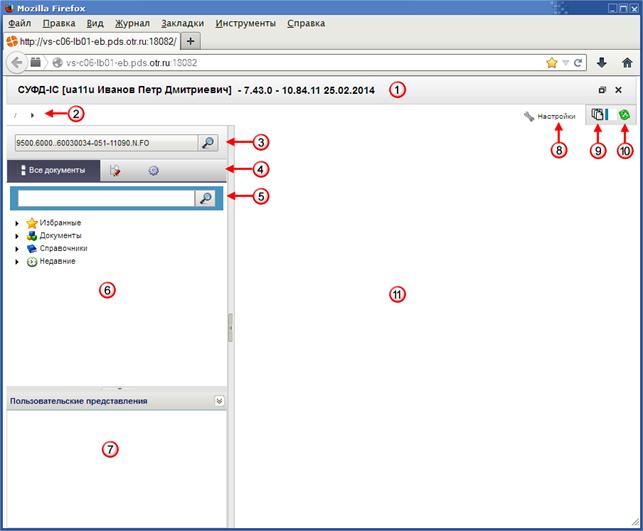
Рисунок 1. Основное окно программы
Числами на рисунке обозначены основные элементы интерфейса программы:
– 1 – заголовок рабочего окна программы;
– 2 – строка навигации;
– 3 – поле выбора организации;
– 4 – переключатели содержимого панели навигации;
– 5 – поле поиска;
– 6 – панель навигации;
– 7 – область пользовательских представлений;
– 8 – кнопка настроек параметров программы;
– 9 – кнопка настройки автоматического импорта/экспорта;
– 10 – кнопка вызова диспетчера задач;
– 11 – рабочая область.
5.1.1. Заголовок рабочего окна программы
В заголовке окна (см. рис. 1 [1]) указываются следующие сведения:
– название ППО;
– текущий пользователь;
– текущая версия ППО;
– текущая дата.
5.1.2. Строка навигации
Строка навигации (рис. 1 [2]) позволяет осуществлять быстрый переход между разделами и подразделами для работы с документами или справочниками.
5.1.3. Поле выбора организации
Панель выбора организации (см. рис. 1 [3]) служит для указания наименования организации. В зависимости от выбранной организации меняется перечень документов, доступных для работы и перечень операций, которые пользователь может выполнить над документами.
5.1.4. Переключатели содержимого панели навигации
Переключатели содержимого панели навигации (см. рис. 1 [4])позволяют оперативно переключаться между следующими режимами отображения:
– «Все документы»;
– «Мои документы»;
– «Настройки».
В зависимости от выбранного режима содержимое панели навигации будет меняться.
5.1.5. Поле поиска
Поле поиска (см. рис. 1 [5]) панели навигации позволяет осуществлять быстрый поиск названий разделов панели навигации, названий документов или справочников.
5.1.6. Панель навигации
Панель навигации (рис. 1 [6]) располагается в левой части окна и служит для быстрого доступа к документам и справочникам. Перечень документов и справочников имеет древовидную иерархическую структуру. Все документы и справочники разбиты на разделы и подразделы, которые на панели навигации изображаются следующими значками: и
и  . Для открытия раздела или подраздела необходимо выполнить один щелчок левой клавишей мыши по соответствующему значку. Открытые разделы и подразделы имеют следующее обозначение:
  и
и  . Повторный щелчок закрывает раздел (подраздел). Документы на панели навигации изображаются значком
  . Для изображения справочника используется значок
  .
.

|
Из за большого объема этот материал размещен на нескольких страницах:
1 2 3 4 5 6 7 8 9 10 11 12 13 14 15 16 17 18 19 20 21 22 23 24 25 26 27 28 29 30 31 32 33 34 35 36 37 38 39 40 41 42 43 44 45 46 47 48 49 50 51 52 53 54 55 56 57 58 59 60 61 62 63 64 65 66 67 68 69 70 71 72 73 74 75 76 |
