


Партнерка на США и Канаду по недвижимости, выплаты в крипто
- 30% recurring commission
- Выплаты в USDT
- Вывод каждую неделю
- Комиссия до 5 лет за каждого referral
Из вкладки «Связанные документы» можно открыть для просмотра ЭД «Уведомление о санкционировании/отказе», который формируется в ФО данного бюджета после санкционирования ЭД «Уведомление об уточнении операций клиента». Операции «Санкционировать» и «Отказать» описаны в п. 3.3.1.
Для работы с документами «Уведомление об уточнении операций клиента» следует перейти в пункт меню «Документы – Обработка и учет поступлений – Внебанковские документы – Уведомление об уточнении операций клиента». Откроется ЭФ списка документов, представленная на рисунке 19.
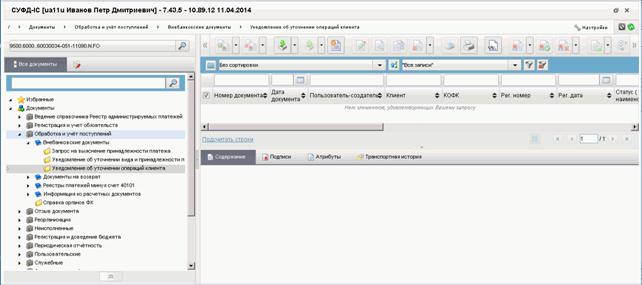
Рисунок 19. ЭФ списка документов «Уведомление об уточнении операций клиента»
6.1.2.1. Доступные операции
На АРМ ФО для документа «Уведомление об уточнении операций клиента» доступны следующие операции над транзитными документами:
– просмотр;
– печать;
– формирование и проверка ЭП;
– документарный контроль;
– отказ;
– отправка в УФК.
6.1.2.2. Экранная форма документа
ЭФ документа «Уведомление об уточнении операций клиента» представлена на рисунках 20, 21 и 24. Форма содержит следующие закладки:
– «Документ (1)»:
– «Платежные документы (2)»;
– «Дополнительные атрибуты (3)».
– «Системные атрибуты».
– «Протоколы».
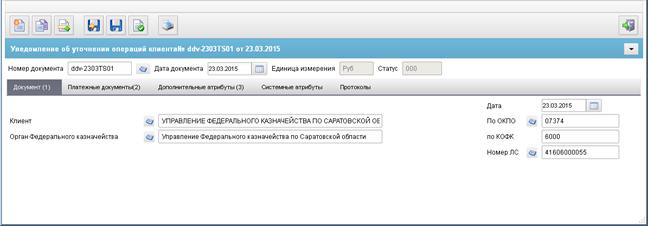
Рисунок 20. ЭФ документа «Уведомление об уточнении операций клиента». Закладка «Документ (1)»
Для ручного ввода документа «Уведомление об уточнении операций клиента» следует на ЭФ документа «Уведомление об уточнении операций клиента» заполнить поля, доступные для редактирования. Перечень полей приведен в таблице 8.
Таблица 8. Описание полей документа «Уведомление об уточнении операций клиента». Закладка «Документ (1)»
Наименование поля | Описание |
Группа полей «Основные атрибуты» | |
Номер документа | Вручную. На ОФК-offline значение вводится вручную. |
Дата документа | По умолчанию – текущая дата. Привязан системный календарь. Маска ввода «DD. MM. YYYY». Используется для выбора шаблона печати. |
Единица измерения | По умолчанию «Руб». |
Статус | Статус документа. |
Закладка «Документ (1)» | |
Клиент | Заполняется из справочника «НУБП» на основании «SelfBUCode». Прикреплен справочник «Справочник НУБП». На ОФК-offline значение вводится вручную. |
По ОКПО | Заполняется из справочника «НУБП» на основании «SelfBUCode». Прикреплен справочник «Справочник НУБП». На ОФК-offline значение вводится вручную. |
Орган Федерального казначейства | Привязан справочник Органов Федерального казначейства. Автоматически подтягивается «Наименование» из справочника «Органов Федерального казначейства», в соответствии с кодом ОрФК, указанным в поле «КОФК». На ОФК-offline значение вводится вручную. |
По КОФК | Проверяется значение константы «SelfTofkCode». Если оно равно ххуу, то по умолчанию проставляется значение константы «HigherTofkCode», равный хх00; если равна хх00, то по умолчанию проставляется значение «SelfTofkCode». На ОФК-offline значение вводится вручную. |
Дата | Автоматически подставляется значение из поля «Дата документа». Привязан системный календарь. Маска ввода «DD. MM. YYYY». |
Номер ЛС | Привязан справочник «Информация о ЛС». Автоматически соответственно системной константе SelfBUCode и соответствующему ему типу лицевого счета с кодами «41», «20», «21», «22», «30», «31», «32» может быть отредактирован вручную или выбором из справочника «Информация о ЛС» (выбор значений справочника ограничен указанным кодом клиента и кодом типа ЛС = «41», «20», «21», «22», «30», «31», «32»). При наличии нескольких счетов у клиентов поле «Номер ЛС» оставлять пустым. На ОФК-offline значение вводится вручную. |
Закладка «Платежные документы» (рис. 21) содержит два табличных блока:
1. «Реквизиты платежного документа».
Блок содержит строки с реквизитами платежных документов, по которым требуется уточнение. В полях «Назначение платежа», «Примечание» отображаются значения соответствующих полей текущей строки.
2. «Изменить на реквизиты».
Блок содержит строки с уточненными реквизитами платежного документа, выбранного в блоке «Реквизиты платежного документа». В поле «Назначение платежа» отображается соответствующее значение уточненного реквизита.
Поля табличных блоков приведены в таблице 9.
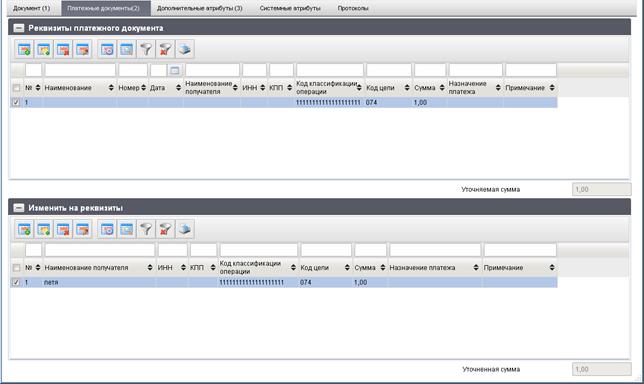
Рисунок 21. ЭФ документа «Уведомление об уточнении операций клиента». Закладка «Платежные документы (2)»
Описание полей документа «Уведомление об уточнении операций клиента». Закладка «Платежные документы (2)» представлены в таблице 9.
Таблица 9. Описание полей документа «Уведомление об уточнении операций клиента». Закладка «Платежные документы (2)»
Наименование поля | Описание |
Табличное поле «Реквизиты платежного документа» | |
№ п/п | Автонумерация строк с «1». |
Наименование | Выбирается из списка: - «Платежное поручение»; - «Заявка на получение наличных денег»; - «Заявка на кассовый расход»; - «Заявка на возврат»; - «Уведомление об уточнении операций клиента»; - «Заявка на получение денежных средств, перечисляемых на карту»; - «Бухгалтерская справка ф. 0504833»; - «Сводная заявка на кассовый расход (для уплаты налогов)». По умолчанию – пустое значение. |
Номер | Вручную. На ОФК-offline значение вводится вручную. |
Дата | Вручную. Привязан системный календарь. Маска ввода «DD. MM. YYYY». |
Наименование получателя | Значение заполняется автоматически значением поля «Наименование получателя» таблицы «Платежные документы». На ОФК-offline значение вводится вручную. |
ИНН | Вручную. На ОФК-offline значение вводится вручную. |
КПП | Вручную. На ОФК-offline значение вводится вручную. |
Код классификации операции | Заполняется вручную двадцатизначный код: 1-17 – значением «0», 18-20 – кодом КОСГУ. На ОФК-offline значение вводится вручную. Для АУ не заполняется. |
Код цели | Вручную. При указании в документе 21 ЛС или 31 ЛС значение может вводиться вручную или пользователю предоставлен выбор значения из списка справочников: «Коды целей субсидий/субвенций», «Коды субсидий НУБП». При указании в документе 41 ЛС значение может вводиться вручную или пользователю предоставлен выбор значения из списка справочника «Коды субсидий НУБП». На ОФК-offline значение вводится вручную. |
Сумма | Вручную. На ОФК-offline значение вводится вручную. |
Назначение платежа | Вручную. На ОФК-offline значение вводится вручную. |
Примечание | Вручную. На ОФК-offline значение вводится вручную. |
Уточняемая сумма | Значение общей суммы рассчитывается автоматически, суммируя поля реквизитов «Сумма» по всем строкам раздела «Реквизиты платежного документа». |
Табличное поле «Изменить на реквизиты» | |
№ п/п | Автонумерация строк с «1». |
Наименование получателя | Значение вводится вручную. На ОФК-offline значение вводится вручную. |
ИНН | Вручную. На ОФК-offline значение вводится вручную. |
КПП | Вручную. На ОФК-offline значение вводится вручную. |
Код классификации операции | Заполняется вручную двадцатизначный код: 1-17 – значением «0», 18-20 – кодом КОСГУ. На ОФК-offline значение вводится вручную. Для АУ не заполняется. |
Код цели | Вручную или выбором из справочника кодов целей субсидий/субвенций. При указании в документе 21 ЛС или 31 ЛС значение может вводиться вручную или пользователю предоставлен выбор значения из списка справочников: «Коды целей субсидий/субвенций», «Коды субсидий НУБП». При типе ЛС = 20, 22 и 30, 32 – поле не заполняется (может быть указано значение «-»). При указании в документе 41 ЛС значение может вводиться вручную или пользователю предоставлен выбор значения из списка справочника «Коды субсидий НУБП». На ОФК-offline значение вводится вручную. |
Сумма | Вручную. На ОФК-offline значение вводится вручную. |
Назначение платежа | Вручную. На ОФК-offline значение вводится вручную. |
Примечание | Вручную. На ОФК-offline значение вводится вручную. |
Уточнённая сумма | Значение общей суммы рассчитывается автоматически, суммируя поля реквизитов «Сумма» по всем строкам раздела «Изменить на реквизиты». |
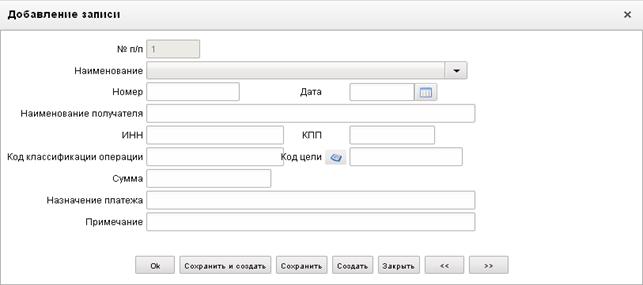
Для добавления записи в блок «Реквизиты платежного документа» (см. рис. 21) следует нажать на кнопку  «Добавить новую строку». Откроется форма «Добавление записи» (рис. 22).

|
Из за большого объема этот материал размещен на нескольких страницах:
1 2 3 4 5 6 7 8 9 10 11 12 13 14 15 16 17 18 19 20 21 22 23 24 25 26 27 28 29 30 31 32 33 34 35 36 37 38 39 40 41 42 43 44 45 46 47 48 49 50 51 52 53 54 55 56 57 58 59 60 61 62 63 64 65 66 67 68 69 70 71 72 73 74 75 76 |
