


Партнерка на США и Канаду по недвижимости, выплаты в крипто
- 30% recurring commission
- Выплаты в USDT
- Вывод каждую неделю
- Комиссия до 5 лет за каждого referral
– «Вид изменений» – вид изменений в «Перечне участников бюджетного процесса». Значение поля выбирается из выпадающего списка. Возможные значения: «Включение», «Исключение», «Заменяется строкой №», «Изменяет строку №». При выборе «Заменяется строкой №» или «Изменяет строку №» рядом появляется поле, куда следует ввести номер строки «Перечня».
Нажать на кнопку «ОК» для добавления строки и выхода из формы. В таблице появится добавленная строка.
6.13. Группа документов «Произвольные»
6.13.1. Информационное сообщение
Документ «Информационное сообщение» предназначен для доставки писем и иных сообщений в виде приложенных файлов в АСФК.
Информационное сообщение формируется в учетной системе МОУ или УФК и доводится через УФК и ОФК до остальных УБП.
Документ доставляется из OEBS в СУФД со статусом «003» (Зарегистрировано) или «004» (Проведено). Статус в дальнейшем не меняется.
В качестве вложения к документу «Информационное сообщение» до АРМ ТОАП, НУБП, ПБС и ФО доставляется xml-файл в формате – «Платежное поручение на общую сумму с реестром». В этом случае документ отображается в навигаторе как «Платежное поручение на общую сумму с реестром».
В качестве вложения к документу «Информационное сообщение» до АРМ ФО доставляется архив, содержащий 2 xml-файла: банковскую выписку и п/п в формате УФЭБС – «Выписка ФО по отдельному банковскому счету». В этом случае документ отображается в навигаторе как «Выписка ФО по отдельному банковскому счету».
Также на АРМ ФО документы «Информационное сообщение» используются для доставки отчетов ФО в ЦАФК.
Для работы с входящими документами «Информационное сообщение» следует перейти в пункт меню «Документы – Произвольные – Информационные сообщения – Информационное сообщение (входящие)». Откроется ЭФ списка документов, представленная на рисунке 225.
Для работы с исходящими документами «Информационное сообщение» следует перейти в пункт меню «Документы – Произвольные – Информационные сообщения – Информационное сообщение (исходящие)».
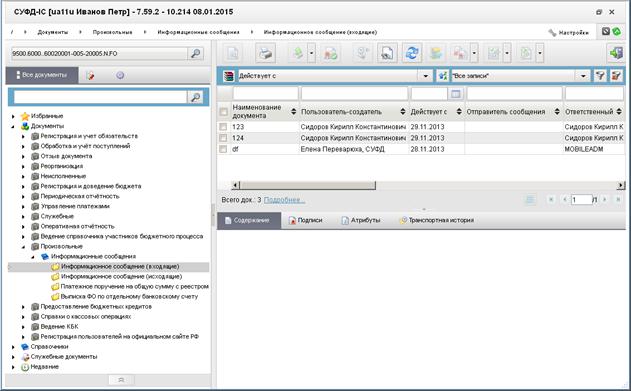
Рисунок 225. ЭФ списка документов «Информационное сообщение (входящие)»
Для работы с документами «Информационное сообщение» с вложениями «Платежное поручение на общую сумму с реестром» следует перейти в пункт меню «Документы – Произвольные – Информационные сообщения – Платежное поручение на общую сумму с реестром».
Для работы с документами «Информационное сообщение» с вложениями «Выписка ФО по отдельному банковскому счету» следует перейти в пункт меню «Документы – Произвольные – Информационные сообщения – Выписка ФО по отдельному банковскому счету».
6.13.1.1. Доступные операции
– Для входящих документов:
– просмотр;
– проверка ЭП;
– печать;
– экспорт;
– отказ и отмена регистрации;
– исполнение.
– Для исходящих документов:
– ввод вручную;
– документарный контроль;
– просмотр и редактирование;
– копирование;
– отмена и удаление документа;
– подписание, проверка и удаление ЭП;
– печать;
– импорт;
– отправка в УФК, ЦАФК.
– Для входящих документов, с вложением «Платежное поручение на общую сумму с реестром»:
– просмотр;
– экспорт.
– Для входящих документов, с вложением «Выписка ФО по отдельному банковскому счету»:
– просмотр;
– проверка ЭП;
– экспорт.
6.13.1.2. Экранная форма документа
ЭФ документа «Информационное сообщение» представлена на рисунке 226.
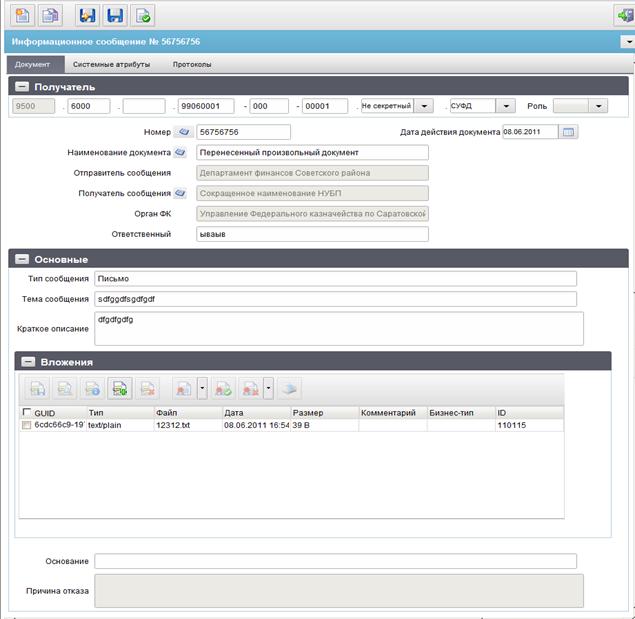
Рисунок 226. ЭФ документа «Информационное сообщение»
Для ручного ввода документа «Информационное сообщение» следует на ЭФ «Информационное сообщение» заполнить поля, доступные для редактирования. Перечень полей экранной формы приведен в таблице 121.
Таблица 121. Описание полей документа «Информационное сообщение»
Наименование поля | Описание поля |
Группа полей «Получатель» | |
6 текстовых полей; 3 выпадающих списка | Поля для ввода адреса получателя документа. Заполняются при необходимости. |
Уровень секретности | Выбирается из списка допустимых значений: - Не секретный; - Секретный. По умолчанию поле заполнено значением «Не секретно». |
ППО | Выбирается из списка допустимых значений: - СЭД; - СУФД; - ОЕБС; - Авикомп; - ССПД; - АТЛАС; По умолчанию заполнено значением «ОЕБС». |
Роль | Выбирается из списка допустимых значений: - <пусто> – по умолчанию; - АП; - ГРБС; - МФ – доступно только для АРМ ГРБС уровня МОУ; - НУБП; - ПБС; - РБС; - УП; - ФО. |
Заголовочная часть | |
Номер | Номер документа. По умолчанию не заполнено. Значение рассчитывается по нажатию кнопки на основании настроек для текущего типа документа в справочнике «Параметры автонумерации документов». Может быть заполнено вручную. В случае если значение было изменено вручную и не соответствует вычисленному значению, правильный порядковый номер может быть проставлен по нажатию кнопки. |
Дата действия документа | Дата действия документа. Входящий: передается из OEBS. Исходящий: значение заполняется вручную или выбирается из системного календаря дат. |
Наименование документа | Наименование документа. Входящий: передается из OEBS. Исходящий: значение заполняется вручную, либо выбирается пользователем из справочника «Типы документов». |
Отправитель сообщения | Наименование отправителя сообщения согласно справочника СРРПБС или ПУБП. Для федерального бюджета (SelfBudgetCode = «99010001») подтягивается «Краткое наименование» из СРРПБС в соответствии с SelfBUCode из system_const. Для других бюджетов – из ПУБП. Привязан СРРПБС или ПУБП (в зависимости от бюджета). |
Получатель сообщения | Наименование получателя сообщения. Привязан СРРПБС/ПУБП/НУБП (поле «Краткое наименование»). |
Дата получения выписки | На ВФ поле выводится только для «ИНФ» у которого поле «Наименование документа» = «Выписка ФО по отдельному банковскому счету». Поле заполняется автоматически при импорте выписки ФО от OEBS. |
Орган ФК | Наименование органа Федерального казначейства. Входящий: значение подтягивается по docTofkCode из справочника Органы ФК. Исходящий: значение поля подтягивается из поля «Наименование» кода ТОФК получателя. |
Ответственный | ФИО ответственного исполнителя. Входящий: передается из OEBS. Исходящий: значение заполняется вручную. |
Группа полей «Основные» | |
Тип сообщения | Тип сообщения. По умолчанию «Письмо». Возможно ручное редактирование. |
Тема сообщения | Тема сообщения. Заполняется вручную. |
Краткое описание | Краткое описание информационного сообщения. Входящий: передается из OEBS. Исходящий: значение заполняется вручную. |
Основание | Основание для информационного сообщения. Заполняется вручную. |
Причина отказа | Заполняется из поля «Примечание» связанного документа «Протокол». |
Группа полей «Вложения» | |
GUID | Уникальный идентификатор (GUID) вложения. |
Тип | Тип вложения. |
Файл | Файл вложения. |
Дата | Дата вложения. |
Размер | Размер вложения. |
Комментарий | Комментарий. |
Бизнес-тип | Бизнес-тип вложения. |
В табличном блоке полей «Вложения» добавляются строки с данными вложенных файлов. Поля табличного блока приведены в таблице 121. Поддерживаются любые типы файлов. Количество файлов не ограничено. Максимальный совокупный размер вложения зависит от настроек сервера в УФК.
Для добавления файла в блоке «Вложения» следует нажать на кнопку  «Добавить вложение». В открывшейся форме «Добавление вложения» (рис. 227) заполняются следующие поля:
– «Бизнес-тип вложения». Значение может быть выбрано из выпадающего списка. Возможные значения: «», «Отчетность ФО».
– «Файл» – имя файла вложения. Нажать на кнопку  и выбрать нужный файл вложения. При выборе в поле «Бизнес-тип вложения» значения «Отчетность ФО» в окне выбора файла выполняется ограничение на ввод файлов форматов «.QQ», «.zip», «.arj», «.rar» (рис. 228).
– «Тип вложения». Поле заполняется автоматически при выборе файла.
– «Комментарий» – комментарий к файлу.
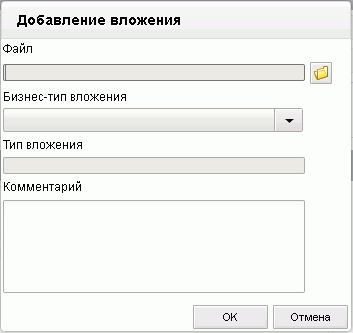
Рисунок 227. ЭФ «Добавление вложения»
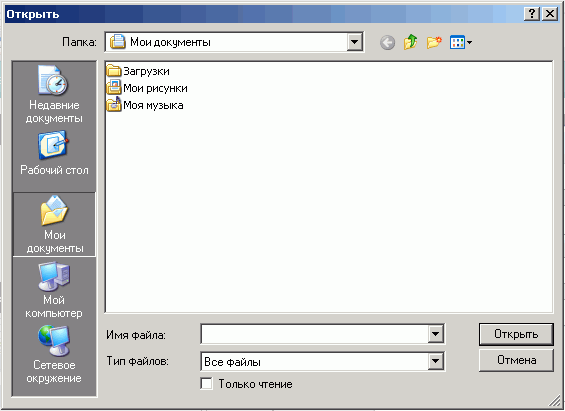
Рисунок 228. ЭФ «Открыть»
Нажать на кнопку «ОК» для сохранения данных о вложенном файле. В списке файлов вложений в блоке «Вложения» появится добавленная запись.
Для подписи файла следует выбрать строку с именем файла и нажать на кнопку  «Подписать» на панели инструментов.
Для просмотра информации о файле следует выделить в списке файлов вложений нужную запись и нажать на кнопку  «Просмотреть информацию о вложении». Откроется форма «Свойства вложения», поля которой аналогичны полям формы «Добавление вложения». В форме можно отредактировать комментарий к файлу вложения. Для сохранения введенных изменений следует нажать на кнопку «ОК».

|
Из за большого объема этот материал размещен на нескольких страницах:
1 2 3 4 5 6 7 8 9 10 11 12 13 14 15 16 17 18 19 20 21 22 23 24 25 26 27 28 29 30 31 32 33 34 35 36 37 38 39 40 41 42 43 44 45 46 47 48 49 50 51 52 53 54 55 56 57 58 59 60 61 62 63 64 65 66 67 68 69 70 71 72 73 74 75 76 |
