


Партнерка на США и Канаду по недвижимости, выплаты в крипто
- 30% recurring commission
- Выплаты в USDT
- Вывод каждую неделю
- Комиссия до 5 лет за каждого referral
Для просмотра файла следует выделить в списке файлов вложений требуемую запись и нажать на кнопку  «Просмотреть».
Для сохранения файла под другим именем следует выделить в списке файлов вложений требуемую запись и нажать на кнопку  «Сохранить».
Для удаления файла следует выделить в списке файлов вложений требуемую запись и нажать на кнопку  «Удалить вложение».
С помощью кнопки  «Напечатать» можно послать вложенный файл на печать.
6.13.1.3. Процесс передачи отчетности ФО в МОУ
В ППО АСФК «СУФД» реализован следующий сценарий пересылки отчетов для ФО
Для передачи отчетности ФО в МОУ необходимо выполнить следующую последовательность действий:
3. На АРМ ФО СУФД-Портал, на панели навигации перейти по следующему пути: «Документы – Произвольные – Информационные сообщения – Информационное сообщение».
4. Нажать кнопку  («Создать новый документ»).
5. В открывшейся экранной форме нажать кнопку  («Добавить вложение»), после чего в открывшемся окне выбрать бизнес-тип вложения «Отчетность ФО» (рис. 229).
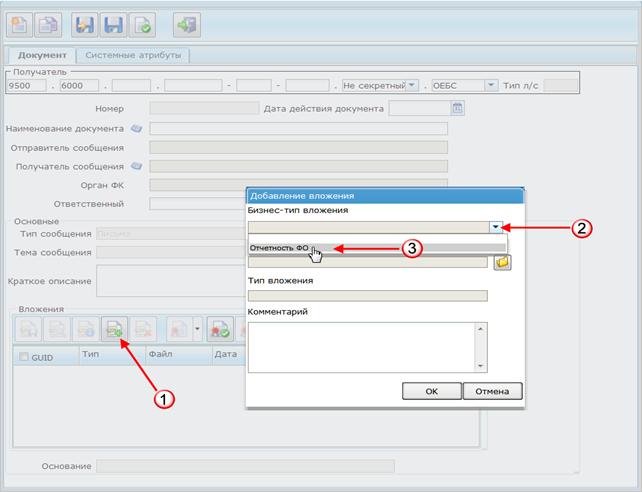
Рисунок 229. Добавление вложения с бизнес-типом «Отчетность ФО»
6. Далее выбрать файл вложения отчетности ФО для пересылки (при необходимости указать текст комментария) и нажать кнопку «ОК». После чего в поле «Получатель» будет указан адрес получателя «9500…. – Не секретный – Авикомп».
7. При необходимости вложение подписывается и заполняется поле «Краткое описание», после чего документ сохраняется и отправляется стандартным способом.
Далее документ автоматически средствами СУФД пересылается конечному получателю и на уровне СУФД ЦАФК выкладывается вложение данного «Информационного сообщения» в директорию 9500.AVICOMP
Примечание. Процесс настройки функционала передачи отчетности ФО в МОУ описан в документе «СУФД_РА_Настройки системы». Настройка выполняется администратором системы.
6.14. Группа документов «Предоставление бюджетных кредитов»
6.14.1. Кредитный договор
Предоставление территориальными ОрФК бюджетных кредитов бюджетам субъектов РФ (местным бюджетам) на пополнение остатков средств на счетах бюджетов субъектов РФ (местных бюджетов), возврата бюджетных кредитов и взыскания задолженности по бюджетным кредитам, осуществляется между УФК и уполномоченным органом в электронном виде посредством ЭД «Кредитный договор» с использованием ППО «АСФК (СУФД)».
Для работы с ЭД «Кредитный договор» следует перейти в пункт меню «Документы – Предоставление бюджетных кредитов – Кредитный договор». Откроется ЭФ списка документов, представленная на рисунке 230.
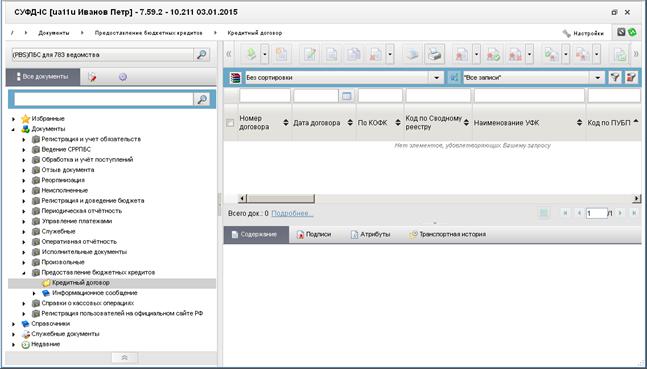
Рисунок 230. ЭФ списка документов «Кредитный договор»
6.14.1.1. Доступные операции
На АРМ ФО доступны следующие операции над документом:
– ручной ввод;
– просмотр и редактирование;
– копирование;
– документарный контроль;
– подписание, проверка и удаление ЭП;
– удаление;
– печать;
– отправка в УФК;
– экспорт во внешнюю систему
– откат статуса передачи.
Уточнения по доступности операций над документом в зависимости от бизнес-статуса (БС) и/или статуса утверждения (СУ), при отличии от стандартных правил представлены в таблице 122.
Таблица 122. Уточнения по доступности операций над документом «Кредитный договор»
Наименование поля | Описание поля |
Откат статуса передачи | Может выполняться на следующих БС: 3. С 001 на 000 – стандартно; 4. С 110 на 881 – при этом: - если ЭД подписан на стороне УФК, то пользователю выводится сообщение: «Откат статуса не может быть выполнен над утвержденным документом. Требуется снять ЭП»; - иначе – проводится откат; 5. С 880 на 881 – при этом: - если ЭД подписан на стороне УФК, то пользователю выводится сообщение: «Откат статуса не может быть выполнен над утвержденным документом. Требуется снять ЭП»; - иначе – проводится проверка наличия ИНФ с типом Уведомление об отказе в заключении Кредитного договора и анализ БС ИНФ: - если он на БС = 000, то документ удаляется полностью; - если на БС = 001, то пользователю выводится сообщение: «В системе присутствуют не удаленные Уведомление об отказе в заключении Кредитного договора». |
6.14.1.2. Экранная форма документа
ЭФ документа «Кредитный договор» содержит следующие закладки:
– «Документ (1)»;
– «Параметры Кредита (2)»;
– «Реквизиты сторон (3)»;
– «Подписи сторон (4)».
ЭФ документа «Кредитный договор», закладки «Документ (1)» представлена на рисунке 231.
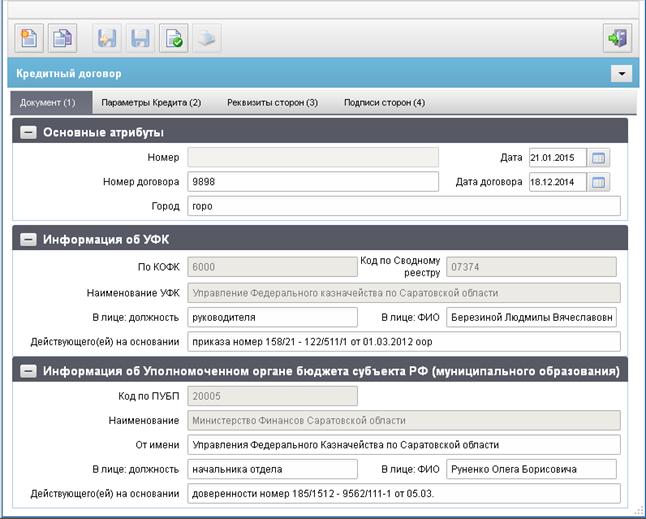
Рисунок 231. ЭФ документа «Кредитный договор». Закладка «Документ (1)»
Описание полей документа «Кредитный договор», закладки «Документ (1)» представлено в таблице 123.
Таблица 123. Описание полей документа «Кредитный договор». Закладка «Документ (1)»
Наименование поля | Описание поля |
Группа полей «Основные атрибуты» | |
Номер | Номер дополнительного соглашения, присвоенный документу в УФК при регистрации. На ФО БС/МБ: Поле не доступно для ввода. |
Дата | Дата дополнительного соглашения. На ФО БС/МБ: Поле заполняется по умолчанию значением равным «Текущая системная дата + 3 рабочих дня» в соответствии с федеральным календарем (выходные и праздничные дни не учитываются); Доступно заполнение выбором из системного календаря; Заполнение поля вручную. |
Номер договора | На ФО БС/МБ: Заполнение вручную. |
Дата договора | На ФО БС/МБ:По умолчанию поле не заполняется; Доступно заполнение выбором из системного календаря; Заполнение поля вручную. |
Город | Указывается название города, в котором территориально находится УФК. На ФО БС/МБ: Заполнение вручную. |
Группа полей «Информация об УФК» | |
По КОФК | Значение кода по КОФК УФК, по которому создается документ. На ФО БС/МБ: Заполняется по умолчанию на основании системной константы: - Код собственного ТОФК (SelfTOFKcode), если соответствует маске xx00; - Код вышестоящего ТОФК (HigherTOFKcode), если код собственного ТОФК (SelfTOFKcode) соответствует маске xxyy. Поле недоступно для ввода вручную. |
Код по Сводному реестру | Значение кода по Сводному реестру УФК, по которому создается документ. На ФО БС/МБ: Заполняется по умолчанию значением поля «Код РУБП» из справочника «СРРПБС» найденной записи по условию: актуальная запись, бюджет = «Федеральный бюджет», значение поля «КОФК» блока «Код организации по другим справочникам» = значению поля «По КОФК» документа. Поле недоступно для ввода вручную. |
Наименование УФК | Указывается полное наименование УФК, заключающего Кредитный договор. На ФО БС/МБ: Заполняется по умолчанию значением поля «Полное наименование» из справочника «СРРПБС» найденной записи по условию: актуальная запись, бюджет = «Федеральный бюджет», значение поля «КОФК» блока «Код организации по другим справочникам» = значению поля «По КОФК» документа. Поле недоступно для ввода вручную. |
В лице: должность | На ФО БС/МБ: Заполнение вручную. |
В лице: ФИО | На ФО БС/МБ: Заполнение вручную. |
Действующего(ей) на основании | На ФО БС/МБ: Заполнение вручную. |
Группа полей «Информация об Уполномоченном органе бюджета субъекта РФ (муниципального образования)» | |
Код по ПУБП | Значение кода по ПУБП уполномоченного органа, по которому создается документ. На ФО БС/МБ: Заполняется по умолчанию на основании системной константы Код собственного БУ (SelfBUCode). Поле недоступно для ввода вручную. |
Наименование | Указывается полное наименование уполномоченного органа, заключающего Кредитный договор. На ФО БС/МБ: Заполняется по умолчанию значением поля «Полное наименование» из справочника «РУБП» найденной записи по условию: актуальная запись, бюджет = системной константе SelfBudgetCode, код РУБП = системной константе SelfBUCode. Поле недоступно для ввода вручную. |
От имени | На ФО БС/МБ: Заполнение вручную. |
В лице: должность | На ФО БС/МБ: Заполнение вручную. |
В лице: ФИО | На ФО БС/МБ: Заполнение вручную. |
Действующего(ей) на основании | На ФО БС/МБ: Заполнение вручную. |
На рисунке 232. ЭФ документа «Кредитный договор». Закладка «Параметры Кредита (2)» представлена ЭФ документа «Кредитный договор». Закладка «Параметры Кредита (2)».
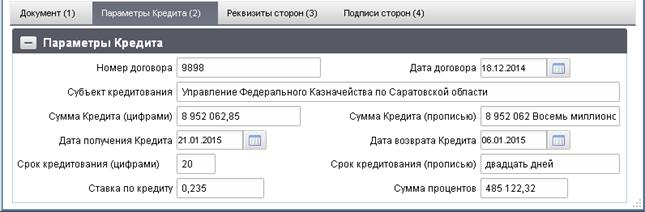
Рисунок 232. ЭФ документа «Кредитный договор». Закладка «Параметры Кредита (2)»
Описание полей документа «Кредитный договор», закладки «Параметры Кредита (2)» представлено в таблице 124.

|
Из за большого объема этот материал размещен на нескольких страницах:
1 2 3 4 5 6 7 8 9 10 11 12 13 14 15 16 17 18 19 20 21 22 23 24 25 26 27 28 29 30 31 32 33 34 35 36 37 38 39 40 41 42 43 44 45 46 47 48 49 50 51 52 53 54 55 56 57 58 59 60 61 62 63 64 65 66 67 68 69 70 71 72 73 74 75 76 |
