


Партнерка на США и Канаду по недвижимости, выплаты в крипто
- 30% recurring commission
- Выплаты в USDT
- Вывод каждую неделю
- Комиссия до 5 лет за каждого referral
Наименование поля | Описание поля |
Группа полей «Заголовочная часть» | |
Номер расчетного документа | Номер платежного поручения. |
Дата | Дата платежного поручения. Значение даты может быть выбрано с помощью системного календаря. |
Статус | Код статуса документа. Заполняется автоматически в результате обработки документа или присылается из учетной системы (в случае обработки документа в учетной системе). |
Закладка «Основные атрибуты». Группа полей «Наименования и коды» | |
Наименование бюджета | Наименование бюджета, в который поступили платежи. |
Финансовый орган | Наименование ФО, организующего исполнение бюджета. |
Орган ФК | Наименование вышестоящего ТОФК. |
по КОФК | Код вышестоящего ТОФК по КОФК. |
Финансовый орган | Наименование ФО, представившего платежное поручение. |
Номер лицевого счета | Номер лицевого счета. |
Наименование банка | Наименование банка, в котором открыт счет ФК. |
Номер банковского счета | Номер банковского счета ФК. Значение вводится вручную или выбирается из справочника «Банковские счета ФК». |
БИК банка | Код БИК банка ФК. |
Закладка «Основные атрибуты». Табличное поле | |
№ | Номер по порядку. |
Код по БК | |
Сумма | Сумма. |
Итого | Общая сумма по строкам, которая должна совпадать с суммой платежного поручения, по которому предоставляется расшифровка. |
На закладке «Основные атрибуты» в табличном блоке вводятся строки расшифровки суммы платежного поручения по БК. Поля табличного блока приведены в 49. Для добавления строки расшифровки по БК следует нажать на кнопку  «Добавить новую строку». Откроется форма «Добавление записи» (рис. 104), в которой вручную вводятся следующие реквизиты:
– «Код по БК»;
– «Код главы»;
– «ФКР»;
– «КЦСР»;
– «КВР»;
– «КОСГУ»;
– «Сумма».
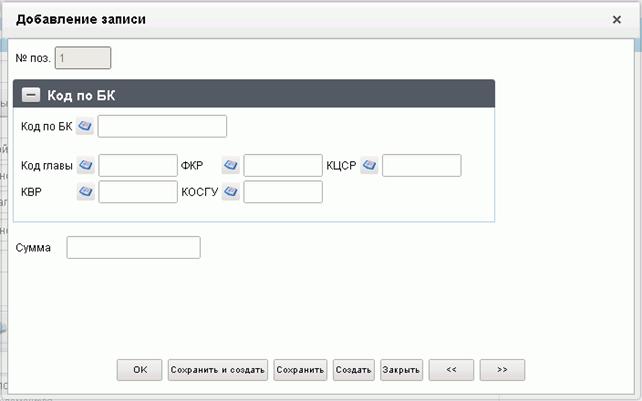
Рисунок 104. ЭФ «Добавление записи»
Для сохранения заполненной строки следует нажать на кнопку «ОК» – в списке появится созданная запись. При потоковом вводе строк вместо «ОК» нажимается кнопка «Сохранить и создать».
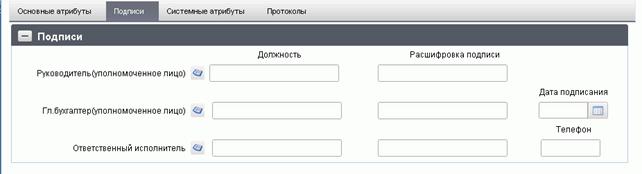
Рисунок 105. ЭФ документа «Расшифровка к платежному документу». Закладка «Подписи»
Перечень полей документа «Расшифровка к платежному документу». Закладка «Подписи» приведен в таблице 50.
Таблица 50. Описание полей документа «Расшифровка к расчетному документу». Закладка «Подписи»
Наименование поля | Описание поля |
Группа полей «Подписи» | |
Руководитель (уполномоченное лицо). Должность | Наименование должности руководителя. |
Руководитель (уполномоченное лицо). Расшифровка подписи | ФИО руководителя. |
Гл. бухгалтер (уполномоченное лицо). Должность | Наименование должности главного бухгалтера. |
Гл. бухгалтер (уполномоченное лицо). Расшифровка подписи | ФИО главного бухгалтера. |
Дата подписания | Дата подписания документа главным бухгалтером. Заполняется вручную или выбором из календаря. |
Ответственный исполнитель. Должность | Наименование должности ответственного исполнителя в ТОФК. |
Ответственный исполнитель. Расшифровка подписи | ФИО ответственного исполнителя в ТОФК. |
Телефон | Номер телефона ответственного исполнителя. |
6.5.9. Данные об аннулированных чеках
Документ «Данные об аннулированных чеках» – технический, формируется на АРМ ФО, обслуживающихся в ОФК, а затем передается от ФО на АРМ ОФК или АРМ УФК в зависимости от места обслуживания ФО, где документ проходит необходимые проверки и пересылается в учетную систему УФК.
Для работы с документами «Данные об аннулированных чеках» следует перейти в пункт меню «Документы – Регистрация и учет обязательств – Заявки на платеж – Данные об аннулированных чеках». Откроется ЭФ списка документов, представленная на рисунке 106.
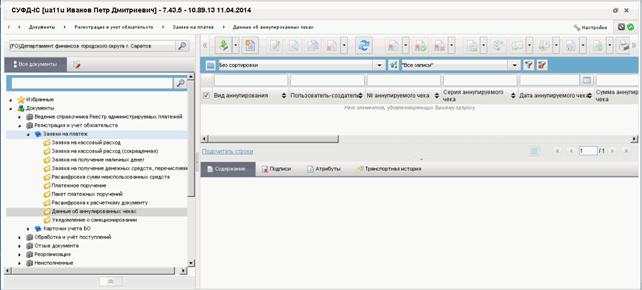
Рисунок 106. ЭФ списка документов «Данные об аннулированных чеках»
6.5.9.1. Доступные операции
На АРМ ФО доступны следующие операции над документом «Данные об аннулированных чеках»:
– ввод вручную;
– импорт из внешней системы;
– документарный контроль;
– просмотр и редактирование;
– удаление;
– подписание ЭП;
– отправка в ОФК (УФК).
6.5.9.2. Экранная форма документа
ЭФ «Данные об аннулированных чеках» представлена на рисунке 107. Форма содержит следующие закладки:
«Документ»;
«Системные атрибуты»;
«Протоколы».
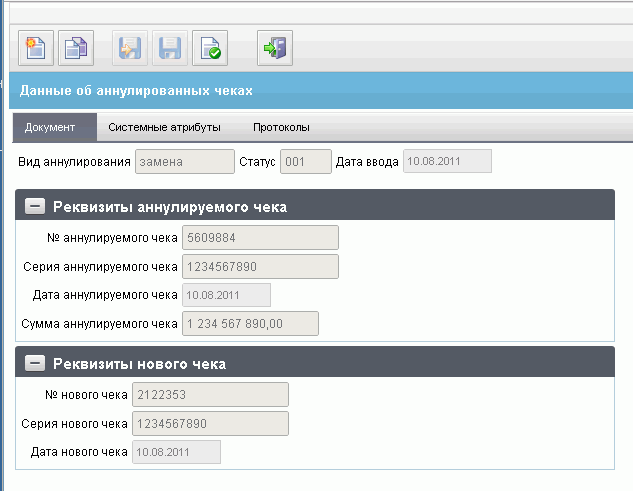
Рисунок 107. ЭФ «Данные об аннулированных чеках». Закладка «Документ»
Ручной ввод документа
Для ручного ввода документа «Данные об аннулированных чеках» следует на ЭФ «Данные об аннулированных чеках» заполнить поля, доступные для редактирования. Перечень полей приведен в таблице 51.
Таблица 51. Описание полей документа «Данные об аннулированных чеках»
Наименование поля | Описание поля |
Закладка «Документ» (рис. 107) | |
Вид аннулирования | Вид аннулирования. Возможные значения: «утеря», «замена». |
Статус | Код статуса документа. Заполняется автоматически в результате обработки документа или присылается из учетной системы (в случае обработки документа в учетной системе). |
Дата ввода | Дата ввода документа. Значение даты может быть выбрано с помощью системного календаря. |
Закладка «Документ», группа полей «Реквизиты аннулируемого чека» | |
№ аннулируемого чека | Номер аннулируемого чека. |
Серия аннулируемого чека | Серия аннулируемого чека. |
Дата аннулируемого чека | Дата аннулируемого чека. Значение даты может быть выбрано с помощью системного календаря. |
Сумма аннулируемого чека | Сумма аннулируемого чека. |
Закладка «Документ», группа полей «Реквизиты нового чека» | |
№ нового чека | Номер нового чека. Поле становится доступным для редактирования, если в поле «Вид аннулирования» выбрано значение «замена». |
Серия нового чека | Серия нового чека. Поле становится доступным для редактирования, если в поле «Вид аннулирования» выбрано значение «замена». |
Дата нового чека | Дата нового чека. Поле становится доступным для редактирования, если в поле «Вид аннулирования» выбрано значение «замена». Значение даты может быть выбрано с помощью системного календаря. |
6.5.10. Сводная заявка на кассовый расход (для уплаты налогов)
Документ «Сводная заявка на кассовый расход (для уплаты налогов)» представляется казенными учреждениями ФБ.
Документ «Сводная заявка на кассовый расход (для уплаты налогов)» предоставляется казенными учреждениями ФБ в случаях, предусмотренных НПА, в ОрФК по месту обслуживания.
Из вкладки «Связанные документы» можно открыть для просмотра ЭД «Уведомление о санкционировании/отказе», который формируется в ФО данного бюджета после санкционирования ЭД «Сводная заявка на кассовый расход (для уплаты налогов)». Операции «Санкционировать» и «Отказать» описаны в п. 3.3.1.
Для работы с документами «Сводная заявка на кассовый расход (для уплаты налогов)» следует на панели навигации пройти по следующему пути «Документы – Регистрация и учет обязательств – Заявки на платеж – Сводная заявка на кассовый расход (для уплаты налогов)» (рис. 108).

Рисунок 108. ЭФ списка документов «Сводная заявка на кассовый расход (для уплаты налогов)»
6.5.10.1. Доступные операции
На АРМ ФО над документом «Сводная заявка на кассовый расход (для уплаты налогов)» допустимы следующие операции:
– Для исходящих документов:
– создание;
– импорт из внешней системы;
– просмотр и редактирование;
– удаление;
– копирование документа и вложений;
– подписание, проверка и удаление ЭП;
– документарный контроль;
– печать;
– экспорт в ППО «АСФК (OEBS)»;
– отказ;
– экспорт во внешнюю систему.
– Для транзитных документов:
– просмотр;
– подписание и проверка ЭП;
– экспорт в ППО «АСФК (OEBS)»;
– отказ;
– санкционирование.
6.5.10.2. Экранная форма документа
ЭФ документа «Сводная заявка на кассовый расход (для уплаты налогов)» содержит следующие закладки:

|
Из за большого объема этот материал размещен на нескольких страницах:
1 2 3 4 5 6 7 8 9 10 11 12 13 14 15 16 17 18 19 20 21 22 23 24 25 26 27 28 29 30 31 32 33 34 35 36 37 38 39 40 41 42 43 44 45 46 47 48 49 50 51 52 53 54 55 56 57 58 59 60 61 62 63 64 65 66 67 68 69 70 71 72 73 74 75 76 |
