


Партнерка на США и Канаду по недвижимости, выплаты в крипто
- 30% recurring commission
- Выплаты в USDT
- Вывод каждую неделю
- Комиссия до 5 лет за каждого referral
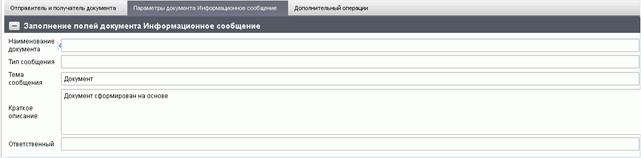
Рисунок 178. ЭФ документа «Способы автоматического импорта файлов». Закладка «Параметры документа Информационное сообщение»
Перечень полей документа «Способы автоматического импорта файлов». Закладка «Параметры документа Информационное сообщение», и их описание даны в таблице 91.
Таблица 91. Перечень полей документа «Способы автоматического импорта файлов». Закладка «Параметры документа Информационное сообщение»
Наименование поля | Описание поля |
Группа полей «Заполнение полей документа Информационное сообщение» | |
Наименование документа | Наименование документа. |
Тип документа | Тип документа. |
Тип сообщения | Тип сообщения. |
Тема сообщения | Заполнить значением «Документ». |
Краткое описание | Заполнить значением «Документ сформирован на основе». |
Ответственный | Ответственный. |
На рис. 179 представлена ЭФ документа «Способы автоматического импорта файлов». Закладка «Дополнительные операции».

Рисунок 179. ЭФ документа «Способы автоматического импорта файлов». Закладка «Дополнительные операции»
Перечень полей документа «Способы автоматического импорта файлов». Закладка «Дополнительные операции», и их описание даны в таблице 92.
Таблица 92. Перечень полей документа «Способы автоматического импорта файлов». Закладка «Дополнительные операции»
Наименование поля | Описание поля |
Группа полей «Операции выполняемые после успешного импорта произвольного файла» | |
Документарный контроль | Чекбокс. По умолчанию = true. |
Отправка | Чекбокс. По умолчанию = true. |
6.9.3. Способы автоматического экспорта документов
Документ предназначен для описания способов автоматического экспорта электронных документов. При создании документа пользователь указывает параметры документов для экспорта.
Документ «Способы автоматического экспорта файлов» предназначен для локального использования на всех видах АРМ СУФД. Документ не предназначен для пересылки между АРМ.
Для работы с документом «Способы автоматического экспорта документов» необходимо включить пользователя в группы «Локальные администраторы» и «Автоимпорт/автоэкспорт». Для работы с документом «Способы автоматического экспорта документов» на панели навигации следует перейти по следующему пути «Документы – Служебные – Способы автоматического экспорта документов». Откроется ЭФ списка документов, представленная на рисунке 180.
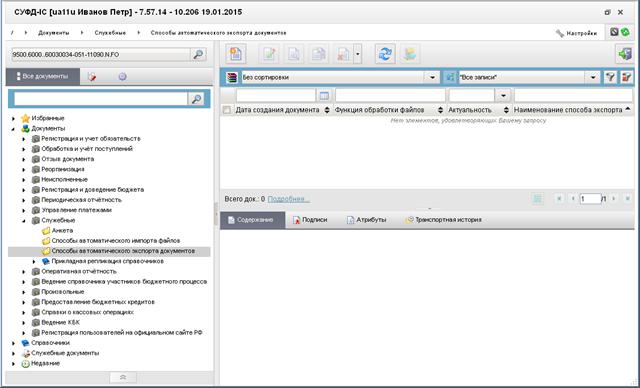
Рисунок 180. ЭФ списка документов «Способы автоматического экспорта документов»
6.9.3.1. Доступные операции
На АРМ ФО доступны следующие операции над документом «Способы автоматического экспорта документов»:
– создание;
– просмотр и редактирование;
– копирование;
– удаление.
Сценарий «Автоматический экспорт произвольных файлов»
1. Пользователь открывает списковую форму документа «Способы автоматического экспорта документов», который расположен в дереве навигации по пути: «Документы – Служебные».
2. Пользователь создает конфигурационный документ «Способ автоматического экспорта».
3. Пользователь указывает наименование способа автоэкспорта.
4. Пользователь выбирает тип документа, экземпляры которого нужно группировать при экспорте.
5. При необходимости для каждого выбранного типа документа пользователь указывает условия отбора экземпляров документов в соответствии с критериями фильтрации. Т. е. таблица «Типы документов для экспорта» и «Фильтровать экземпляры документов по полям» находятся в отношении master-detail. Например, для того чтобы отобрать экземпляры документов по конкретному полю, то в разделе «Отфильтровать экземпляры документов по полям» выбрать имя поля документа и указать требуемое значение для фильтрации. Для выбора должны быть доступны поля документа, которые хранятся справочнике «Типы документов для расширенного автоматического экспорта».
6. Пользователь указывает групповые признаки, по которым будет выполняться группировка. Пользователь выбирает групповой признак из списка доступных для типов документов, которые выбраны в разделе «Типы документов для экспорта». Если у типов документов нет общих групповых признаков, то список будет пуст.
7. В соответствии с введенными групповыми признаками формируется шаблон каталога, в котором буду сохранены файлы с документами. Шаблон заполняется идентификаторами групповых признаков разделенными символом “/”. Строка доступна для редактирования. Пользователь может изменить порядок группировки путем изменения порядка следования идентификаторов в шаблоне или может указать в шаблоне конкретное значение, которое будет добавлено в основной каталог экспорта в виде подкаталога. Например, указан шаблон: %ACCOUNT%/%DOCTYPE%, то к основному каталогу экспорта могут быть добавлены подкаталоги: .../02123456789/REP; /02123456789/PROTOKOL. Где 02123456789 – лицевой счет, указанный в экспортируемом документе; PROTOKOL – тип документа.
8. Пользователь сохраняет конфигурационный документ.
6.9.3.2. Экранная форма документа
ЭФ документа «Способы автоматического экспорта документов» представлена на рисунке 181.
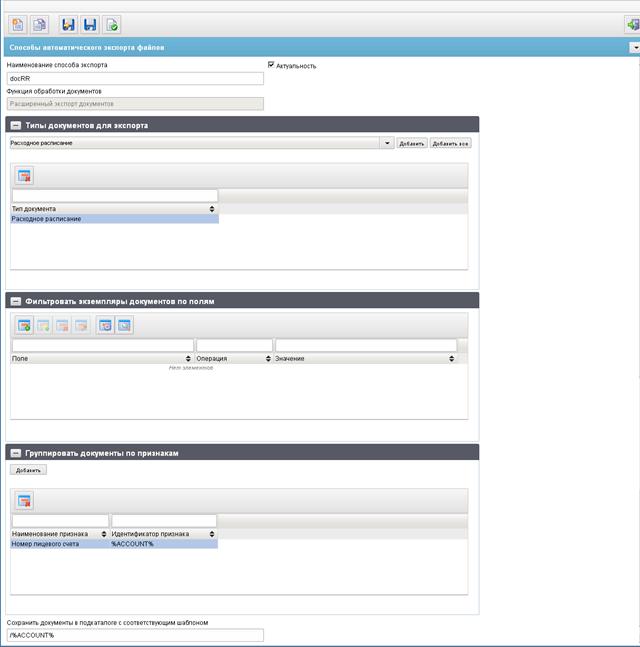
Рисунок 181. ЭФ документа «Способы автоматического экспорта документов»
Перечень полей документа «Способы автоматического экспорта документов» и их описание даны в таблице 93.
Таблица 93. Перечень полей документа «Способы автоматического экспорта документов»
Наименование поля | Описание поля |
Группа полей «Основные атрибуты» | |
Наименование способа экспорта | Вводится вручную. |
Функция обработки документов | Не редактируется. Заполнено значением «Расширенный экспорт документов». |
Актуальность | Устанавливается пользователем вручную. Чек-бокс. |
Сохранить документы в подкаталоге с соответствующим шаблоном | Заполняется автоматически идентификаторами групповых признаков разделенными символом «/». Строка доступна для редактирования. |
Группа полей «Типы документов для экспорта» скроллер строк. Добавление новой строки по кнопке «Добавить», удаление – по кнопке «Удалить» | |
Тип документа | Заполняется при нажатии кнопки «Добавить» выбором из справочника «Типы документов для расширенного автоэкспорта». |
Группа полей «Фильтровать экземпляры документов по полям» скроллер строк. Добавление новой строки по кнопке «Добавить», удаление – по кнопке «Удалить» | |
Поле | Имя поля документа. Для выбора доступны поля документа, которые хранятся в справочнике «Типы документов для расширенного автоматического экспорта». |
Операция | Указывается условие, согласно которого будет осуществляться фильтрация. На выбор только условие =, установленное по умолчанию. |
Значение | Вводится вручную. Указывается значение поля документа, которое будет учитываться при фильтрации с указанным условием. |
Группа полей «Группировать документы по признакам» скроллер строк. Удаление строки по кнопке «Удалить» | |
Наименование признака | Заполняется автоматически при выборе типа документа доступными значениями полей из справочника «Типы документов для расширенного автоматического экспорта». Если у типов документов нет общих групповых признаков, то список будет пуст. |
Идентификатор признака | Указывается идентификатор группового признака для выбранного значения «Название признака» из справочника «Групповые признаки документов». Заполняется автоматически. |
6.10. Группа документов «Оперативная отчетность»
6.10.1. Отчеты
ЭД «Отчеты» используется для доставки в ФО оперативных данных регламентированной отчетности, направляемых из учетной системы ОрФК. Это такие отчеты, как:
– Ведомость по кассовым выплатам из бюджетов;
– Справка об операциях по исполнению бюджета;
– Ведомость кассовых поступлений в бюджет;
– Ведомость по движению свободного остатка средств бюджета;
– Справка к ведомости по движению свободного остатка средств бюджета;
– Выписка из ЛС бюджета;
– Приложение к Выписке из ЛС бюджета;
– Отчет о состоянии ЛС бюджета;
– Прогноз поступлений доходов от уплаты акцизов на нефтепродукты;
и другие.
Документ может содержать несколько вложений, одним из которых является отчет «Реестр вложений» в формате XML, содержащий значения атрибутов первичных документов, а остальные содержат другие прикрепленные документы.
Для работы с ЭД «Отчеты» следует перейти в пункт меню «Документы – Оперативная отчетность – Отчеты – Отчеты». Откроется ЭФ списка документов, представленная на рисунке 182.
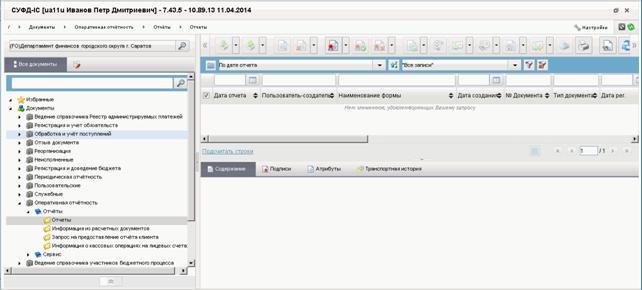
Рисунок 182. ЭФ списка документов «Отчеты»
6.10.1.1. Доступные операции
На АРМ ФО доступны следующие операции над ЭД «Отчеты»:

|
Из за большого объема этот материал размещен на нескольких страницах:
1 2 3 4 5 6 7 8 9 10 11 12 13 14 15 16 17 18 19 20 21 22 23 24 25 26 27 28 29 30 31 32 33 34 35 36 37 38 39 40 41 42 43 44 45 46 47 48 49 50 51 52 53 54 55 56 57 58 59 60 61 62 63 64 65 66 67 68 69 70 71 72 73 74 75 76 |
