


Партнерка на США и Канаду по недвижимости, выплаты в крипто
- 30% recurring commission
- Выплаты в USDT
- Вывод каждую неделю
- Комиссия до 5 лет за каждого referral
Рисунок 280. Этапы исполнения контракта.
Если контракт многолетний, график исполнения контракта необходимо сформировать на сумму каждого года контракта.
В дальнейшем, при формировании документа «Исполнение контракта» необходимо будет указать этап исполнения контракта (Рисунок 294).
Во вкладке «Раздел 3 (Объект закупки)» кроме информации о закупаемой продукции доступны поля для заполнения информации об изменении объекта закупки в соответствии с частью 7 статьи 95 44-ФЗ (Рисунок 281).
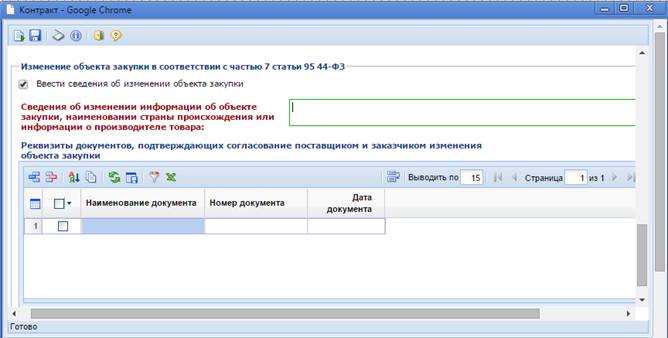
Рисунок 281. Изменение объекта закупки в соответствии с частью 7 статьи 95 44-ФЗ
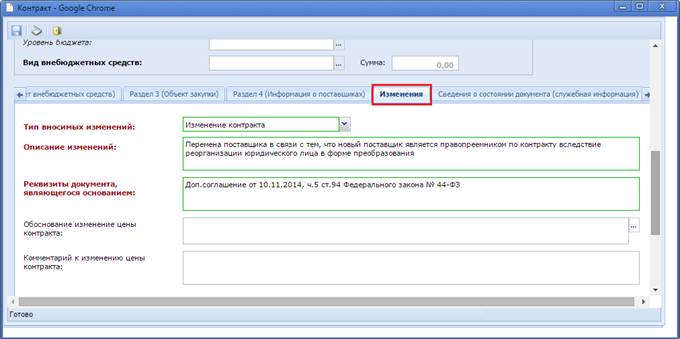
Рисунок 282. Заполнение причин внесения изменений в контракт
После заполнения всех необходимых полей документ следует сохранить по кнопке  [Сохранить].
2.11.1.2. Создание контракта по единственному поставщику из заявки на закупку
При осуществлении закупки у единственного поставщика по пунктам, не требующим создания и публикации на ООС извещений, документ «Контракт» создается в Системе WEB-Торги-КС из документа «Заявка на закупку» в состоянии «Принято к исполнению» по кнопке  [Формирование Контракта с единственным поставщиком] (Рисунок 283).
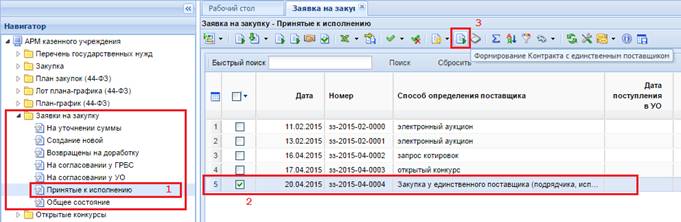
Рисунок 283. Формирование контракта с единственным поставщиком
По нажатию на кнопку формирования контракта выйдет сообщение с запросом подтверждения на формирование контракта (Рисунок 284).
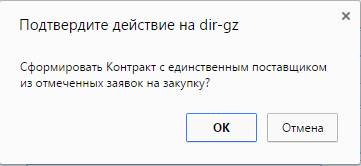
Рисунок 284. Окно подтверждения генерации контракта
Успешно сгенерированный документ отобразится в навигаторе в списке документов «Контракт» в состоянии «Создание нового».
Форма заполнения документа «Контракт» при этом полностью идентична как в случае формирования контракта из лота извещения (см. 2.15.1.2), так и в случае формирования контракта по единственному поставщику из документа «Заявка на закупку» (Рисунок 278).
2.11.2. Отправка сведений по контракту на регистрацию на ООС
В случае работы в режиме информационного взаимодействия Заказчик осуществляет автоматизированную передачу сведений о заключенном контракте (его изменении) в личный кабинет на официальном сайте.
Для этого необходимо выделить требуемый документ и нажать на кнопку [Отправить документ на ООС] (Рисунок 285), при этом аналитический признак документа изменится на «Ожидает отправки на ООС».
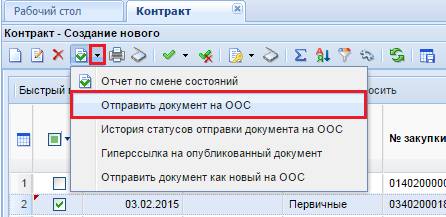
Рисунок 285. Отправка документа на ООС.
В случае успешного принятия сведений о контракте на ООС, документ контракта появится в личном кабинете заказчика, откуда он может его опубликовать. В Системе, документ контракта будет доступен в состоянии «Принят на ООС».
| Информация о регистрации контракта на ООС в Систему WEB-Торги-КС попадет только на следующий день после публикации его на ООС. Это связано с тем, что информацию о публикуемых файлах ООС выкладывает на сервер 1 раз в день для скачивания внешним региональным системам. Как обычно это происходит в ночное время. |

2.11.3. Внесение изменений в контракт
При необходимости можно внести изменения сведений о контракте (проекта документа контракта), отправленных на размещение на ООС. Для этого, требуется перейти в фильтр «Принят на ООС» списка документов «Контракт», выбрать требуемый документ, и открыть его на редактирование. При этом следует учитывать, что в личном кабинете на ООС документ еще не был зарегистрирован и находится на стадии проектирования. Исправленный документ отправляется на ООС по кнопке [Отправить изменения документа на ООС] (Рисунок 286).
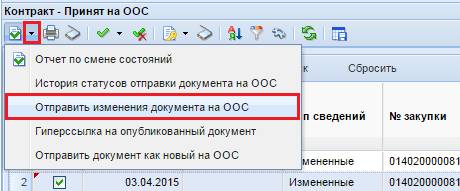
Рисунок 286. Отправка исправленного контракта на ООС
Если же ошибка в отправленном контракте была обнаружена только после публикации документа, то следует дождаться следующего дня, чтобы можно было сформировать изменение к контракту из фильтра «Зарегистрировано» и отправить изменение на ООС для регистрации изменений (Рисунок 287).
В случае необходимости внесения изменений в зарегистрированный на ООС первичный контракт в день его регистрации, необходимо обратиться к администраторам Системы WEB-Торги-КС Вашего региона и предоставив им данным реестрового номера и даты публикации контракта попросить их в ручном режиме перевести контракт в зарегистрированное состояние, не дожидаясь следующего дня. После этого сможете сформировать изменение контракта из зарегистрированного состояния (Рисунок 287).
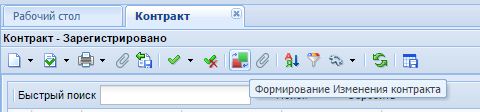
Рисунок 287. Формирование изменения к контракту
Для формирования изменения контракта в Системе предусмотрена кнопка: [Формирование изменения контракта].
После нажатия кнопки Сформируется документ «Контракт» будет доступен в фильтре «В работе» с типом сведений «Измененные». В окне редактирования контракта в поле «Номер редакции сведений» будет отражен номер изменения. Поле заполняется автоматически по мере формирования изменений и не доступна для редактирования. После внесения всех необходимых изменений в документ «Контракт» обязательно требуется заполнить вкладку «Изменение» (Рисунок 282). Без заполнения данной вкладки при отправке сведений о контракте ООС воспримет данный документ не как изменение, а как новый документ и не примет его.
Для размещения измененного проекта документа контракта на ООС, следует выбрать требуемый документ и нажать на кнопку [Отправить документ на ООС].
Чтобы получить сведения о состоянии загрузки документа контракта на ООС, следует выделить документ и нажать кнопку [История статусов отправки документа на ООС] (Рисунок 285), где отражается дата и время совершенной операции, статус операции и разъясняющий комментарий к ней (Рисунок 291). Неточности, препятствующие загрузке документа на ООС, записываются в начале абзаца красным текстом со словом «Ошибка». Они обязательны для устранения. Если же перед текстом комментария стоит слово зеленого цвета «Предупреждение», то оно допускает передачу документа, но предупреждает о найденных неточностях.
В случае выявления записей в отправляемом документе, препятствующих загрузке контракта на ООС, документ получает аналитический признак «Ошибка при отправке документа на ООС». При этом документ будет отображаться в фильтре «Создание нового». В таком случае следует исправить указанные в протоколе истории отправки документа на ООС ошибки и повторить отправку документа.
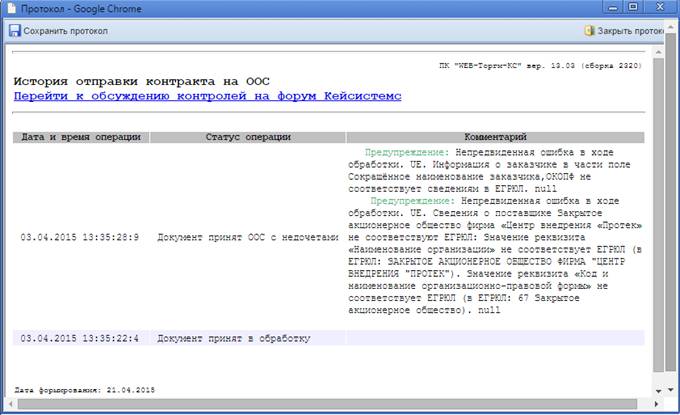
Рисунок 291. История статусов отправки документа на ООС
После включения в реестр контрактов сведений о заключенном контракте, данные по зарегистрированным сведениям передаются в Систему (значение присвоенного уникального номера реестровой записи и дата регистрации) автоматически.
Зарегистрированные сведения о контракте отображается в списке документов «Контракт» в фильтре «Зарегистрировано».
2.11.4. Работа с документами «Исполнение контракта»
Для включения сведений об исполнении или расторжении контракта в реестр контрактов заказчик формирует в Системе документ «Исполнение контракта» (Рисунок 294), содержащий сведения об исполнении или расторжении контракта, который доступен в навигаторе в следующих состояниях:
42. Создание нового;
43. Принят на ООС;
44. На доработке;
45. Зарегистрированы;
46. Отменено.
Для создания документ «Исполнение контракта» необходимо в окне навигатора найти папку с одноименным названием «Исполнение контракта», открыть фильтр «Создание нового» и нажать на кнопку  [Создать] (Рисунок 293). Во всплывающем окне необходимо выбрать форму исполнения контракта «Информация об исполнении (о расторжении) контракта с 01.01.2015» для тех исполнений контракта, которые необходимо зарегистрировать на ООС начиная с 01.01.2015 года.
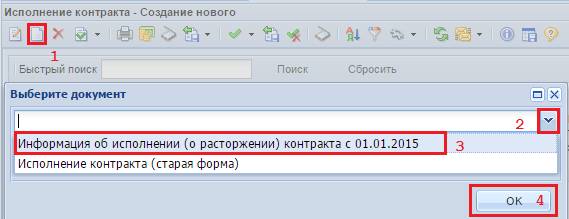
Рисунок 293. Создание документа исполнение контракта
В электронной форме документа исполнение контракта необходимо выбрать номер реестровой записи из списка зарегистрированных контрактов, который открывается в новом окне по кнопке вызова справочника  (Рисунок 294). В открывшемся справочнике двойным щелчком ЛКМ выбираем контракт, для которого предполагается создание исполнение контракта (Рисунок 295).
Если же документ исполнение контракта является документом, подтверждающим исполнение контракта на всю сумму или же исполнение выбранного этапа контракта и иных исполнений по данному контракту или по этапу контракта не предполагается, то в заголовочной части документа следует выставить флаг метки «Исполнение по контракту/этапу контракта завершено». В иных случаях флаг в данной метке не надо проставлять.
В заголовке документа флаг «Исполнение по контракту/этапу контракта завершено» выставляется в том случае, если текущий документ предусматривает завершение исполнения контракта или же завершение исполнения в рамках выбранного этапа контракта. Таким образом данный флаг не выставляется для исполнения контракта, являющегося подтверждением частичного исполнения контракта или частичного исполнения этапа контракта.

|
Из за большого объема этот материал размещен на нескольких страницах:
1 2 3 4 5 6 7 8 9 10 11 12 |
