


Партнерка на США и Канаду по недвижимости, выплаты в крипто
- 30% recurring commission
- Выплаты в USDT
- Вывод каждую неделю
- Комиссия до 5 лет за каждого referral
2.8. Размещение заказа
2.8.1. Размещение заказа у единственного поставщика
Для размещения заказа у единственного поставщика (исполнителя, подрядчика) без проведения конкурсных процедур заказчик формирует средствами Системы Заявку на закупку (стр. 40 пункт 2.5.1.). Для создания Заявки на закупку у заказчика должен быть согласованный план-график, в котором содержится лот со способом определения поставщика «единственный поставщик (исполнитель, подрядчик)», на основе которого и будет сформирована Заявка на закупку.
2.8.4
2.8.1.1. Размещение извещения о закупки у единственного поставщика в случаях, предусмотренных пунктами 1 - 3, 6 - 8, 11 -14, 16 - 19 части 1 статьи 93 Федерального закона 44-ФЗ.
Извещение «Закупка у единственного поставщика» формируется из документа «Заявка на закупку» со способом определения поставщика «единственный поставщик (исполнитель, подрядчик)» в состоянии «Приняты к исполнению» по кнопке [Сформировать проект извещения] (Рисунок 141).
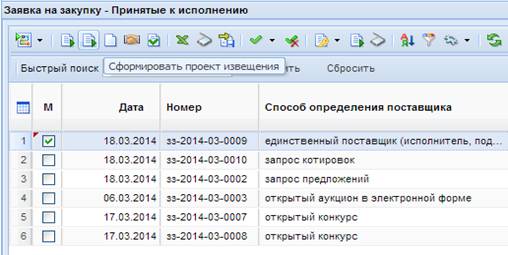
Рисунок 141. Формирование проекта извещения по единственному поставщику
Сформированное извещение будет находиться в папке навигатора «Закупка у единственного поставщика» в пункте «На размещении». В созданном извещении следует заполнить необходимые поля (Рисунок 142). Обязательные поля обозначены красными надписями.
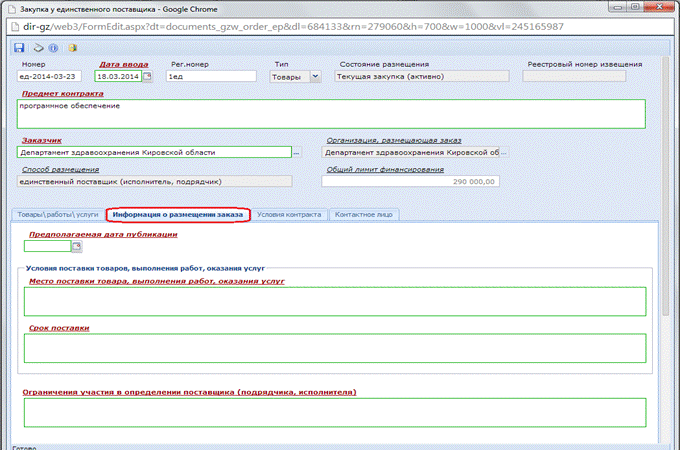
Рисунок 142. Вкладка «информация о размещении заказа» в закупке у единственного поставщика
Во вкладке условия контракта прописываются условия и сроки внесения платы, а также банковские реквизиты для обеспечения исполнения контракта, если таковые были предусмотрены (Рисунок 143).

Рисунок 143. Заполнение вкладки «условия контракта»
Вкладка «Контактное лицо» служит для заполнения данных представителя заказчика в целях дальнейшего взаимодействия в процессе исполнения контракта.
Контактные данные при формировании извещения автоматически заполняются на основе данных из документа «Заявка на закупку». Для заполнения данных полей могут использоваться данные заказчика (в случае проведения закупки без участия УО), а также данные специалиста УО (в случае указания, что закупка будет проведена УО).
По кнопке [Прикрепленные файлы] в панели команд можно прикрепить к извещению необходимые файлы. Возможность прикрепить файлы присутствует также в пункте «На размещении» в группе фильтров «Закупка у единственного поставщика». После заполнения всех полей закупку следует сохранить. Для отправки сохраненного документа на ООС следует нажать на кнопку [Отправить документ на ООС] (Рисунок 145).
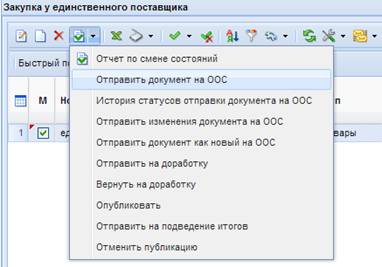
Рисунок 145. Отправка закупки у единственного поставщика на ООС
По результатам взаимодействия с ООС Система сформирует соответствующий информационный протокол.
Если документы успешно подгрузились в личный кабинет уполномоченного органа на ООС, то документ (карточка размещения заказа) переходит в состояние «Принят на ООС». Если же документ по каким-либо причинам не загружен на ООС, то состояние документа не меняется.
Чтобы получить сведения о состоянии загрузки документов на ООС, следует выделить документ и нажать кнопку [История статусов отправки документа на ООС] , где отражается дата и время совершенной операции, статус операции и разъясняющий комментарий к ней.
Для публикации сведений о государственном заказе на ООС, необходимо зайти в личный кабинет уполномоченного органа на ООС, проверить переданные сведения и файлы документов, подписать их сертификатом ФК и разместить на официальном сайте.
После того как все процедуры по закупке будут проведены на ООС сведения о протоколах проведения закупки автоматически поступят в Систему.
2.8.1.2. Размещение закупки у единственного поставщика не предполагающим публикацию извещения на ООС
Для формирование контракта с единственным поставщиком, не предполагающим публикацию извещения на ООС, заказчик формирует средствами Системы Заявку на закупку (стр. 46 пункт 2.8.1). Далее в состоянии «Приняты к исполнению» по кнопке [Формирование контракта с единственным поставщиком либо по закрытым способам определения поставщика]
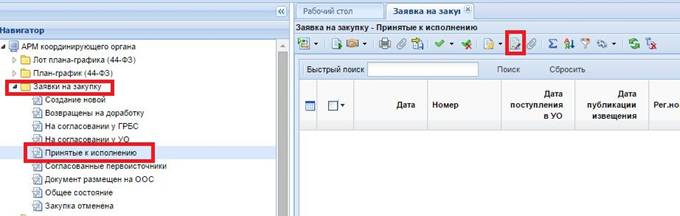
После чего контракт пояявится в «Контракты» / «Создание нового»
2.9. Работа с лотами заказа
При формировании документа извещение размещения заказа автоматически создается документ «Лот», который содержит в себе данные по сформированным извещениям на момент их формирования.
Документы «Лот» доступны для просмотра через «Реестр лотов» (Рисунок 193), где для лотов доступны 4 фильтра, в один их которых попадает «Лот» в ходе размещения заказа:
- Текущая закупка (пункт АРМа «Текущая процедура размещения заказа»);
- Проведенная закупка (пункт АРМа «Состоявшаяся процедура размещения заказа»);
- Закупка на состоялась (пункт АРМа «Несостоявшаяся процедура размещения заказа»);
- Закупка отменена (пункт АРМа «Отмененная процедура размещения заказа»).
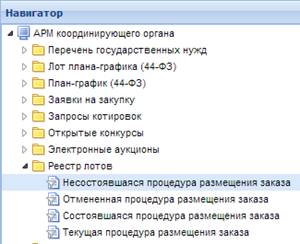
Рисунок 193. Реестр лотов
После того, как в Систему будут подгружены итоговые протоколы с ООС, лот заказа по итогам торгов (запросов котировок цен) автоматически перейдет в состояние состоявшихся, несостоявшихся или отмененных лотов.
Если закупка не состоялась, лот автоматически будет переведен в состояние «Несостоявшаяся процедура размещения заказа», где заказчику предоставляется возможность сформировать контракт, либо высвободить средства. Если необходимо создать контракт по несостоявшимся торгам, следует выбрать лот заказа и нажать кнопку  [Сформировать контракт] (Рисунок 194).
Рисунок 194. Формирование контракта
В случае если контракт уже был раньше сформирован, Система отобразит соответствующее сообщение (Рисунок 195).
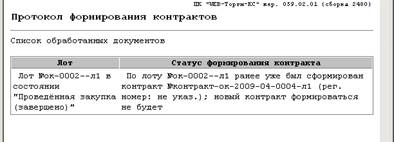
Рисунок 195. Протокол контроля
При успешном формировании контракта в протоколе формирования будет указан его номер (Рисунок 196).
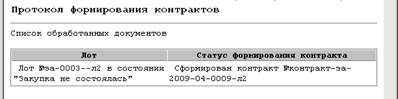
Рисунок 196. Протокол формирования контрактов
Успешно сгенерированный документ отобразится в списке документов «Контракт» в состоянии «Создание нового».
Если требуется высвободить средства, зарезервированные для проведения закупки, которая по итогам торгов (запросов котировок цен) была признана несостоявшейся, и заключение контракта НЕ планируется, необходимо перейти к папке «Реестр лотов» в состояние «Несостоявшаяся процедура размещения заказа» («Отмененная процедура размещения заказа»), выделить требуемый документ и нажать кнопку  [Высвободить средства по лоту]. При этом предварительная заявка на закупку будет исключена из учета, а средства высвобождены.
2.10. Учет закупок малого объема
2.10.1. Учет закупок малого объема
2.10.1.1. Создание закупок малого объема
Под закупками малого объема предполагаются закупки по п. 4, п. 5, п. 23 ч. 1 ст. 93 44-ФЗ от 01.01.01 года.
Перед началом создания закупок малого объема предполагается, что заказчик создал и согласовал лот план графика, по БК которого предполагается в дальнейшем создание закупок малого объема.
Для учета в Системе закупок малого объема учреждение формирует документ «Малая закупка», в котором указывает состав закупаемой продукции, выполняемых работ, оказываемых услуг по ОКПД в разрезе кодов бюджетной классификации посредством выбора позиций из согласованного Плана-графика закупок, а также условия закупки.
Для формирования в Системе документа «Малая закупка» необходимо перейти к списку документов «Малая закупка», пункт «В работе» (Рисунок 200) и нажать кнопку  [Создать].
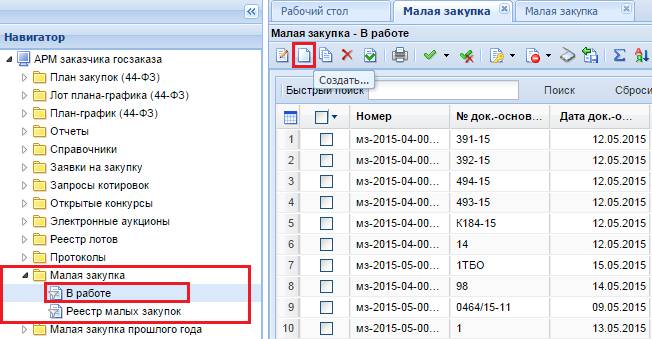
Рисунок 200. Переход к документам Малая закупка
В открывшейся форме (Рисунок 201) необходимо ввести «Предмет закупки», «Тип закупки». Для добавления предмета закупки следует нажать на кнопку [Добавить строку]  . В ячейке «КБК из плана» выбрать необходимый КБК согласно лоту из Плана-графика. С выбором нужного КБК автоматически заполнятся все поля, кроме «Ед. измерения», «Цена», «Количество». Цена закупки автоматически рассчитывается сложением полей «Стоимость».
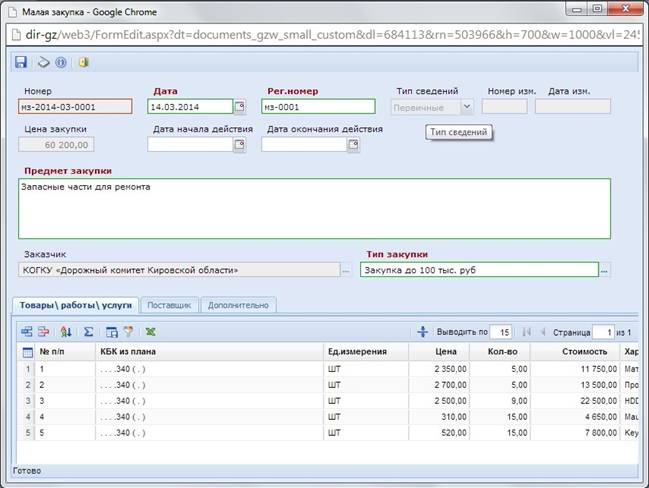
Рисунок 201. Изменение суммы документа «Малая закупка»
Далее во вкладке «Поставщик» (Рисунок 202) следует указать корреспондента, с которым будет заключен договор, путем выбора из справочника корреспондентов в ячейке «ИНН» и сохранить документ по кнопке «Сохранить».
Рисунок 202. Выбор поставщика по графе ИНН
| Поле «Поставщик в базе бюджета» с белым фоном доступно только для тех регионов, у которых предусмотрена возможность указания поставщика услуг из базы бюджета. При этом следует учитывать, что указанный поставщик в базе бюджета первоначально должен быть создан. Иначе система выдаст пустой список поставщиков. Последовательность заполнения при этом следующая: первым выбирается поставщик из Системы WEB-Торги-КС и только потом из Бюджета-WEB. |

Сохраненный документ «Малая закупка» необходимо отправить в Реестр малых закупок по кнопке [Отправить в Реестр малых закупок].

|
Из за большого объема этот материал размещен на нескольких страницах:
1 2 3 4 5 6 7 8 9 10 11 12 |
