


Партнерка на США и Канаду по недвижимости, выплаты в крипто
- 30% recurring commission
- Выплаты в USDT
- Вывод каждую неделю
- Комиссия до 5 лет за каждого referral
2.10.1.2. Формирование изменений к закупкам малого объема
После успешной передачи закупки малого объема в базу бюджета документ переходит в фильтр «Реестр малых закупок» (Рисунок 203). В случае необходимости внесения изменения в ранее созданный документ малой закупки следует найти его в реестре малых закупок, выделить и нажать на кнопку  [Сформировать изменение по малой закупке] (Рисунок 203).
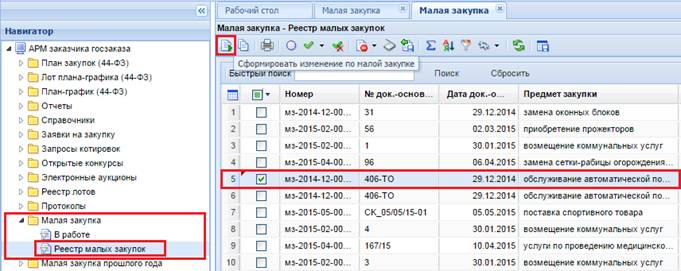
Рисунок 203. Кнопка «Сформировать изменение по малой закупке»
При этом Система выдаст протокол об успешном формировании изменения документа. Если же в протоколе содержится информация, что формирование изменения не возможна по приине того, что имеется другое изменение к данному документу, то следует закрыть протокол и перейти в фильтр «Создание нового».
В данном фильтре достаточно открыть документ на редактирование, изменить необходимые параметры и после успешного сохранения документа повторить отправку в базу бюджета.
| Все вновь сформированные изменения к документу закупок малого объема отображаются в фильтре «Создание нового». Если в данном фильтре у Вас не отображается документ, то следует обновить список документов в данном фильтре или же закрыть фильтр и повторно его открыть. Кроме это следует обратить внимание на период отбора документов (смотрим п. 2.2.1). Дата формирования изменения должна попадать в данный отобранный промежуток. |
| В случае необходимости изменения в документе КБК, за счет которого производится оплата по договору, необходимо в сформированном изменении документа закупки малого объема обнулить строку со старым КБК и второй строкой добавить запись с новым значением КБК, из которого в дальнейшем будет производиться оплата по договору. |


2.10.1.3. Отмена и расторжение закупок малого объема
В случае появления необходимости отмены закупки малого объема, которая находится в фильтре «Реестр малых закупок» и по которому оплата не была произведена, следует проделать сформировать изменение по малой закупке и обнулить сумму контракта и отправить в Реестр малых закупок.
В случае же частично произведенной оплаты по закупке малого объема и необходимости прекращения его исполнения достаточно сформировать изменение к малой закупке на фактически оплаченную сумму и передать изменение в базу бюджета по кнопке «Сформировать БО в БКС» или «Сформировать ЗБП». При этом никаких удалений документа не потребуется.
2.11. Формирование сведений по государственным контрактам и контроль их исполнения
2.11.1. Формирование контракта.
После заключения государственного контракта Заказчик формирует в Системе документ «Контракт», содержащий сведения о заключенном государственном контракте (его изменении), для включения в реестр государственных контрактов. Для документа «Контракт» доступны следующие состояния (Рисунок 267):
34. Создание нового;
35. Принят на ООС;
36. На доработке:
37. Зарегистрировано;
38. Исполнение завершено/прекращено.
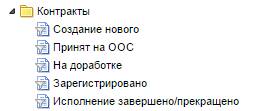
Рисунок 267. Состояния документа «Контракт».
После завершения процедуры размещения заказа необходимо сгенерировать государственный контракт, который в случае успешной генерации отобразится в фильтре «Создание нового». Документ «Контракт» можно сгенерировать:
39. по кнопке  [Создать по части 1 пунктам 26, 33 статьи 93] (смотрим п. 2.15.1.1);
40. по кнопке [Сформировать контракт] из состояний лота извещения «Состоявшаяся процедура размещения заказа» и «Несостоявшаяся процедура размещения заказа» (используется для формирования контракта по всем способам определения поставщика, по которым создается извещение) (смотрим п. 2.15.1.2);
41. по кнопке [Формирование контракта с единственным поставщиком] из документа «Заявка на закупку» в состоянии «Принято к исполнению» (используется для формирования контракта с единственным поставщиком, по которым не требуется создание и публикация извещения).
2.11.1.1. Создание контракта из лота извещения
Для создания контракта по результатам проведения закупки следует перейти к списку документов «Реестр лотов» (Рисунок 274) в состоянии «Состоявшаяся процедура размещения заказа» (или «Несостоявшиеся процедура размещения заказа»), выбрать требуемые документы и нажать кнопку [Сформировать контракт] (Рисунок 275), при этом появится окно, запрашивающее подтверждение формирования документа.
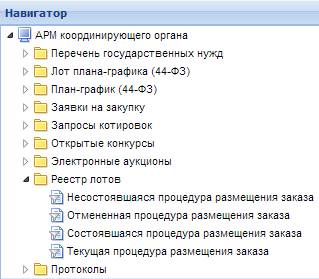
Рисунок 274. Переход к текущим лотам
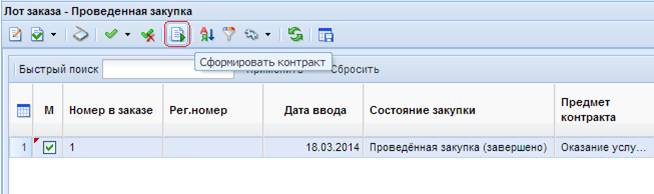
Рисунок 275. Формирование контракта
В случае, если контракт уже был ранее сформирован, Система отобразит соответствующее сообщение (Рисунок 276).
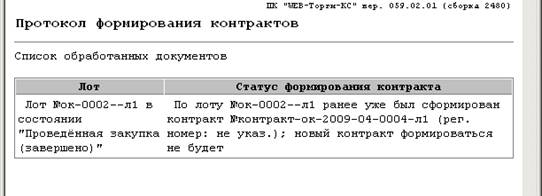
Рисунок 276. Протокол контроля на ранее сгенерированный контракт из выбранного лота
При успешном формировании контракта в протоколе формирования будет указан его номер (Рисунок 277).
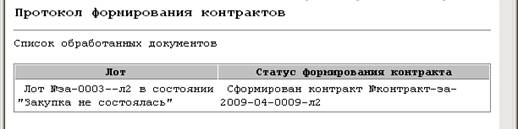
Рисунок 277. Протокол успешно сформированного контракта
Успешно сгенерированный документ отобразится в навигаторе в списке документов «Контракт» в состоянии «Создание нового».
Документ «Контракт» предназначен для учета сведений о заключенном государственном или муниципальном, а также гражданско-правовых договоров бюджетных учреждений на поставки товаров, выполнение работ, оказание услуг и о требованиях к технологическим, программным, лингвистическим, правовым и организационным средствам обеспечения пользования официальным сайтом в сети Интернет, на котором размещаются указанный реестр».
Форма редактирования контракта показана на (Рисунок 278).
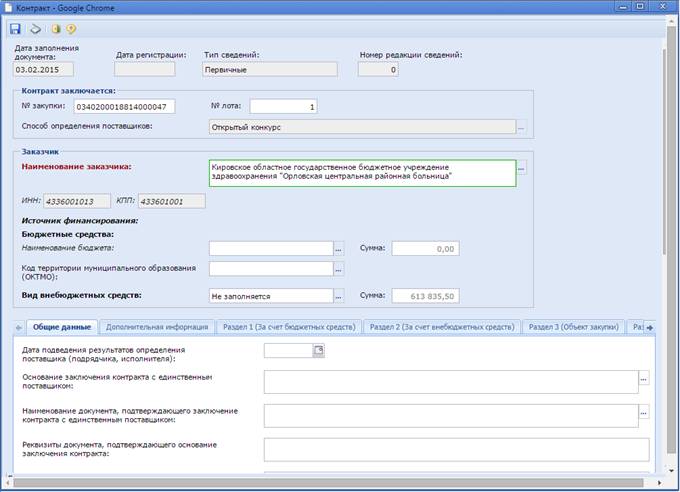
Рисунок 278. Документ «Контракт».
Окно редактирования контракта состоит из заголовочной части и восьми вкладок:
Общие данные – содержит информацию по основанию заключения контракта, дату, номера контракта и реестровой записи, способ указания цены контракта, цену контракта, валюту контракта, сроки начала и окончания исполнения контракта (Рисунок 270).
Дополнительная информация – содержит поля для заполнения информации по обеспечению исполнения контракта и экономии при заключении энергосервисного контракта.
Раздел 1 (За счет бюджетных средств) предназначен для разбивки цены контракта на суммы, финансируемые за счет бюджетных средств, в разрезе расходной бюджетной классификации по годам.
Раздел 2 (За счет внебюджетных средств) предназначен для разбивки цены контракта на суммы, финансируемые за внебюджетных средств, в разрезе расходной бюджетной классификации по годам.
Раздел 3 (Объект закупки) предназначен для указания предмета контракта: продукции (услуги), цены, количества и суммы.
Раздел 4 (Информация о поставщиках) предназначен для указания информация о поставщиках (исполнителях, подрядчиках) по контракту.
Изменения предназначены для заполнения полей, в случае внесения изменения к первичному контракту с указанием типа вносимых изменений с описанием изменений, реквизиты документа, являющиеся основанием для этих изменений, а в случае изменения цены контракта обоснование изменения цены и комментарии к нему (Рисунок 282).
Сведения о состоянии документа (служебная информация) – содержит служебную информацию о создании и последнем обновлении документа.
Во вкладке «Общие данные» заполняются все без исключения обязательные для заполнения поля. От года, указанного в поле «Дата заключения контракта», зависит наименование столбцов, отражающих объем финансирования по годам за счет бюджетных и внебюджетных средств (Рисунок 279).
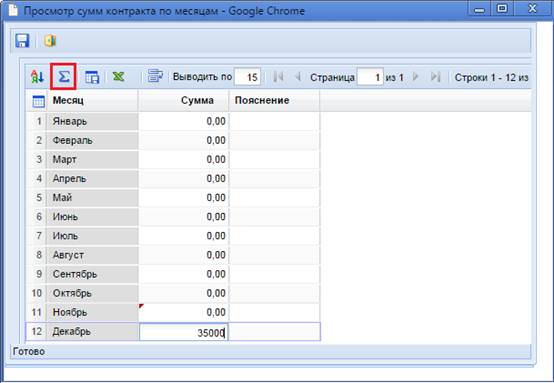
Значения в полях вкладок «Раздел 1 (За счет бюджетных средств)», «Раздел 2 (За счет внебюджетных средств)», «Раздел 3 (Объект закупки)» автоматически заполняются из имеющихся данных документа, из которого был сгенерирован контракт. Для изменения значений сумм по годам следует выделить необходимое поле для заполнения, кликнуть 1 раз мышью и нажать на клавишу Enter (Рисунок 279). При этом выделенное поле становится белого цвета и будет доступным для редактирования. Для сохранения измененного значения в поле нужно щелкнуть мышью в любое другое поле формы. Двойной же клик по значению поля суммы по годам приведет к попытке открыть форму заполнения этапов исполнения контракта по месяцам выбранного года (Рисунок 280).
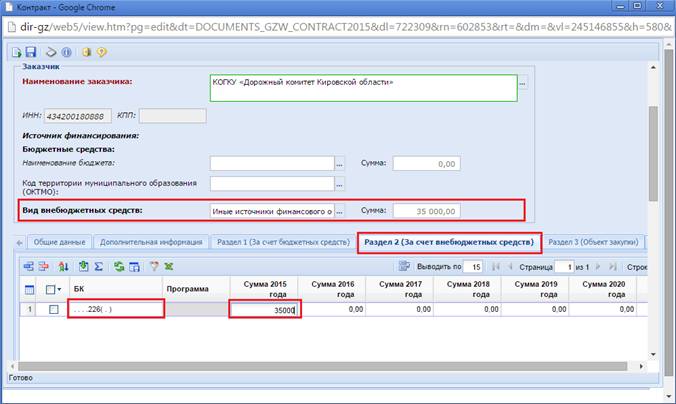
Рисунок 279. Заполнение вкладки «Раздел 2 (За счет внебюджетных средств)»
| Поля со значениями сумм по бюджетным и внебюджетным средствам в заголовочной части документа «Контракт» заполняются автоматически на основе введенных данных по годам во вкладках «Раздел 1 (За счет бюджетных средств)», «Раздел 2 (За счет внебюджетных средств)» (Рисунок 279). |

|
Из за большого объема этот материал размещен на нескольких страницах:
1 2 3 4 5 6 7 8 9 10 11 12 |
