


Партнерка на США и Канаду по недвижимости, выплаты в крипто
- 30% recurring commission
- Выплаты в USDT
- Вывод каждую неделю
- Комиссия до 5 лет за каждого referral
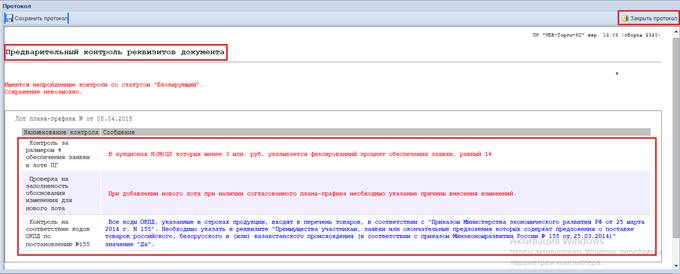
Рисунок 57. Протокол контролей на документе
После успешного сохранения документа «Лот плана-графика» он автоматически попадет в состав документа «План-график». Если же ранее документа план-график в Системе не существовало, то сохранение документа лот плана-графика спровоцирует генерацию нового документа план-график. В таком случае и лот плана-графика и план-график отобразятся в фильтре «Создание нового» в соответствующих одноименных папках навигатора.
Если в регионе используется маршрут для согласования документа план-график, то документ отправляется по маршруту на согласование по кнопке  [Отправить по маршруту]. Если же в регионе предусмотрено самостоятельное согласование плана-графика, то документ план-график в согласованное состояние переводится кнопкой [Согласовать], которая является выпадающей кнопкой из под кнопки
  [Отчет по смене состояний].
| Следует помнить, что документ лот плана-графика как отдельный документ согласование не проходит. Согласование проходит документ план-график, а вместе с ним все лоты плана-графика, входящие в данный план-график. Поэтому переход документа план-график из одного фильтра в другой отразится и на документе лот плана-графика, который перейдет в аналогичный фильтр. |
| Для получения обновленной информации в системе используйте кнопку |
| Документ план-график состоит из лотов плана-графика и поэтому под изменением документа план-график следует понимать необходимость изменения лотов. |


 [Обновить] или же закройте открытые вкладке в Системе WEB-Торги-КС и повторно откройте нужный фильтр. Также не забывайте правильно настроить период отбора документов. Дата создания вашего документа для корректного отображения в Системе должна попасть в указанные границы.
Все вновь создаваемые документы лот плана-графика после успешного сохранения будут отражены в документе план-график. В случае необходимости изменения лота плана-графика в фильтре «Создание нового» или «На доработке» достаточно открыть его двойным щелчком мыши или кнопкой  [Редактировать].
2.4.1.2. Формирование изменения в опубликованный лот плана-графика.
Если же документ лот плана-графика был согласован или опубликован и дальнейшая возможность возврата документа в состояние «На доработку» не возможна, то в данном случае формируется изменение к документу лот плана-графика по кнопке  [Сформировать изменение лота] (Рисунок 58). Данная кнопка сформирует измененный документ к выделенному лоту плана-графика и откроет форму редактирования документа. При этом у данного документа в поле «Номер изменения» отобразится номер изменения, которое производится для данного лота. Если для лота ранее не формировалось изменение, то в поле номер изменения будет стоять значение «1».
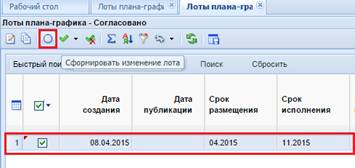
Рисунок 58. Кнопка «Сформировать изменение лота»
После сохранения изменения к лоту плана-графика, он отобразится в фильтре «Создание нового» и пропадет из того фильтра, откуда формировалось изменение к лоту. Кроме этого при сохранении сформированного изменения лота плана-графика произойдет создание новой версии документа плана-графика в том случае, если на данный момент не существовало редакции плана-графика в фильтре «Создание нового» или «На доработке». В случае же, если на момент сохранения сформированного изменения лота плана-графика существовал документ план-график в состоянии «В работе» или «На доработке у получателя», то именно в этом плане-графике отразится измененный лот.
В документе «План-график» предоставляется возможность генерации аналитической информации. Заказчик самостоятельно выбирает реквизиты, которые будут отражены в отчете и поля для группировки значений. Для установки параметров отбора, необходимо нажать на кнопку «Сумма» (Рисунок 59), при этом появится форма, которая отражает общее количество строк и общую сумму документа «План-график».

Рисунок 59. Вызов формы указания настроек
Для указания параметров отчета и группировки данных, необходимо нажать на кнопку  [Настройка] (Рисунок 60).
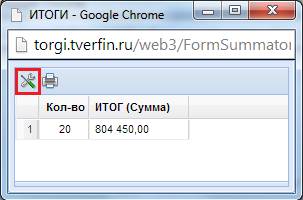
Рисунок 60. Вызов формы для указания параметров настройки и группировки данных
Для установки основных реквизитов отчета, необходимо отметить требуемые поля флагом « », если необходимо сгруппировать значения и вычислить итоговую сумму по определенному параметру, следует отметить требемые поля флагом «» в столбце, отмеченном символом «
 » (Рисунок 61).
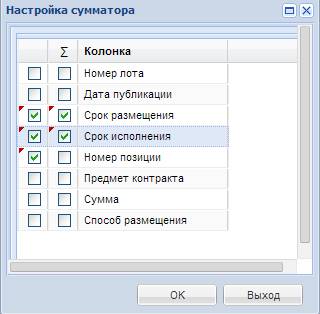
Рисунок 61. Форма установки настроек сумматора
После установки параметров, требуемых для вывода аналитической информации, необходимо нажать на кнопку «Выполнить», при этом будет сформирован отчет, с возможностью выгрузки в табличный редактор Excel (Рисунок 62).
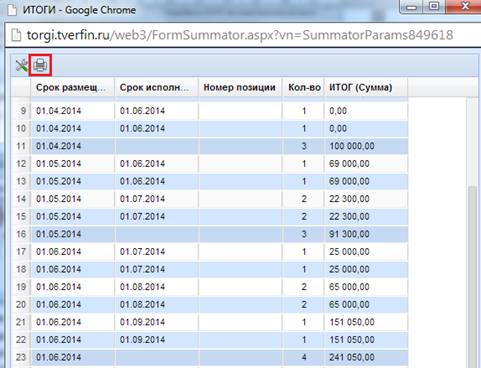
Рисунок 62. Сформированный отчет по установленным параметрам
2.4.2. Учет в Плане-графике и повторное размещение несостоявшихся процедур размещения заказа
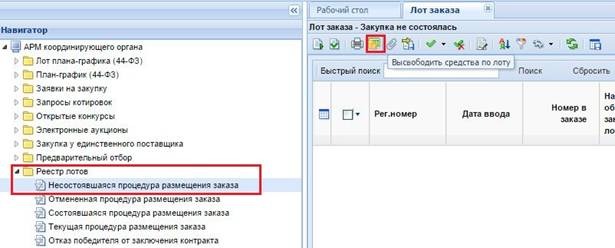
Для повторного размещения несостоявшихся процедур размещения заказа необходимо высвободить средства, зарезервированные на финансирование данного лота плана-графика. Для этого необходимо перейти в навигаторе к папке «Реестр лотов» в фильтр «Несостоявшаяся процедура размещения заказа» или «Отмененная процедура размещения заказа» (см. Работа с лотами заказа). При использовании кнопки  [Высвободить средства по лоту] связь заявки на закупку с лотом в плане-графике удаляется и к нему можно будет сформировать изменение. Измененный и согласованный документ лот плана-графика можно будет связать с вновь созданной заявкой на закупку.
2.4.3. Отправка документа «План-график размещения заказа» на ООС
Документ план-график из Системы WEB-Торги-КС отправляется на ООС в формате структурированного XML файла. Данный файл автоматически генерируется в Системе и отправляется на ООС по кнопке [Отправить документ на ООС] после согласования Плана-графика из фильтра «Согласовано» (Рисунок 67). В случае успешной отправки плана-графика на ООС заказчик входит в личный кабинет на ООС и размещает вновь загруженный план-график. После публикации на ООС план-график получает реестровый номер и на следующий день после публикации автоматически отобразится в Системе в фильтре «Опубликовано».
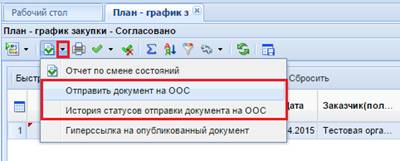
Рисунок 67. Отправка плана-графика на ООС
Если же при отправке документа план-график на ООС возникла ошибка и в поле аналитического признака документа отображается значение «Ошибка при отправке документа на ООС», то необходимо узнать причины ошибки. Для этого надо по кнопке [История статусов отправки документа на ООС] открыть протокол, в котором отражается полная информация о том, во сколько был отправлен документ, и какой ответ со стороны ООС был получен. В протоколе в столбце «Комментарий» отображается причина, по которой план-график не был принят на ООС (Рисунок 68).
По первой отмеченной ошибке видно, что на ООС не оказалось зарегистрированного логина yumakulov_n для входа на общероссийский сайт госзакупок. Поэтому крайне важно правильно заполнить в настройках Системы форму «Регистрационные данные на ООС», где в поле логин и пароль для вкладки ООС должны быть указаны верные логин с паролем для входа на ООС. Исходя из этих данных Система WEB-Торгов-КС будет определять в чей личный кабинет на ООС следует отправить документ план-график.
По второй ошибке видно, что в одном из лотов плана графика в поле ОКВЭД заказчиком было выбрано не цифровое значение из справочника, а было выбрано значение «Раздел А», что является недопустимым. Поэтому в данном случае надо исправить значение в поле ОКВЭД в документе лот плана-графика на корректное цифровое значение.
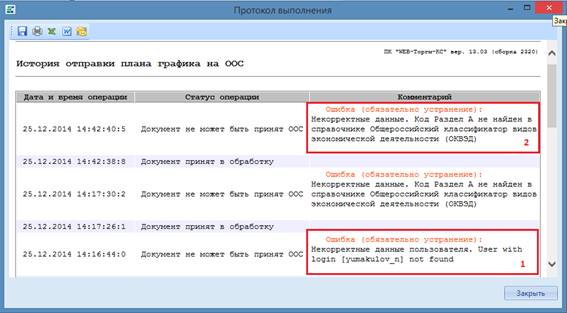
Рисунок 68. Истории отправки плана-графика на ООС
2.5 Формирование заявок на размещения заказа
2.5.1. Формирование заявок на закупку
Для формирования заявок на размещение заказа предусмотрен документ «Заявка на закупку», который доступен в АРМе муниципального заказчика в следующих состояниях (Рисунок 37):

|
Из за большого объема этот материал размещен на нескольких страницах:
1 2 3 4 5 6 7 8 9 10 11 12 |
