


Партнерка на США и Канаду по недвижимости, выплаты в крипто
- 30% recurring commission
- Выплаты в USDT
- Вывод каждую неделю
- Комиссия до 5 лет за каждого referral
Бюджетное учреждение - государственное учреждение, некоммерческая организация, созданная субъектом Российской Федерации для выполнения работ, оказания услуг в целях обеспечения реализации предусмотренных законодательством Российской Федерации полномочий органов государственной власти (государственных органов) в сферах науки, образования, здравоохранения, культуры, социальной защиты, занятости населения, физической культуры и спорта, а также в иных сферах в соответствии с государственными заданиями;
Общероссийский официальный сайт (ООС) - Сайт в сети Интернет для размещения информации о размещении заказов на поставки товаров, выполнение работ, оказание услуг для федеральных нужд, нужд субъектов Российской Федерации или муниципальных нужд .
Сеть «Интернет» - телекоммуникационная сеть общего пользования, предназначенная для обмена информацией между компьютерами и другими устройствами в электронной форме.
Утвержденная номенклатура - номенклатура товаров, работ, услуг для нужд заказчиков, утвержденная приказом Министерства экономического развития РФ от 7 июня 2011 г. N 273;
ОКДП- общероссийский классификатор видов экономической деятельности, продукции и услуг ОК 004-93.
Электронный документ (далее - документ) – документ, в котором информация представлена в электронно-цифровой форме;
Электронная цифровая подпись (ЭЦП) - реквизит электронного документа, предназначенный для защиты данного электронного документа от подделки, полученный в результате криптографического преобразования информации с использованием закрытого ключа электронной цифровой подписи и позволяющий идентифицировать владельца сертификата ключа подписи, а также установить отсутствие искажения информации в электронном документе.
Открытая часть Системы - общедоступная часть сайта в сети Интернет для размещения информации о размещении заказов на поставки товаров, выполнение работ, оказание услуг для нужд Г. Твери области не требующая регистрации.
Закрытая часть Системы - Часть сайта в сети Интернет для размещения информации о размещении заказов на поставки товаров, выполнение работ, оказание услуг для нужд Г. Твери области доступная пользователям, зарегистрированным в Системе.
Федеральный закон 44 ФЗ - Федеральный закон от 01.01.2001 N 44-ФЗ (ред. от 01.01.2001) "О контрактной системе в сфере закупок товаров, работ, услуг для обеспечения государственных и муниципальных нужд"
Перечень сокращений
В документе используются следующие сокращения:
БК – бюджетная классификация,
ГРБС – главный распорядитель бюджетных средств,
РБС – распорядитель бюджетных средств,
ПБС – получатель бюджетных средств,
УО – орган, уполномоченный на размещение государственного заказа,
ООС - Сайт в сети Интернет для размещения информации о размещении заказов на поставки товаров, выполнение работ, оказание услуг для федеральных нужд, нужд субъектов Российской Федерации или муниципальных нужд.
1. Подготовка к работе
1.1. Настройка рабочего места
Для корректной работы в Системе WEB-Торги-КС необходимо добавить адрес Портала в список «Надежные узлы» для обеспечения успешной работы используемых в комплексе функций. В качестве примера настройки браузера будет использован браузер Internet Explorer. Из меню браузера «Сервис» по кнопке «Свойство обозревателя» вызывается окно настройки браузера (Рисунок 1). В открывшемся окне во вкладке «Безопасность» в зоне «Надежные узлы» по кнопке «Узлы» необходимо добавить адрес для входа в Систему WEB-Торги-КС. Добавление нового адреса производится по кнопке «Добавить».
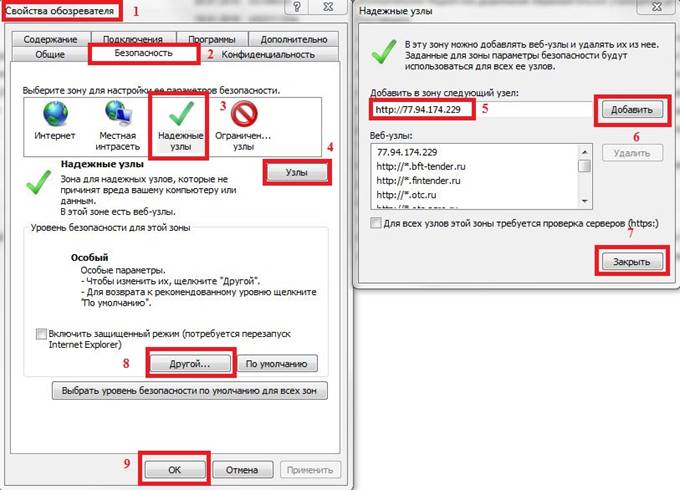
Рисунок 1. Добавление адреса Портала в список надежных узлов
Кроме этого необходимо разрешить элементы ActiveX. Для этого можно воспользоваться ползунком, определяющим разрешенные уровни и сместить его на самый низкий уровень для надежных узлов. Либо воспользоваться кнопкой «Другой…» (Рисунок 1). При этом откроется окно «Параметры безопасности – зона надежные узлы» (Рисунок 2). Необходимо выверить значения в вашем браузере и привести их в соответствии со значениями на рисунке по выделенным пунктам.
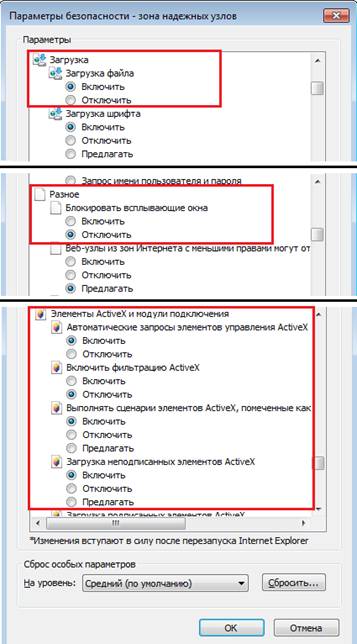
Рисунок 2. Настройка параметров безопасности для зоны «Надежные узлы»
Кроме этого можно воспользоваться другим способом для разрешения использования всплывающих окон на сайте. Для этого в окне «Свойства обозревателя» переходим во вкладку «Конфиденциальность» (Рисунок 3) и нажимаем на кнопку [Параметры]. При этом откроется новое окно «Параметры блокирования всплывающих окон» (Рисунок 4). В данном окне необходимо добавить адрес для входа в Систему WEB-Торги-КС в список веб-узлов, имеющих разрешение на использование всплывающих окон по кнопке «Добавить».
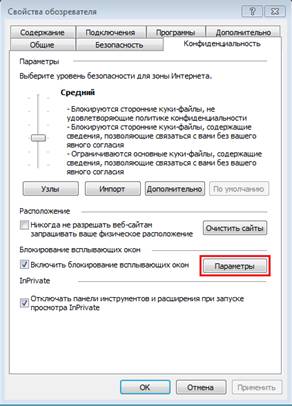
Рисунок 3. Вкладка Конфиденциальность
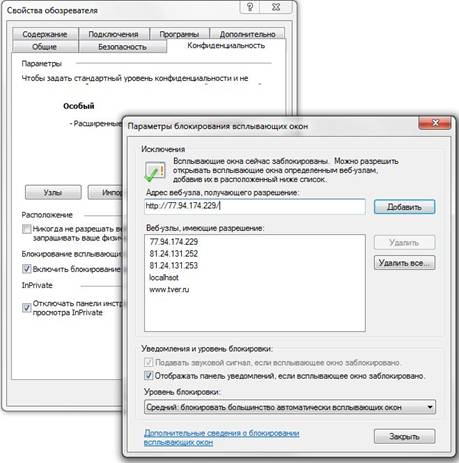
Рисунок 4. Настройка параметров всплывающих окон
После проведения всех необходимых настроек следует перезапустить браузер.
1.2. Общие принципы организации интерфейса
1.2.1. Общие принципы работы пользовательского интерфейса
Таблица 1. Термины и описание элементов пользовательского интерфейса.
Термин | Описание |
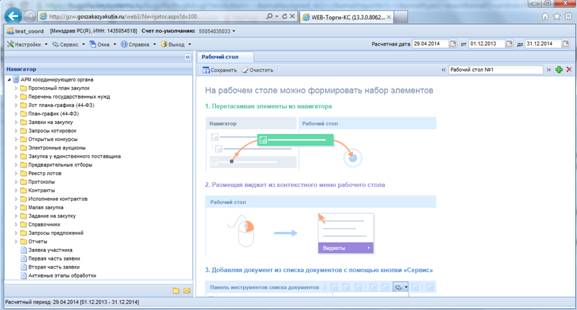
Навигатор | Древовидный список доступных пользователю документов, справочников, отчетов.
Навигатор открывается в случае успешной авторизации пользователя. |
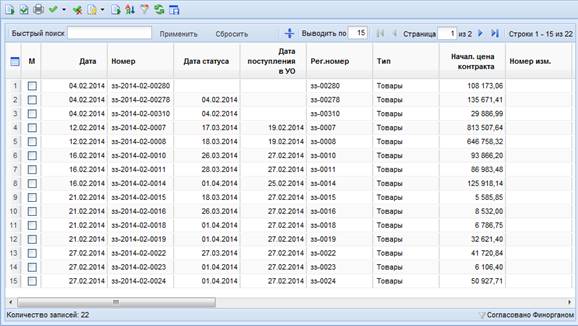
Список документов | Экранная форма, в которой отображается список документов какого-либо типа. В списке документов доступна сортировка и фильтрация содержимого списка.
В верхней части списка документов отображается панель инструментов. Набор доступных инструментов зависит от типа документа и от роли пользователя в системе. |
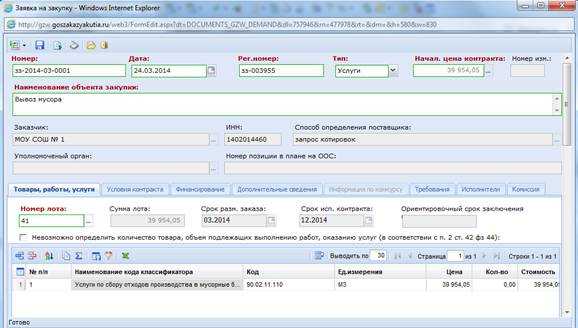
Режим редактирования | Экранная форма, в которой доступны элементы управления для ввода реквизитов редактируемого документа.
В верхней части окна редактирования отображается панель инструментов. Набор доступных инструментов зависит от типа документа и от роли пользователя в системе. |
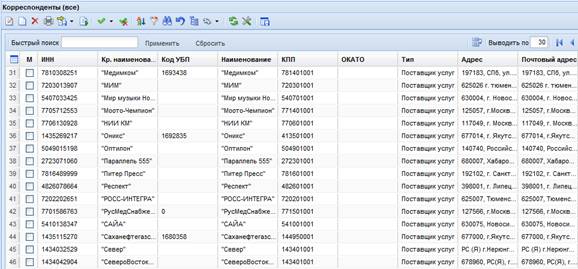
Элемент управления «Справочник» | В формах редактирования многих документов встречается элемент управления типа «Справочник»:
Обычно допускается свободный ввод в такой элемент управления – в таком случае при потере элементом фокуса ввода будет произведен поиск введенного значения в соответствующем справочнике. В любом случае по щелчку на кнопке в правой части элемента, либо по нажатию Enter (при фокусе ввода) вызывается окно справочника, в котором и осуществляется выбор нужного значения.
В случае если по введенному фильтрующему значению, либо в соответствии с настройками доступа пользователю доступно только одно значение справочника, оно будет выбрано автоматически, и окно выбора будет закрыто. В окне справочника доступна фильтрация по значениям отображаемых столбцов. |
Элемент управления «Грид» (табличная часть) | В формах редактирования многих документов встречается элемент управления типа «Грид»:
Кнопки для добавления и удаления строк грида (изображены на рисунке) расположены на панели инструментов, сверху табличной части документа. Ячейки табличной части могут быть одного из 4-х типов: произвольное текстовое значение, дата, число либо текстовая ячейка для справочных значений. В ячейки дат и чисел допускается ввод только цифр и соответствующих разделителей. Ячейка-справочник ведет себя аналогично элементу управления «Справочник»: при потере фокуса вызывается соответствующий справочник, отфильтрованный по введенному значению, также справочник вызывается по двойному щелчку на такой ячейке. |
«Добавить строку»
| Добавляет строку в активный в настоящее время грид |
«Удалить строку»
| Удаляет выделенную строку грида |
Прочие элементы управления | В формах редактирования также встречаются элементы управления для ввода произвольных текстовых значений, дат, сумм, значений по маске ввода. При наведении курсора мыши на элемент управления в большинстве случаев отображается всплывающая подсказка. |
Редактор состояния грида |
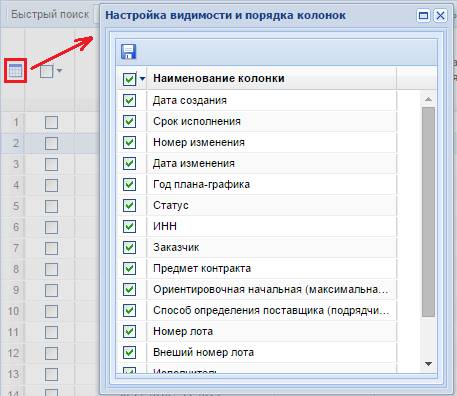
При необходимости возможно отредактировать видимость столбцов в гриде. Для этого необходимо вызвать меню одного из столбцов таблицы и в пункте «Столбцы» выделить/удалить флаг требуемого реквизита. |
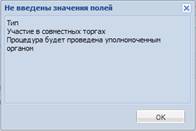
Контроль при сохранении | При сохранении документов из формы редактирования производится контроль заполненности требуемых реквизитов. Элементы управления таких реквизитов выделены зеленой рамкой, наименования – красным.
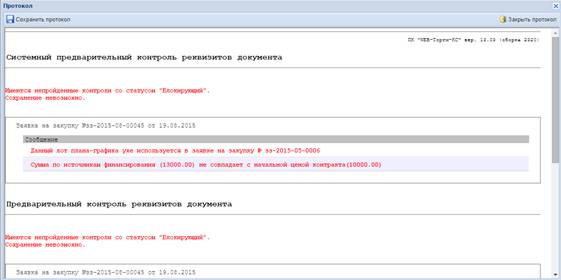
В случае успешного прохождения этого контроля производится контроль правильности заполнения реквизитов (например, соответствие действующему законодательству по срокам или требуемым соотношениям сумм).
|




1.2.2. Описание стандартных кнопок панели инструментов списка

|
Из за большого объема этот материал размещен на нескольких страницах:
1 2 3 4 5 6 7 8 9 10 11 12 |
