


Партнерка на США и Канаду по недвижимости, выплаты в крипто
- 30% recurring commission
- Выплаты в USDT
- Вывод каждую неделю
- Комиссия до 5 лет за каждого referral
- Создание новой;
- Возвращены на доработку;
- На согласовании у ГРБС;
- На согласовании в УО;
- Принятые к исполнению;
- Согласованные первоисточники;
- Документ размещен на ООС;
- Общее состояние.
- Закупка отменена;
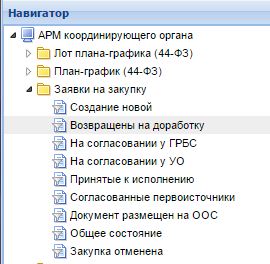
Рисунок 38. Состояния документа Заявка на закупку
Для формирования заявки на закупку необходимо перейти к списку документов «Заявка на закупку» в состоянии «Создание новой».
 |
Заявка на закупку создается в АИС УРМ (АИС «Бюджет») и автоматически выгружается в комплексе АИС «Web-Торги-КС» (ДЛЯ КОНКУРЕНТНЫХ ПРОЦЕДУР)
|
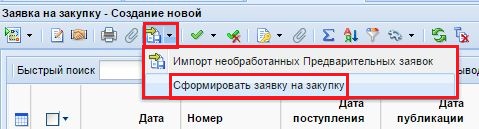
Заявка на закупку создается по кнопке [Импорт необработанных Предварительных заявок]/[Сформировать заявку на закупку]. (ДЛЯ ЗАКУПОК У ЕД. ПОСТАВЩИКА)
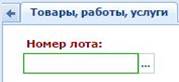 Созданный документ «Заявка на закупку» следует связать с согласованным документом «План-график размещения заказа». Для этого необходимо зайти в заявку документ и нажать на кнопку
  в поле Номер лота,
при этом откроется справочник, где будут отражены лоты согласованного Плана-графика. 
Данные по выбранному лоту автоматически подтянутся в сформированный документ заявки на размещение заказа, заполнив реквизиты Предмет контракта, Способ размещения, Начальная (макс.) цена контракта, Размещение у субъектов малого предпринимательства, вкладку «Товары/работы/услуги» (Рисунок 79).
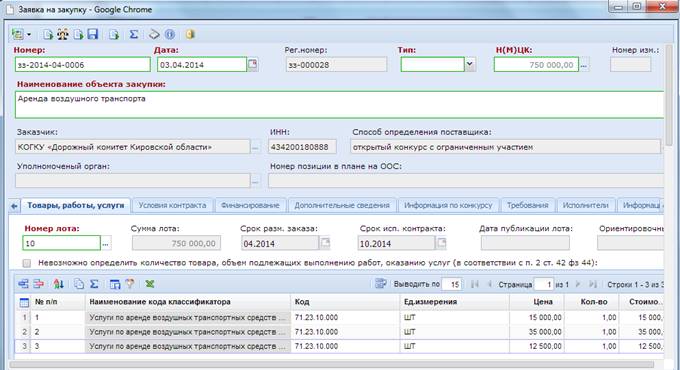
Рисунок 79. Документ «Заявка на закупку»
В сформированном документе необходимо заполнить все реквизиты, обозначенные красным цветом, а также заполнить вкладки, содержащие данные, требуемые для выбранного способа размещения заказа.
Для торгов следует заполнить все поля, которые упоминаются в печатной форме обращения в уполномоченный орган на размещение государственного заказа. Для запроса котировок следует заполнить те поля, значения которых выводятся в извещении о проведении запроса котировок. При оформлении заявки на проведение открытого конкурса следует заполнить таблицу (грид) критериев оценки заявок участников.
Как только все данные будут внесены, необходимо сформировать печатную форму заявки на закупку, нажав на кнопку  Формирование печатной формы и сохранить документ по кнопке
  Сохранить. Сформированный файл печатной формы заявки на закупку можно будет увидеть в окне режима просмотра прикрепленных файлов. Чтобы открыть это окно необходимо кликнуть по кнопке
  Прикрепленные файлы в окне списка документов. Здесь же можно прикрепить пакет документов в соответствии с Законом. Для документов, которые необходимо отображать на Официальном сайте проставляется отметка «Для размещения на сайте».
При сохранении документа «Заявка на закупку» производится контроль начальной суммы контракта на соответствие сумме соответствующей предварительной заявки. Также происходит контроль соответствия сумм по источникам финансирования начальной цены контракта.
До отправки документа «Заявка на закупку» на согласование учредителю, к нему следует прикрепить файлы заявки на размещение заказа, проект государственного контракта, техническое задание, обоснование начальной (максимальной) цены. Далее заказчик подписывает Заявку на закупку и прикрепленные файлы электронной цифровой подписью.
2.5.2. Согласование заявок на закупку.
После того как документ «Заявка на закупку» успешно сформирован, он должен быть отправлен на согласование ГРБС и УО для контроля по содержанию.
Для этого в списке документов «Заявка на закупку» в состоянии «В работе» (Создание нового) следует выбрать требуемые документы и нажать кнопку [Отправить по маршруту]
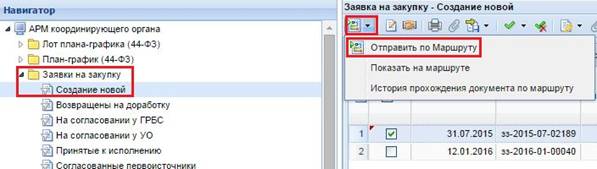
При этом документ попадет в состояние «На согласовании у ГРБС». В этом состоянии документ блокируется. Редактирование, удаление документа, а также редактирование и удаление прикрепленных файлов запрещено.
ГРБС имеет возможность отправить на доработку заявки на закупку, которые поступили к нему на согласование от заказчиков. При этом документ «Заявка на закупку» попадает в состояние «Возвращены на доработку».
При согласовании ГРБС Заявки на закупку, поступившей от подведомственного учреждения, документ автоматически средствами Системы направляется на согласование в Управление муниципального заказа, при этом, документ перейдет в состояние «На согласовании в УО» .
Если Управление муниципального заказа согласовывает представленный документ по суммам и составу закупаемых товаров, оказываемых услуг, выполняемых работ, он переходит в состояние «Приняты к исполнению».
При наличии замечаний Управление МЗ возвращает представленный документ на доработку заказчику с обязательным указанием причины возврата.
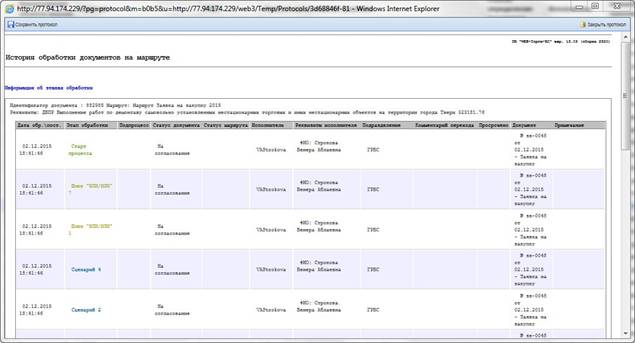
Для просмотра причин возврата на доработку и ЭЦП изменения состояния документа следует сформировать отчет по смене состояний документа по кнопке [История прохождения документа по маршруту].
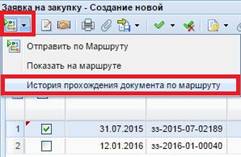
История прохождения документа по маршруту содержит следующие сведения :
- Дата и время обработки;
- Этап обработки;
- Статус документа;
- Исполнитель и реквизиты исполнителя
- Комментарий перехода
- № документа
2.6. Участие в совместных торгах
Для участия в совместных торгах Заказчик формирует заявку в соответствии с пунктом 2.5.2. В сформированном документе «Заявка на закупку» необходимо указать факт участия заявки в совместных торгах. Для этого необходимо перейти ко вкладке «Дополнительные сведения» и в поле «Участие в совместных торгах» установить «Да».
Заявки для участия в совместных торгах отправляются на согласование координатору, пункт 2.5.4 настоящего руководства, для включения в сводную заявку на закупку.
ГРБС просматривает заявки на закупку, поступившие от ГРБС в списке документов «Заявка на закупку» в состоянии На согласовани. ГРБС имеет возможность вернуть на доработку поступившие от заказчиков-ПБС заявки на закупку, при этом документ «Заявка на закупку» попадает в состояние «На доработке» (пункт в АРМе заказчика «Возвращены на доработку»).
Как только процедура закупки будет проведена, ГРБС самостоятельно формирует сведения о контрактах для заказчиков, чьи заявки входили в состав сводной заявки.
Для регистрации в Системе сведений о контракте, Заказчику необходимо перейти в папку «Контракты» в состояние «Создание нового», где отразится сформированный документ, доступный для редактирования.
2.7. Работа с прикрепленными файлами
К документам Системы (заявка на закупку, задание на закупку) могут быть прикреплены файлы произвольного формата. Рекомендуется прикреплять файлы, созданные в текстовом редакторе MS Word (*.doc),а также в табличном редакторе MS Excel (*.xls).
Для работы с прикрепленными файлами необходимо выбрать конкретный документ из списка и кликнуть по кнопке Прикрепленный файл (Рисунок 91).
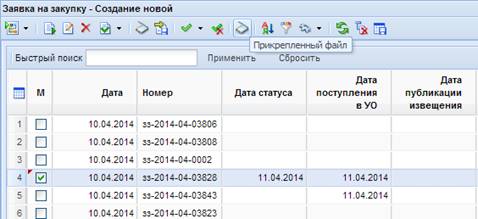
Рисунок 91. Переход к списку прикрепленных файлов
При этом откроется список прикрепленных файлов, в котором можно видеть как автоматически сгенерированные файлы, так и те, которые были прикреплены вручную (Рисунок 92).
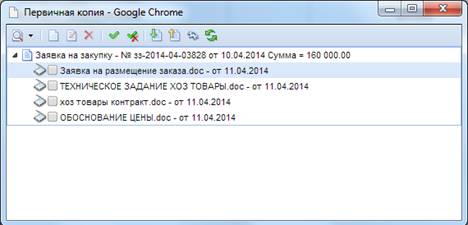
Рисунок 92. Список прикрепленных файлов
Для скачивания или открытия файла необходимо выделить документ и нажать на кнопку Просмотр оправдательного документа (Рисунок 93).
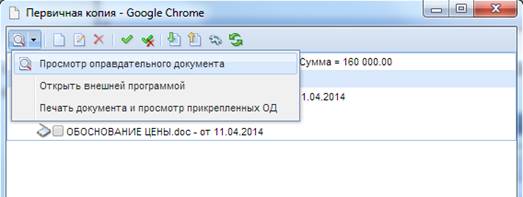
Рисунок 93. Просмотр оправдательных документов
В открывшейся форме необходимо щелкнуть по ссылке файла для того, чтобы открыть или сохранить документ (Рисунок 94).
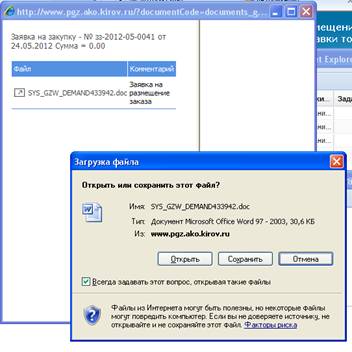
Рисунок 94. Загрузка прикрепленных файлов
Если к документу необходимо прикрепить новый файл, следует кликнуть по кнопке  [Создать]. При этом откроется форма создания/редактирования файла (Рисунок 95).
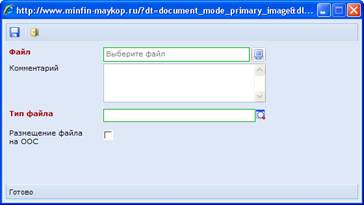
Рисунок 95. Форма редактирования файла
В данной форме по кнопке [Обзор] необходимо выбрать файл, указать комментарий (чем именно является файл). Если данный файл должен быть опубликован на OOC, то необходимо установить галочку Запрос на публикацию на сайте.
Для изменения файла или его комментария необходимо выделить требуемый файл и кликнуть по кнопке  [Редактировать]. Файл может быть заменен любым другим. Также необходимо указать тип файла. После завершения необходимых действий форму следует сохранить.

|
Из за большого объема этот материал размещен на нескольких страницах:
1 2 3 4 5 6 7 8 9 10 11 12 |
