


Партнерка на США и Канаду по недвижимости, выплаты в крипто
- 30% recurring commission
- Выплаты в USDT
- Вывод каждую неделю
- Комиссия до 5 лет за каждого referral
2.3.1 Создание документа СГОЗ
Для создания документа СГОЗ необходимо перейти в навигаторе в папку СГОЗ в фильтр «Создание нового» (Рисунок 38).
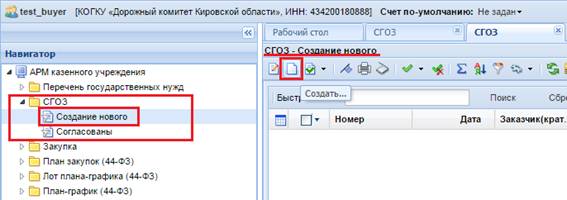
Рисунок 38. Создание нового СГОЗ
В открывшемся списке документов необходимо нажать кнопку  [Создать], по нажатию на которую откроется форма для заполнения документа (Рисунок 39).
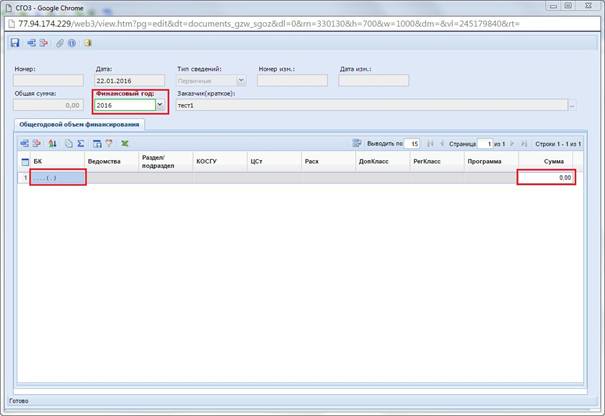
Рисунок 39. Форма заполнения документа СГОЗ
В открывшейся форме необходимо:
1. выбрать финансовый год, для которого создается СГОЗ;
2. двойным щелчком мыши по полю БК вызвать форму для выбора имеющихся КБК (вкладка «Бюджетная классификация») или же для ввода в ручном режиме необходимой комбинации БК (вкладка «Дополнительно») (Рисунок 40);
3. в поле «Сумма» ввести значение суммы для выбранной строки КБК.

Рисунок 40. Справочник комбинаций БК
В гриде вкладки «Общегодовой объем финансирования» доступны следующие кнопки:
4. Добавить строку  ;
;
5. Удалить строку  ;
;
6. Сортировка  ;
;
7. Копировать  ;
;
8. Сумма  ;
;
9. Сохранить состояние списка  ;
;
10. Автофильтр  ;
;
11. Выгрузить в Excel  ;
;
12. Импорт данных  (в выпадающем списке под данной кнопкой доступна кнопка [Выгрузить со справочниками]) (Рисунок 39).
После заполнения всех необходимых строк с суммами следует сохранить документ по кнопке  [Сохранить]. В случае прохождения всех контролей документ будет сохранен. Появление же контроля, в процессе сохранения документа (см. Рисунок 41) будет означать, что для текущего финансового года имеется уже ранее созданный документ СГОЗ. Для одного финансового года в Системе может существовать только 1 документ СГОЗ и неограниченное количество изменений для него.
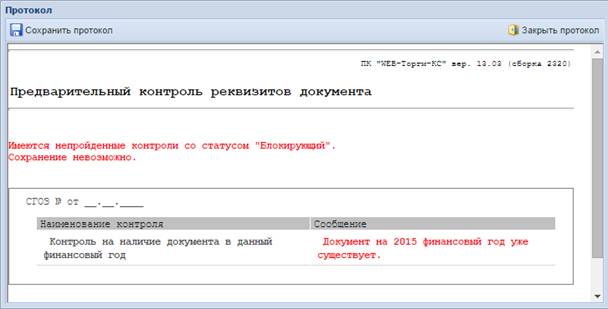
Рисунок 41. Протокол блокирующего контроля
В случае успешного сохранения документа СГОЗ, он отобразится в фильтре «Создание нового». Для обновления информации используется кнопка  [Обновить]. Для того, чтобы созданный документ учитывался в Системе WEB-Торги-КС при создании лотов плана-графика необходимо, чтобы СГОЗ был согласован. Для регионов, у которых не предусмотрено согласование документа СГОЗ с использованием маршрутов бизнес-процесса, согласование происходит путем нажатия кнопки [Согласовать СГОЗ] (Рисунок 42). При это документ из фильтра «Создание нового» перейдет в фильтр «Согласованы».
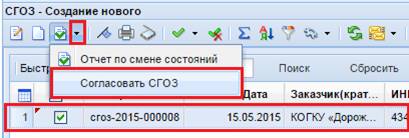
Рисунок 42. Согласование СГОЗ по кнопке
2.3.2. Формирование изменения документа СГОЗ
Изменение к согласованному документу СГОЗ формируется из фильтра «Согласованы» по кнопке  [Формирование изменения] (Рисунок 43).
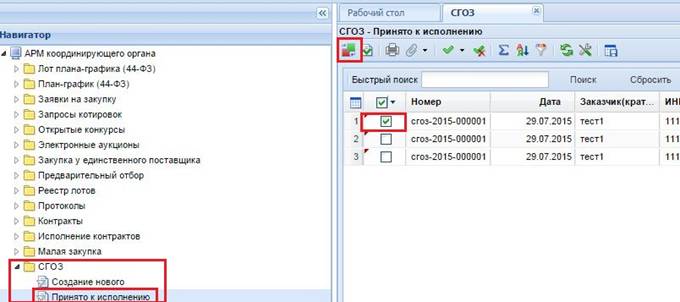
Рисунок 43. Формирование изменения документа СГОЗ
При этом откроется окно редактирования формы документа СГОЗ, в котором доступно внесение изменений в части БК и суммы по строкам БК (Рисунок 44). Поле «Номер изменения» будет увеличено на 1 значение от последнего согласованного документа СГОЗ.
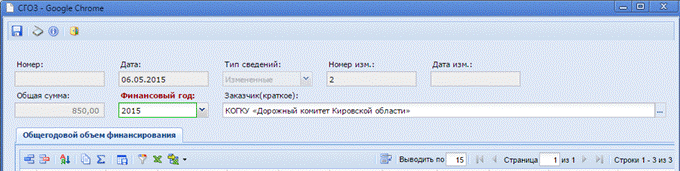
Рисунок 44. Внесение изменения в согласованный документ СГОЗ
После успешного сохранения измененного документа СГОЗ, его следует согласовать.
| В итоговую строку печатной формы плана-графика попадет итоговое значение из последней версии согласованного документа СГОЗ. Если же у организации нет документа СГОЗ, то значение в качестве совокупного годового объема будет взято из согласованного документа план-закупок. Если же в системе у организации отсутствует и документ СГОЗ и план-закупок, то в печатной форме плана-графика в качестве совокупного годового объема используется итоговая сумма последней редакции согласованного плана-графика. |

2.4. Работа с планами-графиками размещения государственного заказа
2.4.1. Формирование документа «План-график закупок»
Документ «План-график» предназначен для планирования закупок товаров, работ, услуг, где указываются все закупки на предстоящий финансовый год.
Для осуществления в соответствующем финансовом году закупок товаров, работ, услуг заказчик осуществляет в Системе регистрацию плана-графика закупок.
План-график закупок формируется в системе согласно приказам Минэкономразвития и Федерального казначейства РФ № 000/20н и № 000/7н «Об особенностях размещения в единой информационной системе или до ввода в эксплуатацию указанной системы на официальном сайте Российской Федерации в информационно-телекоммуникационной сети "Интернет" для размещения информации о размещении заказов на поставки товаров, выполнение работ, оказание услуг планов-графиков размещения заказов на 2015-2016 годы».
2.4.1.1. Создание документа «Лот плана-графика»
Для создания документа в Системе формируется первичный документ «Лот плана-графика». Из документов «Лот плана-графика» составляется итоговый документ «План-график». Каждая позиция в документе «План-график» добавляется автоматически и соответствует вновь созданному и сохраненному лоту.
Для создания документа «Лот плана-графика» необходимо в навигаторе перейти к списку документов «Лот плана-графика (44-ФЗ)» в фильтр «Создание нового» и нажать на кнопку [Создать]. При этом откроется форма редактирования документа «Лот плана-графика» (Рисунок 45). Все поля, подписанные красным цветом и выделенные зеленым прямоугольником – обязательные для заполнения.
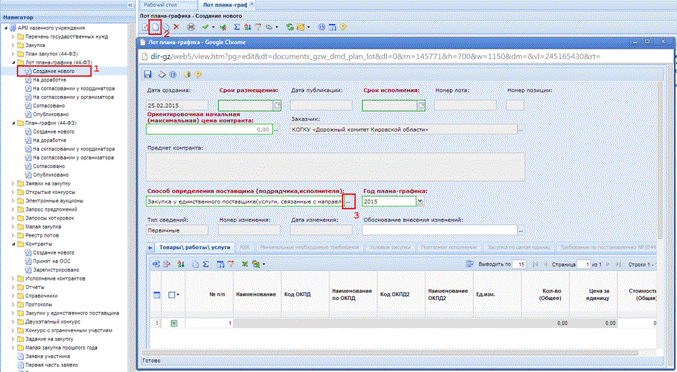
Рисунок 45. Форма редактирования документа «Лот плана-графика»
В первую очередь при заполнении документа «Лот плана-графика» следует выбрать способ определения поставщика из справочника по кнопке  . При выборе способов определения поставщика по п.4, п.5, п.26 и п.33 ч.1 ст.93 44-ФЗ в лоте плана-графика доступными для заполнения окажутся только поля: «Год плана-графика», «Стоимость» и «БК». Поле БК служит для ввода КБК. Остальные поля и вкладки лота плана-графика при этом окажутся серого цвета и будут не доступны для заполнения (Рисунок 45). Поле «Ориентировочная начальная (максимальная) цена контракта» заполняется автоматически суммированием значений полей «Стоимость» по всем заполненным строкам в лоте плана-графика.
| Все поля со значениями цен, стоимостей заполняются в рублях с точностью до копейки. Цены в тысячах отображаются только в печатной форме плана-графика. |
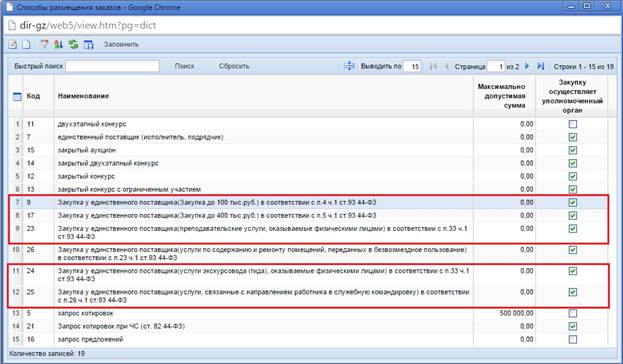
Рисунок 46. Справочник способов размещения заказа
При выборе иных способов определения поставщика все вкладки лота плана-графика доступны для редактирования (Рисунок 47).
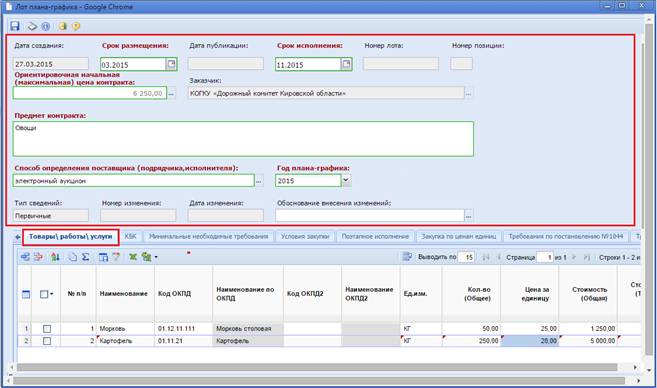
Рисунок 47. Форма заполнения лота плана-графика при выборе способа определения поставщика отличного от п.4, п.5, п.26 и п.33 ч.1 ст.93 44-ФЗ
После выбора способа определения поставщика (подрядчика, исполнителя) рекомендуется заполнить поля в шапочной части документа лот плана графика:
13. Срок размещения;
14. Срок исполнения;
15. Ориентировочная начальная (максимальная) цена контракта (заполняется автоматически путем суммирования значений стоимости по строкам закупаемой продукции);
16. Предмет контракта;
17. Год плана-графика;
18. Обоснование внесения изменений (заполняется в случае внесения изменения в согласованный план-график, при первоначальном создании плана-графика поле не заполняется).
| Выбранный год в поле «Срок размещения» не может отличать от выбранного года в поле «Год плана-графика». Пример: у всех без исключения лотов плана графика 2015 года в поле «Срок размещения» должен быть выбран месяц 2015 года. |
| В согласованном лоте плана-графика нельзя менять способы определения поставщика по п.4, п.5, п.26 и п.33 ч.1 ст.93 44-ФЗ на иные способы и наоборот. Например, если в лоте был указан способ «электронный аукцион», можно его изменить на «открытый конкурс», но нельзя изменить на «Закупка у единственного поставщика (Закупка до 400 тыс. руб.) в соответствии с п.5 ч.1 ст.93 44-ФЗ». |
| Все серые поля заполняются в автоматическом режиме при достижении определенных условий. Пример: поле «Дата публикации» будет заполнено автоматически после того как план график, в котором содержится данный лот будет опубликован на ООС. |

Во вкладке «Товары, работы, услуги» заполняется список закупаемой продукции в разрезе данной закупки (Рисунок 47). В данной вкладке доступные следующие поля для заполнения:

|
Из за большого объема этот материал размещен на нескольких страницах:
1 2 3 4 5 6 7 8 9 10 11 12 |
