


Партнерка на США и Канаду по недвижимости, выплаты в крипто
- 30% recurring commission
- Выплаты в USDT
- Вывод каждую неделю
- Комиссия до 5 лет за каждого referral

Рисунок 5. Панель инструментов списка, стандартные кнопки
Таблица 2. Описание стандартных кнопок панели инструментов списка
Кнопка | Описание |
«Создать…»
| Вызывает окно редактирования нового документа. |
«Редактировать»
| Вызывает окно редактирования документа, расположенного в выделенной (не отмеченной галочкой, а просто активной) строке списка документов. |
«Удалить»
| Удаляет выделенный (если нет отмеченных) или отмеченные документы. |
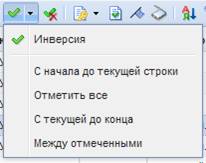
«Инверсия»
| Делает неотмеченные документы отмеченными и наоборот.
|
«Разметить все»
| Снимает отметку со всех документов. |
«Сортировка»
| Позволяет настроить сложную сортировку списка.
Обычная сортировка выполняется с помощью щелчка по заголовку нужного столбца. |
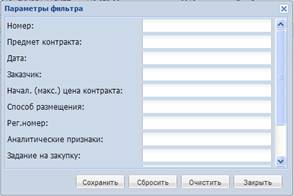
«Автофильтр»
| Позволяет настроить фильтрацию списка по произвольным значениям.
|
«Обновить»
| Вызывает обновление списка документов из базы. Настройки сложной сортировки и фильтрации сохраняются. |
«Сохранить состояние списка»
| Сохраняет настройки порядка и ширины колонок текущего списка для текущего пользователя. |
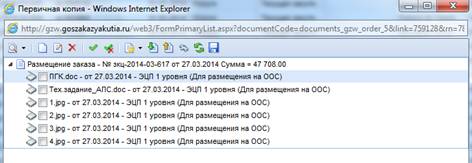
«Прикрепленные файлы»
| Вызывает окно работы с прикрепленными к конкретному документу файлами.
|
«На первую страницу», «На предыдущую страницу», «На следующую страницу», «На последнюю страницу»
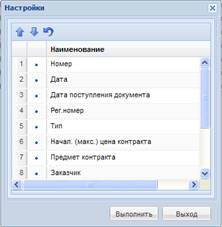
| Служит для переключения между страницами длинных многостраничных списков. Количество элементов в списке документов настраивается по кнопке «Настройка» в Навигаторе. |








1.2.3. Описание стандартных кнопок панели инструментов редактирования

Рисунок 6. Панель инструментов редактирования, стандартные кнопки
Таблица 3. Описание стандартных кнопок панели инструментов редактирования.
Кнопка | Описание |
«Сохранить»
| Вызывает сохранение документа с предварительным контролем |
«Выход»
| Вызывает закрытие окна без сохранения сделанных изменений Аналогично закрытию «по крестику в верхнем правом углу» |


2. Описание операций
2.1. Вход в систему
Для входа в систему заказчик должен зайти на сайт государственных закупок (Рисунок 7) и кликнуть по ссылке «Авторизация».
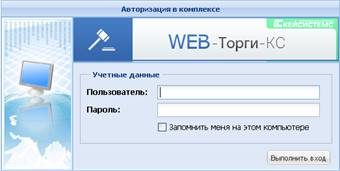
Рисунок 7. Авторизация на сайте государственных закупок
В результате загрузится страница, на которой заказчику будет предложено ввести логин и пароль для входа в систему.
В случае успешного ввода данных идентификации пользователя предоставляется доступ к автоматизированному рабочему месту (АРМ) заказчика госзаказа (Рисунок 8), посредством которого осуществляется навигация по документам размещения заказа для данного пользователя.
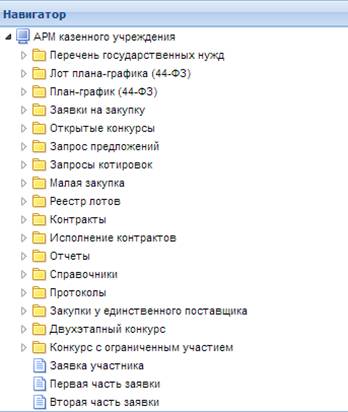
Рисунок 8. АРМ казенного учреждения
2.2. Основные настройки Системы
2.2.1. Настройка расчетного периода
Параметры отбора документов (начало периода и конец периода) задаются в форме изменения периода обработки документов (Рисунок 9), которая вызывается по кнопке «Период обработки документов» (Рисунок 10).

Рисунок 9. Вызов формы редактирования расчетного периода
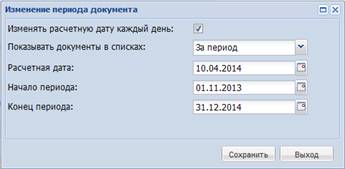
Рисунок 10. Форма редактирования расчетного периода
Даты расчетного периода также можно скорректировать в элементах управления «Расчетная дата  от
от  до
до  », которые находятся в правом верхнем углу формы (Рисунок 11).
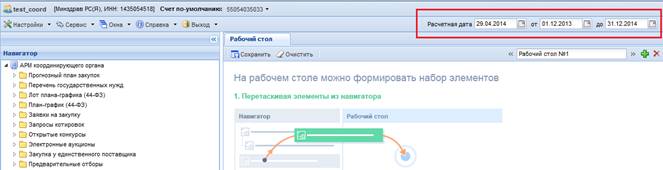
Рисунок 11. Настройка расчетного периода
2.2.2. Настройка регистрационных данных государственных заказчиков на ЕИС в Системе
В режиме информационного взаимодействия происходит автоматизированный обмен информацией о размещении заказов между Системой и Общероссийским официальным сайтом (ООС) и электронными торговыми площадками.
Ввод данных осуществляется с помощью специальной формы (Рисунок 13), которая вызывается при нажатии на кнопки [Настройки] à [Регистрационные данные на ООС] панели инструментов (Рисунок 12).
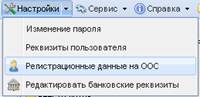
Рисунок 12. Вызов формы «Регистрационные данные на ООС»
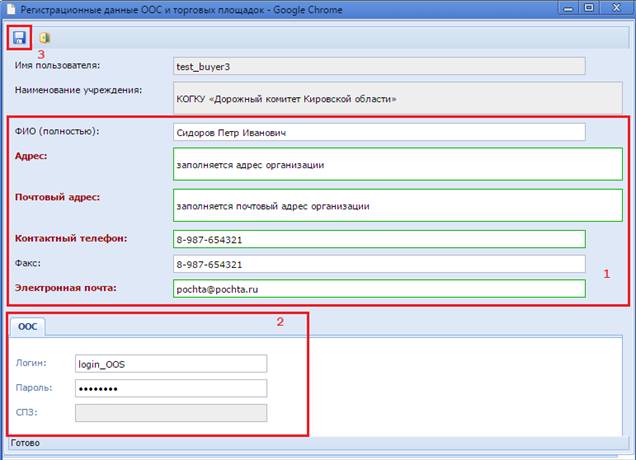
Рисунок 13. Ввод регистрационных данных на ООС в Систему
Для обеспечения информационного обмена с официальным сайтом, необходимо ввести регистрационные данные пользователя, являющегося государственным заказчиком на ООС в Систему. Для этого заполняются все обязательные для заполнения поля, а также поля во вкладке «ООС». В полях «Логин» и «Пароль» необходимо указать логин и пароль для входа в личный кабинет ООСа. Если по тем или иным причинам не помните логин с паролем для входа на ООС, т. к. входите в личный кабинет с помощью ЭЦП, то у Вас есть возможность изменить пароль в личном кабинете ООС. В процессе изменения пароля будет отображен логин, для которого производите изменение пароля. Номер СПЗ при этом проставляется автоматически и на момент заполнения данной формы он у Вас должен быть заполнен. Если поле СПЗ пустое, то обратитесь к администраторам Системы, курирующим Ваш регион.
После ввода необходимых реквизитов, требуется произвести сохранение данных, для этого следует нажать на кнопку  [Сохранить].
2.2.3. Настройка банковских реквизитов
Информация о банковских реквизитах учитывается в Системе для внесения обеспечения заявок на участие в открытом аукционе в электронной форме, а также обеспечения исполнения контрактов. Для настройки банковских счетов, необходимо нажать на кнопку [Редактировать банковские реквизиты] (Рисунок 14).
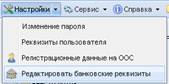
Рисунок 14. Вызов формы редактирования банковских реквизитов.
Форма редактирования банковских реквизитов (Рисунок 15) предназначена для удаления или добавления данных банковских счетов заказчика. Для того чтобы добавить номер счета, необходимо добавить новую строчку в таблице по кнопке  [Добавить строку].
Данные о новом банковском счете формируются на основе реального БИК банка, при вводе несуществующего кода, сохранение данных произведено не будет.
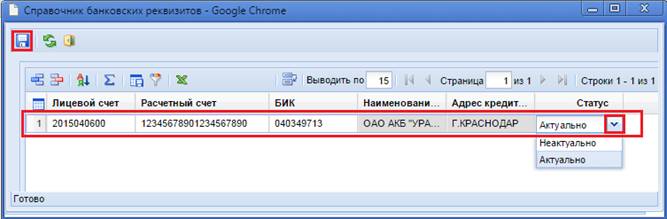
Рисунок 15. Форма редактирования банковских реквизитов.
Комбинация счетов подтягивается с ООС или же в случае наличия интеграции Системы WEB-Торги-КС c Системой Бюджет-WEB, то и из Системы Бюджет-WEB. Для того, чтобы счет можно было использовать при заполнении документов, необходимо, чтобы у данного счета в поле статус было выбрано значение «Актуально». Все неактуальные счета при работе с документа не будут доступны для выбора.
2.3. Работа с совокупным годовым объемом закупок
Совокупный годовой объем закупок (СГОЗ) – утвержденный на соответствующий финансовый год общий объем финансового обеспечения для осуществления заказчиком закупок в соответствии с Федеральным законом 44-ФЗ, в том числе для оплаты контрактов, заключенных до начала указанного финансового года и подлежащих оплате в указанном финансовом году (ч.16 ст.3 44-ФЗ).

|
Из за большого объема этот материал размещен на нескольких страницах:
1 2 3 4 5 6 7 8 9 10 11 12 |
