


Партнерка на США и Канаду по недвижимости, выплаты в крипто
- 30% recurring commission
- Выплаты в USDT
- Вывод каждую неделю
- Комиссия до 5 лет за каждого referral
19. № п/п (заполняется автоматически);
20. Наименование (наименование закупаемой продукции);
21. Код ОКПД (необходимо выбрать из справочника более детальный код ОКПД (не менее 6 знаков));
22. Код ОКВЭД (выбирается из справочника);
23. Код ОКПД2 (выбирается из справочника в случае необходимости указания ограничений по Постановлением Правительства РФ );
24. Единица измерения (выбирается из справочника);
25. Количество;
26. Цену за единицу продукции;
27. Стоимость (вычисляется автоматически);
28. БК (поле активно для заполнения только при выборе способа определения поставщика по п.4, п.5, ч.1 ст.93 44-ФЗ).
29. Минимально необходимые требования, предъявляемые к предмету контракта;
30. Номер позиции каталога (ID) (видимость зависит от региона, на который добавлен данный режим). В Каталог товаров входят следующие группы товаров:
Продукты питания, Бумага, Канцелярские товары, Хозяйственные товары, Топливо, Цветы, Почтовые товары, Единственный поставщик (Монополисты).
При создании лота плана-графика включенному в Каталог товаров необходимо заполнить колонку Номер позиции каталога (ID). (Рисунок 2) Для этого нужно дважды щелкнуть по ячейке данной колонки, в результате чего откроется Каталог товаров, состоящий из позиций, соответствующих выбранному ранее ОКПД. Для выбора требуемой позиции нужно выделить строку и нажать на кнопку [Запомнить] (Рисунок 3)
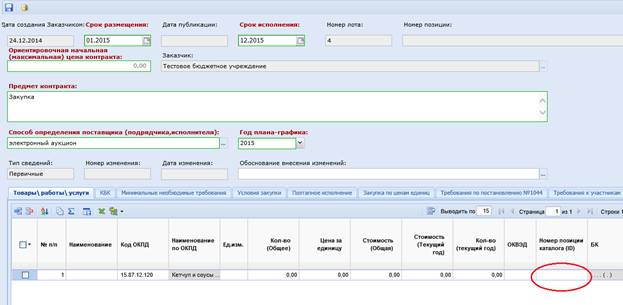
Рисунок 2. Колонка Номер позиции каталога
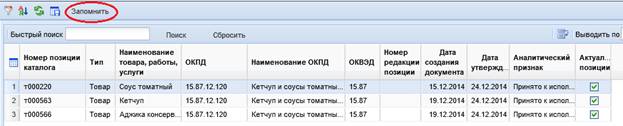
Рисунок 3. Каталог товаров
В результате во вкладке "Товары, работы, услуги" автоматически заполнятся колонки Наименование, Код ОКПД, Наименование по ОКПД, Ед. измерения, ОКВЭД, Минимальные необходимые требования, предъявляемые к предмету контракта. (Рисунок 4) Остальные поля необходимо заполнить вручную.

Рисунок 4. Спецификация заявки заказчика
| Все поля со значениями цен, стоимостей заполняются в рублях с точностью до копейки. Заполнение остальных вкладок происходит аналогично Лоту Плана-графика без Каталога. |
Включение в один лот позиций из каталога и таких, которые в каталоге отсутствуют, не допускается. При отсутствии в каталоге необходимых позиций или при несоответствии имеющейся позиции каталога требованиям заказчика, необходимо обратиться в Управление муниципального заказа для внесения соответствующих корректировок |
Во вкладке «КБК» заполняется бюджетная классификация, на которую заложены средства на данную закупку. Для добавления новой строки БК используется кнопка  [Добавить строку] (Рисунок 48). Для удаления лишней строки используется кнопка
  [Удалить строку]. Активными для заполнения поля во вновь добавленной строке являются «БК», «Сумма 1 года», «Сумма 2 года», «Сумма 3 года». Первым годом в документе считается тот год, в котором предполагается проведение закупки. Для лота плана-графика 2016 года под суммой 1 года понимается сумма 2016 года.

Рисунок 48. Вкладка КБК лота плана-графика
Для заполнения БК используется поле «БК», по двойному клику мышкой по которой вызывается окно выбора комбинации БК (Рисунок 49). Комбинация БК загружается из программы исполнения бюджета в автоматическом режиме ежедневно, в случае использования в регионе системы исполнения бюджета Бюджет-WEB.

Рисунок 49. Справочник комбинаций
В случае же, если в справочнике комбинаций нет необходимой записи, то бюджетную классификацию можно заполнить вручную. Для этого необходимо перейти в справочнике комбинаций во вкладку «Дополнительно» (Рисунок 50). При этом составные части БК можно заполнить вводом данных с клавиатуры или же выбрать из имеющегося справочника по кнопке вызова справочника  . Вызов отдельного справочника доступен для каждого поля, являющегося составной частью БК. Чтобы введенные значение отразились во вкладке «КБК», необходимо после заполнения всех необходимых значений нажать на кнопку «Запомнить».
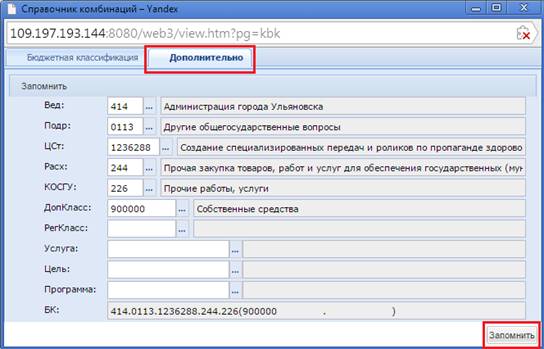
Рисунок 50. Режим ручного ввода БК
Во вкладке «Минимально необходимые требования» заполняется список требований к предполагаемой закупке (Рисунок 51).
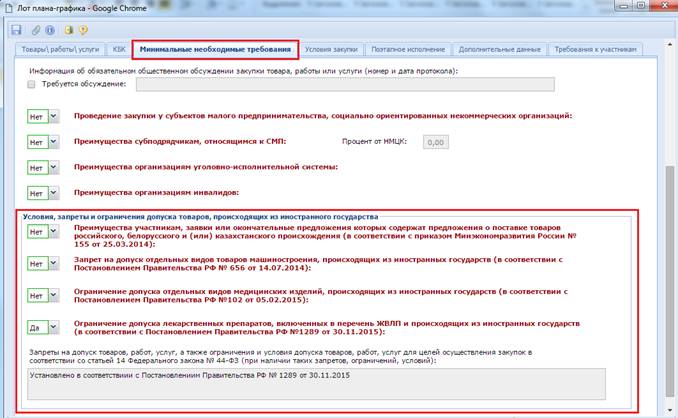
Рисунок 51. Минимально необходимые требования
Текст в поле «Запреты на допуск товаров, работ, услуг, а также ограничения и условия допуска товаров, работ, услуг для целей осуществления закупок в соответствии со статьей 14 Федерального закона (при наличии таких запретов, ограничений, условий)» заполняется автоматически в зависимости от выбранных значений «Да/Нет» в полях по заполнению условий, запретов и ограничений допуска товаров, происходящих из иностранного государства. Текст, для автоматического отображения настраивается для каждого региона самостоятельно региональными администраторами Системы WEB-Торги-КС.
Во вкладке «Условия закупки» заполняется размер обеспечения исполнения контракта, размер обеспечения заявки, размер аванса. Данные поля можно заполнить как в процентном соотношении, так и в рублях с точностью до копейки (Рисунок 52).
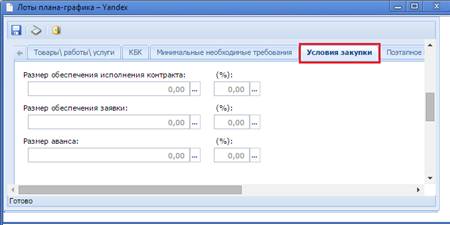
Рисунок 52. Условия закупки
Во вкладке «Поэтапное исполнение» обязательным для заполнения является поле «Периодичность поставки товаров (выполнения работ, оказания услуг)».
В случае необходимости проведения закупок по ценам единиц во вкладке «Закупка по ценам единиц» устанавливается флаг «Невозможно определить объем работ (услуг)» (Рисунок 53). При этом в поле «Количество» необходимо указывать значение, равное «1,00» во вкладке «Товары\работы\услуги» по всем строкам закупаемых продукций в данном лоте. При этом в поле «Начальная (максимальная) цена контракта» указывается суммарное значение, введенное в поля сумм по годам во вкладке «КБК». Таким образом суммарное значение по строкам закупаемой продукции по ценам единиц может отличаться от начальной цены контракта как в большую, так и в меньшую сторону.

Рисунок 53. Закупка по ценам единиц
Во вкладке «Требования по постановлению № 000» доступны для заполнения поля (Рисунок 54):
30. Описание закупки;
31. Информация о банковском сопровождении контракта (в случаях, предусмотренных статьей 35 Закона );
32. Процедура будет проведена уполномоченным органом (при выборе значения «Да» в данном поле активируется поле для выбора уполномоченного органа);
33. Совместные торги (при выборе значения «Да» в данном поле активируется поле для выбора организации, осуществляющей полномочия заказчика на осуществление закупок на основе договора (соглашения)).

Рисунок 54. Требования по постановлению № 000
| Под организатором совместным торгов подразумевается организация, которая будет размещать извещение, сформированное из сводной заявки. Если инициатором совместных торгов является организация, отличная от уполномоченного органа, но при этом извещение по сводной заявке должен будет публиковать уполномоченный орган, то в качестве организатора совместных торгов необходимо указать организацию уполномоченного органа. |

Во вкладке «Требования к участникам» для заполнения доступен блок полей по заполнению дополнительных требований к участникам (в соответствии с частью 2 Статьи 31 Федерального закона ). Для активации полей ввода необходимо выставить флаг в описании поля (Рисунок 55).

Рисунок 55. Требования к участникам
После заполнения всех необходимых полей в документе лот плана-графика его следует сохранить, нажав по кнопке  [Сохранить]. Если при этом в документе окажутся незаполненными обязательные для заполнения поля, то выйдет информационное окно, которое проинформирует об этом (Рисунок 56).
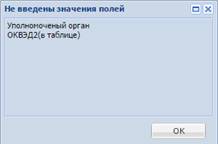
Рисунок 56. Список не заполненных полей
Кроме проверки на заполнение полей при сохранении документа лот плана-графика также проверяется корректность ввода значений и происходит сверка с контролями, установленными для данного документа (Рисунок 57). При этом контроли делятся на два типа: предварительный и системный. В таблице отработавших контролей на документе в первом столбце отображается название контроля, а во втором сообщение контроля. Сообщения красного цвета являются блокирующими и обязательными для устранения. Без исправления неточностей, упомянутых в контролях красного цвета сохранение документа не возможно. Сообщение контроля синего цвета является информационным контролем, который несет предупредительный характер, но все же позволяет сохранить документ. Если среди сообщений контролей есть хотя бы 1 сообщение красного цвета, то сохранение документа не возможно. Если же все сообщения контролей отобразились синего цвета, то в левом верхнем углу протокола будет доступна кнопка «Продолжить сохранение» рядом с кнопкой «Сохранить протокол» на Рисунок 57, при нажатии на которую произойдет сохранение документа.

|
Из за большого объема этот материал размещен на нескольких страницах:
1 2 3 4 5 6 7 8 9 10 11 12 |
