


Партнерка на США и Канаду по недвижимости, выплаты в крипто
- 30% recurring commission
- Выплаты в USDT
- Вывод каждую неделю
- Комиссия до 5 лет за каждого referral
· Перейти на страницу расписания уроков класса, нажать на ссылку «Генератор уроков».
· Выбрать схему расписания, которую необходимо удалить и нажать на иконку «крестик» напротив ее названия (Рисунок 66).


Рисунок 66
· Доступно удаление и уже открытой схемы расписания: для этого следует нажать на команду «Удалить» в командном меню над схемой (Рисунок 67).


Рисунок 67
· Для подтверждения удаления нажать на кнопку [Да] во всплывающем окне.
Удаление схемы расписания (а также удаление уроков из схемы) не несет за собой никаких последствий, опубликованные данные будут сохранены в расписании.
5.2.5 Публикация схемы расписания уроков
Публикация схемы расписания приводит к заполнению понедельной сетки расписания уроков класса на отчетный период.
Возможна публикация нескольких схем расписания в одну и ту же сетку расписания уроков класса за отчетный период. Это актуально в том случае, если в середине отчетного периода в расписание добавлен один или несколько уроков. С учетом этой возможности не потребуется очистка расписания, корректировка основной схемы и ее повторная публикация. Достаточно будет создать новую схему с этими несколькими уроками и опубликовать ее на недели понедельной сетки расписания, когда они будут проводиться.
Для публикации выбранной схемы расписания следует:
· Перейти к странице расписания уроков класса. Нажать на ссылку «Генератор уроков».
· Открыть схему, которую необходимо опубликовать, щелчком мыши по ее названию.
· Нажать на команду «Опубликовать» в командном меню над схемой (Рисунок 68).

Рисунок 68
· По умолчанию страница «Публикация схемы расписания», на которой будет представлена понедельная сетка расписания, откроется на вкладке текущего отчетного периода. При необходимости следует открыть вкладку другого отчетного периода.
· Для публикации схемы расписания на весь отчетный период необходимо поставить галочку в окошке в верхнем левом углу схемы недель отчетного периода (Рисунок 69).


Рисунок 69
· Для публикации расписания на определенные недели отчетного периода необходимо отметить их галочками в окошках рядом с номером (Рисунок 70).

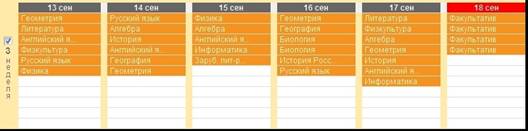
Рисунок 70
· Нажать на кнопку [Опубликовать].
После завершения этой операции откроется страница с опубликованным расписанием класса на весь отчетный период.
После публикации схем расписания работа с данными уроков (добавление, редактирование и отмена) проводится непосредственно в понедельной сетке расписания на отчетный период.
5.3 Работа с опубликованным расписанием уроков
Работа в понедельной сетке расписания уроков предусматривает возможность:
· создания, копирования и удаления урока;
· редактирования информации об уроке: осуществление замены/переноса, отмены урока;
· очистки опубликованного расписания за неделю или выбранный отчетный период.
5.3.1 Создание и удаление урока в опубликованном расписании
Операции создания, копирования и удаления урока в расписании идентичны операциям по внесению, копированию и удалению данных урока при заполнении схемы расписания уроков. Для создания, копирования или удаления урока следует:
· Перейти на страницу расписания уроков класса и провести необходимую операцию: создание, копирование или удаление урока.
5.3.2 Редактирование данных урока
Для перехода к редактированию информации об уроке следует нажать на иконку «карандаш», появляющуюся во всплывающем окне при наведении курсора на этот урок. Откроется окно «Редактирование урока». Внизу таблицы доступны два варианта изменения урока в расписании (Рисунок 71):
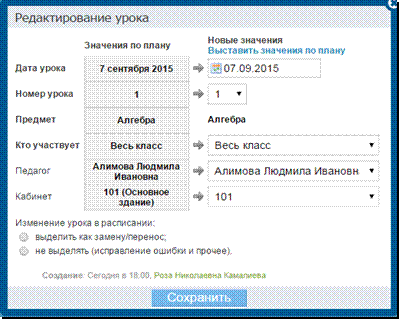
Рисунок 71
· Не выделять (исправление ошибки и прочее)
Изменение информации об уроке в этом режиме не будет зафиксировано как замена/перенос урока, но в любом случае будет корректно отображено в календарях пользователей.
Необходимо внести требуемые изменения и нажать на кнопку [Сохранить].
· Выделить как замену/перенос
Изменение информации об уроке отразится в личных календарях пользователей, урок будет зафиксирован в системе как внеплановый.
В режиме «замена/перенос» доступно изменение следующих параметров урока (одного, нескольких или всех одновременно): дата проведения урока, номер урока, информация о педагоге и месте проведения урока.
Из выпадающего списка следует выбрать параметр урока, который необходимо изменить. На следующем шаге указать причину замены или переноса (Рисунок 72).
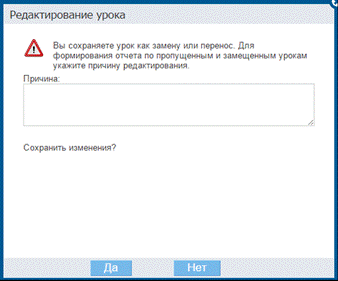
Рисунок 72
Для подтверждения нажать на кнопку [Да].
При существенных изменениях в расписании следует отредактировать схему расписания и провести ее публикацию с той недели, когда изменения вступают в действие, при необходимости предварительно очистив сетку расписания.
· Отмена
Для отмены урока необходимо нажать на иконку «Удалить», появляющуюся при наведении курсора на урок. Отмена урока будет отражена в календарях пользователей и зафиксирована в системе (Рисунок 73).
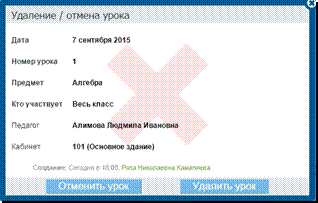
Рисунок 73
Для подтверждения отмены урока следует нажать на кнопку [Отменить урок]. Аналогично проводится удаление урока.
5.3.3 Очистка опубликованного расписания уроков
Очистка расписания предполагает удаление всех данных, связанных с уроками: общей информации о них, оценок, отметок присутствия, домашних заданий и комментариев.
Доступна возможность очистки расписания за одну неделю или за весь отчетный период, для этого следует:
· Перейти на страницу расписания уроков класса. По умолчанию откроется расписание на текущую неделю действующего отчетного периода. При необходимости следует выбрать вкладку другого отчетного периода.
· Осуществить очистку расписания:
· на текущую или любую другую неделю отчетного периода.
При необходимости открыть ссылку «Текущая неделя» (Рисунок 74).


Рисунок 74
Нажать на команду «Очистить» слева над открытым расписанием уроков на текущую неделю. Имеется возможность выбрать и открыть расписание уроков на любую другую неделю отчетного периода, используя опцию «календарь» (Рисунок 75), а затем провести его очистку.


Рисунок 75
· за весь отчетный период или выбранную неделю отчетного периода.
Перейти на страницу расписания за весь период, нажав на одноименную ссылку (Рисунок 76).

Рисунок 76
Для очистки всего расписания нажать на команду «Очистить» слева над ним.
Для очистки конкретной недели расписания нажать на иконку «пустое окно», расположенную под номером недели (Рисунок 77).


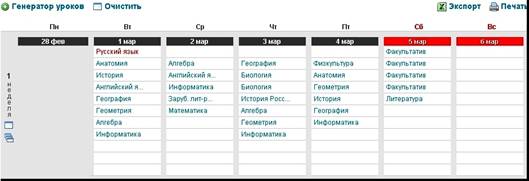
Рисунок 77
Подтвердить очистку расписания во всплывающем окне, нажав на кнопку [Да].
· При соответствующем запросе необходимо ввести личный пароль для дополнительного подтверждения удаления расписания и связанных с ним данных.
Страница «Очистка расписания за период», на которой вводится личный пароль, открывается в целях безопасности и только в том случае, если к урокам этого расписания уже добавлены: оценки, отметки присутствия, комментарии, домашние задания (Рисунок 78).
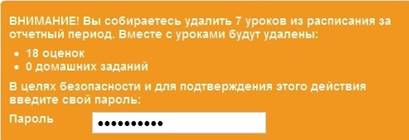
Рисунок 78
После ввода пароля следует нажать на кнопку [Очистить].
5.4 Экспорт и печать
Для работы с данными схемы расписания, расписания на неделю и расписания на весь отчетный период доступен их экспорт в Excel и вывод на печать. Ссылки «Экспорт» и «Печать» располагаются в верхнем правом углу соответствующих страниц (Рисунок 79).

|
Из за большого объема этот материал размещен на нескольких страницах:
1 2 3 4 5 6 7 8 9 10 11 |
