


Партнерка на США и Канаду по недвижимости, выплаты в крипто
- 30% recurring commission
- Выплаты в USDT
- Вывод каждую неделю
- Комиссия до 5 лет за каждого referral
· Нажать ссылку «Удалить место». На открывшейся странице подтвердить удаление нажатием кнопки [Да, удалить!].
Удаление возможно, если еще не создано расписание уроков, в котором задействована информация о кабинете/месте.
2.9 Предметы
Справочник «Предметы» создан для работы со списком преподаваемых в ОО дисциплин, есть возможность расширить список в любой момент (например, при вводе в образовательную программу нового предмета с середины учебного года), а также можете отредактировать или удалить информацию о предмете.
Для перехода к редактированию данных справочника «Предметы» необходимо зайти в раздел «Администрирование школы» и нажать на пункт «Предметы» в блоке «Справочники».
2.9.1 Добавление нового предмета
· Нажать ссылку «Добавить предмет» в правом верхнем углу страницы.
· Ввести краткое (для отображения в расписании) и полное название предмета. Указать, к какой образовательной области относится предмет. Переключателем отметить, есть ли аттестация по данному предмету, чтобы настроить его видимость в итоговых отчетах (Рисунок 15).
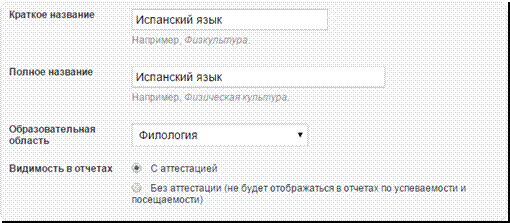
Рисунок 15
· Нажать на кнопку [Создать] или [Создать и добавить еще] при необходимости продолжить ввод информации.
2.9.2 Редактирование информации о предмете
· Нажать на ссылку с названием предмета в общем списке.
· Откроется страница предмета, вкладка «Детали». Внести необходимые изменения и нажать на кнопку «Сохранить».
2.9.3 Удаление предмета
· Нажать на ссылку с названием предмета в общем списке. Откроется страница предмета, вкладка «Детали».
· Нажать на ссылку «Удалить предмет» в правом углу экрана.
Удаление возможно, если еще не создано расписание уроков, в котором задействована информация о предмете; нет связей предмета с классами, кабинетами и педагогами.
2.9.4 Установление связи «предмет» - «класс»
Каждая учебная дисциплина (предмет) входит в учебный курс определенных параллелей. При установлении в системе связи «предмет» - «класс» в процессе заполнения данных урока в расписании система генерирует выборочные списки предметов для каждого класса.
Установление в системе связи «предмет» - «класс» рекомендуется, так как значительно упрощает дальнейший процесс создания расписания, но не является обязательным.
Для установления связи «предмет» - «класс»:
· Нажать на ссылку с названием предмета в общем списке.
· Нажать на вкладку «Классы». Переключателем указать, предмет преподается во всей образовательной организации или в определенных параллелях. Если отмечен пункт «Выбранные параллели», при помощи выпадающих списков указать параллели, в которых преподается предмет (Рисунок 16).

Рисунок 16
· Нажать на кнопку [Сохранить].
· При необходимости отредактировать информацию повторить операцию.
2.9.5 Установление связи «предмет» - «кабинет»
Учебные дисциплины в ОО чаще всего преподаются в одних и тех же кабинетах. При установлении в системе связи «предмет» - «кабинет» в процессе заполнения данных урока в расписании система генерирует индивидуальный по структуре список кабинетов для каждого предмета.
Установление в системе связи «предмет» - «кабинет» рекомендуется, так как значительно упрощает дальнейший процесс создания расписания, но не является обязательным.
Для установления связи «предмет» - «кабинет»:
· Нажать на ссылку с названием предмета в общем списке.
· Нажать на вкладку «Кабинеты».
· В левой колонке нажать на подходящую ссылку:
· «Все», если удобно продолжить работу на странице, где будет отображен полный список кабинетов (Рисунок 17).
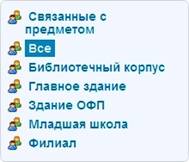
Рисунок 17
· С наименованием учебного здания, например, «Библиотечный корпус», если предмет проводится только в данном учебном здании и необходимо установить связь с кабинетами этого здания.
· В открывшемся списке напротив номеров кабинетов, в которых проводятся занятия по данному предмету, нажать «Прикрепить» (Рисунок 18).


Рисунок 18
· Для удаления созданной связи нажать «Удалить» напротив выбранного кабинета.
Ссылка «Связанные с предметом» открывает одноименный список кабинетов, удобный для проведения удаления связи «предмет» - «кабинет».
2.9.6 Установление связи «предмет» - «педагог»
Установление в системе связи «предмет» - «педагог» является условием формирования отчета педагога - предметника и значительно упрощает дальнейший процесс создания расписания.
Для установления связи «предмет» - «педагог»:
· Нажать на ссылку с названием предмета в общем списке.
· Нажать на вкладку «Учителя». В списке напротив ФИО педагогов, преподающих выбранный предмет, нажать «Создать» (Рисунок 19).
· При необходимости удалить созданную связь нажать «Удалить».
·


Рисунок 19
3. Классы
В данной части руководства представлено описание операций, позволяющих сформировать в системе список классов, вводить и редактировать информацию о них.
3.1 Создание класса
· Зайти в раздел «Администрирование школы», нажать на пункт «Новый класс» в блоке «Классы».
· На открывшейся странице (Рисунок 20) заполнить поля соответствующими данными:
· ввести код и название класса;
· при помощи выпадающих списков указать параллель, учебный год, тип отчетных периодов расписание звонков; смену; максимальную наполняемость;
· отметить используемую нумерацию уроков в расписании класса;
· при необходимости, ввести описание класса (оно будет отображаться на профиле класса);
· в блоке «Сотрудники» указать классного руководителя, его дату членства в классе и психолога.
· Нажать на кнопку [Создать].
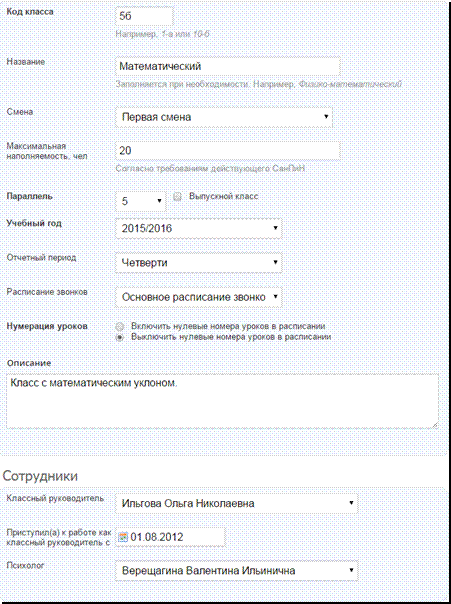
Рисунок 20
При вводе кода каждого класса необходимо сохранять неизменным первоначально заданный регистр клавиатуры, это обеспечит дальнейшую корректную работу функции «Поиск».
3.2 Редактирование данных класса
· Зайти в раздел «Администрирование школы». Для выбора класса воспользоваться строкой поиска в блоке «Классы», или нажать на пункт «Список классов», после чего выбрать из списка требуемый класс. Откроется страница класса на вкладке «Обзор».
· Открыть вкладку «Редактировать» или нажать на одноименную ссылку в правой части экрана.
· Страница редактирования идентична странице создания класса. Внести необходимые изменения и нажать на кнопку [Сохранить].
3.3 Выбор и замена логотипа класса
· Зайти в раздел «Администрирование школы». Для выбора класса воспользоваться строкой поиска в блоке «Классы», или нажать на пункт «Список классов», после чего выбрать из списка требуемый класс.
· Открыть вкладку «Логотип». Нажать на кнопку [Выберите файл]. Среди доступных файлов выбрать логотип для класса, следуя рекомендациям по формату загружаемого файла.
· Нажать на кнопку [Загрузить].
· При необходимости замены логотипа повторить операцию.
3.4 Удаление класса
· Зайти в раздел «Администрирование школы». Для выбора класса воспользоваться строкой поиска в блоке «Классы», или нажать на пункт «Список классов», после чего выбрать из списка требуемый класс.
· На открывшейся странице нажать на ссылку «Удалить» и подтвердить удаление нажатием на кнопку [Да, удалить!] во всплывающем окне.
Удаление класса возможно в течение 48 часов после его создания и только в том случае, если в классе нет обучающихся, являющихся пользователями.
3.5 Создание и настройка учебных групп
Для корректного создания расписания уроков необходимо заранее создать учебные группы по предметам в каждом классе.
Все действия по созданию и настройке учебных групп осуществляются со страницы класса в режиме редактирования. Для перехода в режим редактирования необходимо зайти в раздел «Администрирование школы». Для выбора класса следует воспользоваться строкой поиска в блоке «Классы», или нажать на пункт «Список классов», после чего выбрать из списка требуемый класс.
3.5.1 Создание учебных групп
· Зайти на страницу класса в режиме редактирования. Открыть вкладку «Учебные группы». Нажать на ссылку «Создать группу».
· Выбрать способ разделения списка обучающихся на учебные группы (Рисунок 21):
· «Вручную» - выбор обучающихся для формирования группы из общего списка;
· «Мальчики/Девочки» - автоматическое деление списка обучающихся на две части по половому признаку;
· «На две части по алфавиту» - автоматическое деление списка обучающихся на две части в алфавитном порядке. Нажать на кнопку [Далее>]. 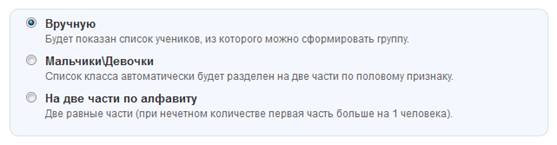

|
Из за большого объема этот материал размещен на нескольких страницах:
1 2 3 4 5 6 7 8 9 10 11 |
