


Партнерка на США и Канаду по недвижимости, выплаты в крипто
- 30% recurring commission
- Выплаты в USDT
- Вывод каждую неделю
- Комиссия до 5 лет за каждого referral
Рисунок 21
Если способ разделения указан ошибочно, на открывшейся странице нажать на кнопку [< Назад] и заново установить переключатель. Осуществить выбор обучающихся или просмотреть результаты автоматического деления в зависимости от способа разделения:
· «Вручную»: на открывшейся странице отметить галочками ФИО тех обучающихся, которые должны быть в списке создаваемой учебной группы.
· «Мальчики/Девочки»: на открывшейся странице будут представлены два списка, в одном из которых - ФИО девочек класса, а в другом – мальчиков.
· «На две части по алфавиту» - на открывшейся странице будут представлены результаты деления списка обучающихся на две части в алфавитном порядке. При нечетном количестве список первой учебной группы будет больше на 1 обучающегося.
Ввести краткое (для отображения в расписании) и полное название созданных учебных групп. Нажать на кнопку [Создать группу] или [Создать группы] в зависимости от способа создания. После нажатия на кнопку группы, созданные по способу разделения «Мальчики/Девочки» и «На две части по алфавиту» отобразятся в общем списке учебных групп. Для способа создания «Вручную» сначала отобразится информация о созданной группе и список обучающихся нераспределенной части класса (Рисунок 22). Способ деления класса на подгруппы «Вручную» предоставляет возможность повторять операцию выбора до тех пор, пока не будет создано нужное количество тематических учебных групп, и все обучающиеся класса не будут распределены по этим учебным группам.
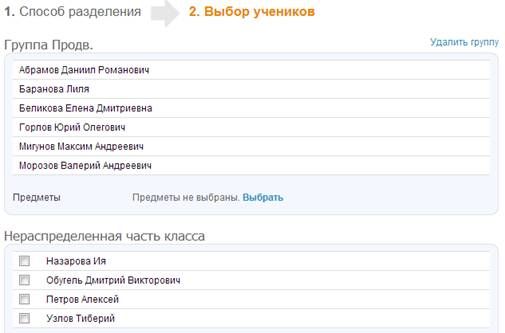
Рисунок 22
Нажать на кнопку [Завершить работу мастера], если нужное количество учебных групп уже создано.
3.5.2 Установление связи «учебная группа» - «предметы»
Установление данной связи поможет ускорить процесс создания расписания уроков класса.
· Перейти на страницу класса в режиме редактирования. Открыть вкладку «Учебные группы». Нажать на ссылку с названием учебной группы.
· Нажать на ссылку «Выбрать» напротив строки «Предметы». В открывшемся окне отметить предметы, связанные с выбранной учебной группой. Нажать на кнопку [Сохранить].
· При необходимости отредактировать данные нажать на ссылку «Изменить» и внести необходимые изменения. Для завершения нажать на кнопку [Сохранить].
3.5.3 Редактирование
При работе с данными учебной группы доступна возможность отредактировать ее название (краткое и полное) и изменить список участников.
· Перейти на страницу класса в режиме редактирования. Открыть вкладку «Учебные группы». Нажать на ссылку с названием учебной группы.
· При необходимости следует отредактировать краткое или полное название учебной группы в соответствующих полях и нажать на кнопку [Сохранить].
· Изменить список участников учебной группы с помощью:
· Удаления участника: в блоке «В группе» отметить галочками одного или нескольких обучающихся, которые больше не являются участниками учебной группы и нажать на кнопку [Из группы >].
· Добавления участника: в блоке «Не в группе» отметить галочками одного или нескольких обучающихся, которых необходимо добавить в список участников учебной группы. Нажать на кнопку [< В группу] для завершения действия (Рисунок 23).
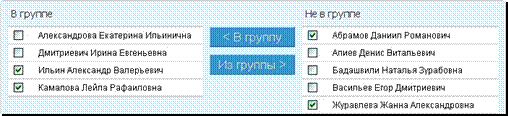
Рисунок 23
3.5.4 Удаление учебных групп
· Перейти на страницу класса в режиме редактирования. Открыть вкладку «Учебные группы». Нажать на ссылку с названием учебной группы.
· Нажать на ссылку «Удалить группу» и подтвердить удаление нажатием на кнопку [Да, удалить!] на открывшейся странице.
Удаление учебной группы возможно только в том случае, если еще не создано и не опубликовано расписание для класса, в котором задействована данная группа.
3.6 История класса по завершению учебного года
В конце учебного года в ОО классы могут быть:
· Переведены в новый учебный год.
Обучающиеся в том же составе продолжают обучение в новом учебном году.
· Частично расформированы.
Класс переводится в новый учебный год не в полном составе: часть обучающихся продолжает обучение в этом классе, часть обучающихся распределяется по другим классам. Некоторые обучающиеся также могут завершить обучение в ОО.
· Полностью расформированы.
Для продолжения обучения все обучающиеся класса распределяются по другим классам. Некоторые из них могут также завершить обучение в этом ОО.
· Закрыты (выпущены).
Все обучающиеся этих классов выпускаются из ОО в связи с окончанием обучения.
Операции, позволяющие работать с историей класса по завершению учебного года и отразить эти изменения в системе «Школьный портал», следующие:
- Перевод класса в новый учебный год.
Позволяет осуществить перевод класса в новый учебный год в полном составе.
- Перевод обучающихся выборочно.
Позволяет осуществить перевод выбранных обучающихся класса в новый учебный год, или в новый класс в рамках выбранного учебного года.
- Перевод в архив.
Позволяет осуществить закрытие истории класса в завершенном учебном году.
Итоговый результат корректного применения этих операций следующий: все классы из завершенного учебного года должны быть переведены либо в архив, либо в новый учебный год.
Схема их последовательного применения для успешного ведения истории класса в системе «Школьный портал» следующая:
- Если класс в полном составе переводится в новый учебный год,
применить операцию «Перевод класса в новый учебный год».
- Если класс необходимо частично расформировать:
· Для начала применить операцию «Исключение из школы» для всех обучающихся этого класса, завершивших в этом году обучение в ОО.
· Далее применить операцию «Перевод класса в новый учебный год».
· Далее в разделе «Администрирование школы» открыть список классов нового учебного года, и во всех переведенных классах необходимое количество раз применить операцию «Перевод учеников выборочно» для корректного распределения обучающихся по классам в новом учебном году. Необходимо учесть, что классы, в которые необходимо перевести обучающихся, уже должны быть в списке классов нового учебного года.
Если класс необходимо полностью расформировать (например, при создании одного класса в новом учебном году из двух классов завершенного учебного года):
· Создать новый класс в новом учебном году.
· Применить операцию «Перевод учеников выборочно» для перевода обучающихся из двух классов завершенного учебного года в этот класс.
· Провести операцию «Перевод в архив» для закрытия истории расформированных классов в завершенном учебном году.
В других случаях, когда необходимо расформирование классов (создание двух классов из трех; расформирование класса с переводом всех обучающихся в другие классы и т. п.) необходимо обращать внимание на следующее:
· Классы, в которые необходимо перевести обучающихся при расформировании класса, уже должны быть в списке классов нового учебного года: специально созданы или переведены в новый учебный год ранее.
· Если в списке класса есть обучающиеся, которые не будут продолжать обучение в ОО, нет необходимости применять операцию «Исключение из школы», так как они будут автоматически исключены при переводе класса в архив.
Если необходимо закрыть (выпустить) класс, следует применить операцию «Перевод в архив». Все обучающиеся класса будут автоматически исключены из образовательной организации и переведены в архив. Для классов 11 параллели команда перевода в архив называется «Выпустить».
Как только класс будет переведен в новый учебный год или в архив, это отразится в списке классов завершенного учебного года в разделе «Администрирование школы». Принятое в списке цветовое кодирование позволяет легко ориентироваться в ходе проведения операций и выглядит следующим образом (Рисунок 24):
· Черным цветом указан код класса, переведенного в новый учебный год;
· Серым цветом - код класса, переведенного в архив;
· Синим цветом - код класса, еще не переведенного ни в архив, ни в новый учебный год.

Рисунок 24
3.6.1 Перевод класса в новый учебный год
При переводе класса в новый учебный год вследует воспользоваться следующей схемой для фиксации изменений в системе:
· Зайти в раздел «Администрирование школы». Для выбора класса воспользоваться строкой поиска в блоке «Классы», или нажать на пункт «Список классов», после чего выбрать из списка требуемый класс, нажав на его код в списке.
· Открыть страницу класса на вкладке «Обзор». Нажать на ссылку «Перевести в новый уч. год».
· Отметить нужный тип перевода: «Весь класс» (Рисунок 25).
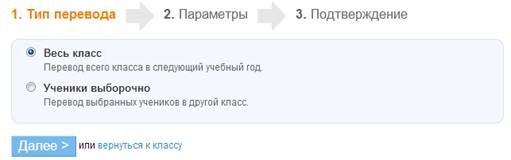
Рисунок 25
· Нажать на кнопку [Далее].
· Настроить параметры перевода: система автоматически предложит перевести класс на один уровень значения параллели вверх и укажет новое имя класса с учетом такого перехода (Рисунок 26).
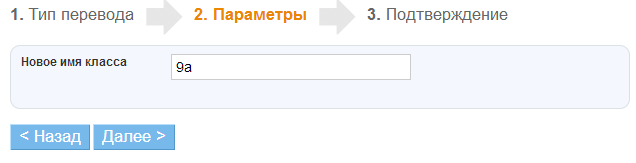
Рисунок 26
· Нажать на кнопку [Далее >].
· Просмотреть предварительные результаты операции. Для подтверждения нажать на кнопку [Перевести]. Для возврата к предыдущему шагу нажать на кнопку [< Назад].

|
Из за большого объема этот материал размещен на нескольких страницах:
1 2 3 4 5 6 7 8 9 10 11 |
