


Партнерка на США и Канаду по недвижимости, выплаты в крипто
- 30% recurring commission
- Выплаты в USDT
- Вывод каждую неделю
- Комиссия до 5 лет за каждого referral



Рисунок 79
6. Административные права
Административные права присваиваются только сотрудникам, которые уже являются пользователями в системе.
Для оптимального распределения задач при работе в системе «Школьный портал» имеется возможность присвоить сотрудникам следующие административные права по управлению данными об ОО:
· Администратор:
Имеет неограниченный доступ к просмотру и редактированию всей информации по конкретной образовательной организации в Системе и полный доступ к разделу "Администрирование школы".
· Редактор:
Имеет доступ к просмотру или редактированию определенного типа информации в конкретной ОО в Системе.
· Модератор:
Имеет возможность удаления нежелательных записей и файлов с общедоступных страниц, а также вынесения предупреждений пользователям, нарушившим пункты 3.5, 5.1-5.4, 6.1-6.8 Пользовательского соглашения.
· Мониторинг ФСН:
Указанное право позволяет пользователю работать с отчетами по формам Федерального статистического наблюдения.
6.1 Присвоение административных прав
· Нажать на ссылку «Список людей». Используя функцию «Поиск», найти ФИО сотрудника, которому необходимо присвоить права.
· Для перехода в режим редактирования нажать на иконку «карандаш» напротив ФИО. Откроется вкладка «Личные данные». В блоке «Административные права» в правом нижнем углу страницы отметить галочками те права, которые необходимо присвоить сотруднику (Рисунок 80).
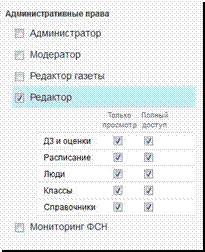
Рисунок 80
· Нажать на кнопку [Сохранить].
· Для внесения изменений в перечень присвоенных прав повторить операцию.
6.2 Принцип работы модератора
Каждый пользователь системы «Школьный портал» имеет возможность отправить сообщение о нарушении остальными пользователями пунктов 3.5, 5.1-5.4, 6.1-6.8 Пользовательского соглашения при внесении содержимого общедоступных страниц ОО в системе «Школьный портал». Для этого ему необходимо включить режим модерации на страницах, где есть такая возможность (например, «Школа», «Класс»). Включение режима осуществляется нажатием на следующую иконку: 
После этого у пользователя появляется возможность отправить сообщение о размещении нежелательной информации, нажав на ссылку «Сообщить о нарушении» (Рисунок 81).

Рисунок 81
Сообщения о нарушениях, допущенных на общедоступных страницах ОО пользователями этого ОО, собираются для рассмотрения в специальном разделе «Модерация». Одноименная ссылка на этот раздел располагается в главном меню (Рисунок 82).


Рисунок 82
Ссылка появляется только на страницах тех пользователей, которым присвоены права модератора.
Пользователь, которому присвоены права администратора, обладает правами модератора по умолчанию.
При переходе в раздел «Модерация» открывается список «Новые запросы», содержащий все новые сообщения о нарушениях. В информации к сообщению фиксируется тип нарушения, а также подсчитывается число одинаковых сообщений о нарушении. Напротив сообщения расположены иконки для работы с ним (Рисунок 83).

Рисунок 83
При работе с сообщением есть возможность:
· Отклонить сообщение:
Если при рассмотрении сообщения модератор счел его не нарушающим пункты Пользовательского соглашения и Законодательства РФ.
Для выполнения действия следует нажать на иконку «галочка».
· Вынести предупреждение пользователю, разместившему нежелательную информацию:
Вынесение предупреждения предпринимается для предупреждения повторения некорректных действий со стороны пользователя. Для этого необходимо нажать на иконку «Предупреждение» (восклицательный знак в треугольнике), далее указать тип нарушения и при необходимости ввести комментарий.
· Удалить приведенную в сообщении информацию:
Весь контент, нарушающий пункты Пользовательского соглашения или Законодательства РФ, необходимо удалять немедленно после получения сообщения о нарушении. Для выполнения действия следует нажать на иконку «крестик», далее в открывшемся окне подтвердить удаление, нажав на кнопку [Да, удалить!].
Все отклоненные сообщения перемещаются в список «Отклоненные», остальные – в список «Обработанные». Для перехода к этим спискам необходимо нажать на соответствующую ссылку в верхней части страницы раздела (Рисунок 84).

Рисунок 84
Помимо действий в разделе «Модерация», у модератора имеется возможность отправить предупреждение пользователю или удалить нежелательную информацию непосредственно с общедоступных страниц ОО, нажав на соответствующие иконки «предупреждение» или «крестик» рядом с информацией, доступной для модерирования (Рисунок 85).


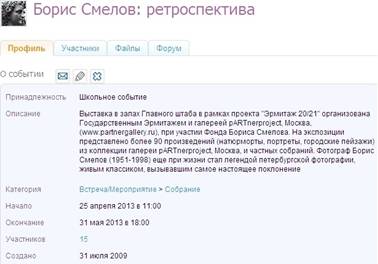
Рисунок 85

|
Из за большого объема этот материал размещен на нескольких страницах:
1 2 3 4 5 6 7 8 9 10 11 |
