


Партнерка на США и Канаду по недвижимости, выплаты в крипто
- 30% recurring commission
- Выплаты в USDT
- Вывод каждую неделю
- Комиссия до 5 лет за каждого referral
Рисунок 45
· «Из вашей школы»: в открывшемся списке педагогов и родителей для выбора пользователя, являющегося родственником обучающегося, щелкнуть мышью по строке с его ФИО.
· «Из другой школы»: ввести фамилию, имя и логин для поиска пользователя среди пользователей Системы (Рисунок 46).
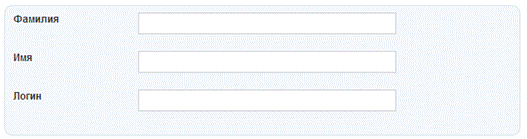
Рисунок 46
Если пользователь не будет найден, появится соответствующее уведомление.
Для перехода к следующему шагу нажать на кнопку [Далее >]. Для возврата к предыдущему шагу нажать на кнопку [< Назад].
- Шаг 3. Проверка данных
Осуществить проверку данных пользователей, между которыми будут установлены родственные связи в системе «Школьный портал». В блоке данных родственника в строке «Вид родства» при помощи выпадающего списка отметить, кем является указанный пользователь для обучающегося: мать/отец; бабушка/дедушка; отчим/мачеха; опекун.
Для подтверждения операции нажать на кнопку [Связать]. Для возврата к предыдущему шагу нажать на кнопку [< Назад].
4.8 Редактирование данных сотрудника
4.8.1 Ввод информации о должности сотрудника
При импорте данных сотрудников нет возможности внести информацию о роде их деятельности и официальной должности в ОО. Указанные данные (информация о роде деятельности и официальной должности в ОО) необходимы для установления ряда связей в Системе и предоставления надлежащих прав на просмотр и работу с теми или иными разделами профиля ОО. Для внесения вышеупомянутых сведений следует:
· Перейти в режим редактирования персональных данных сотрудника. В правом углу открывшейся страницы указать информацию о занимаемой должности, квалификации и др. характеристиках.
· Нажать на кнопку [Сохранить].
· Для перехода между страницами персон сотрудников при редактировании воспользоваться кнопками  и
и  в левом верхнем углу окна.
После ввода данных на главной странице ОО автоматически сформируется блок «Руководство», где будут представлены данные директора и заместителей.
4.8.2 Выбор преподаваемых учебных дисциплин
· Перейти в режим редактирования персональных данных педагога и открыть вкладку «Предметы».
· Используя кнопки [< В список] и [Из списка >], отметить, какие учебные дисциплины преподает педагог в настоящий момент (Рисунок 47).
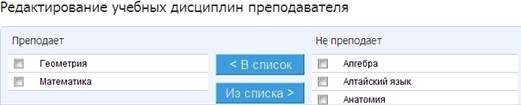
Рисунок 47
4.8.3 Присвоение членства в классе
Членство в классе дает сотруднику дополнительные возможности для работы с информацией по классу. Для установления членства в классе следует:
· Перейти в режим редактирования персональных данных сотрудника и открыть вкладку «Классы». Нажать на ссылку «Новое членство».
· Выбрать класс и указать должность сотрудника в классе (классный руководитель или психолог) (Рисунок 48).
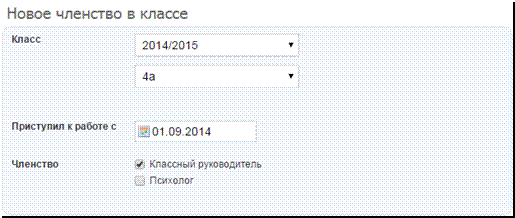
Рисунок 48
· Нажать на кнопку [Создать]. После проведения операции на странице профиля класса в блоке «Сотрудники» появятся ФИО и фото (если загружены пользователями) психолога и классного руководителя, являющиеся ссылками на их страницы (Рисунок 49).
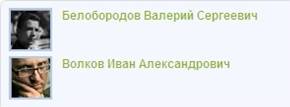
Рисунок 49
4.9 Редактирование данных родственника
4.9.1 Удаление связи «родственник» - «обучающийся»
Для удаления связи «родственник» - «обучающийся» следует перейти в режим редактирования персональных данных родственника и открыть вкладку «Дети». В открывшемся окне напротив ФИО ребенка, связь с данными которого в системе необходимо удалить, нажать на иконку «крестик».
Удаление связи приводит к удалению данных родственника из базы ОО. В общей базе Системы данные родственника сохраняются.
4.10 Удаление персоны
· Перейти в режим редактирования персональных данных и открыть вкладку «Обзор».
· Нажать на ссылку «Удалить персону». Подтвердить удаление, нажав на кнопку [Да, удалить!] на открывшейся странице.
Ссылка «Удалить персону» видна администраторам в течение 48 часов после создания персоны для возможности удаления ошибочно внесенных данных.
4.11 Данные для регистрации
После ввода данных участника в системе автоматически генерируется уникальный логин и пароль для первого входа, используемые участником для прохождения регистрации в системе. Варианты передачи логина и пароля для первого входа следующие:
· печать логина и пароля для первого входа, и персональная выдача его участнику (рекомендуется);
· отправка логина и пароля для первого входа на электронную почту участника (проводится в случае, если персональная передача не возможна).
4.11.1 Печать логина и пароля для первого входа, и персональная выдача их участникам
· Зайти в раздел «Администрирование школы», нажать на пункт «Приглашения» в блоке «Люди». В результате откроется страница со списком персон.
· Отметить галочкой персону или персоны участников, которым необходимо выдать логин и пароль для первого входа. Опции функции «Поиск» позволяют выбрать из списка персоны по заданным характеристикам, например, всех сотрудников или обучающихся одного класса.
· Нажать на кнопку [Распечатать]. Откроется окно с готовой версией файла для печати приглашений выбранным участникам.
Внешний вид логина и пароля для первого входа (Рисунок 50):
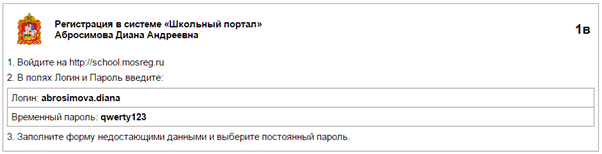
Рисунок 50
· Далее следует организовать персональную выдачу приглашений выбранным участникам.
4.11.2 Отправка логина и пароля для первого входа на адрес личной почты
· Перейти в режим редактирования персональных данных и открыть вкладку «Обзор».
· Нажать на кнопку [Выслать приглашение] в блоке «На сайте».
· Внести email участника в открывшееся поле и нажать на кнопку [Пригласить].
4.12 Редактирование данных пользователя
При редактировании данных пользователя доступны все операции, что и при редактировании данных персоны (обучающегося, педагога, родственника).
Дополнительные возможности в режиме редактирования персональных данных пользователя:
· смена пароля;
· загрузка фото для сотрудников.
Удаление данных пользователя из базы Системы доступно только специалисту службы поддержки и проводится по специальному запросу. Для ограничения доступа пользователя к информации по ОО следует применять операцию «Исключение из школы».
4.12.1 Смена пароля
· Перейти в режим редактирования персональных данных пользователя, открыть вкладку «Логин и пароль».
· Нажать на кнопку [Сбросить текущий пароль]. Сообщить пользователю временный пароль, который сгенерирует система, после входа с временным паролем пользователю необходимо будет поменять его на постоянный.
4.12.2 Загрузка фото сотрудника
Фотография анкеты (профиля) пользователя отображается на его личной странице и везде, где он оставляет свои комментарии. При наличии базы фотографий сотрудников администратор или редактор, обладающий правами редактирования данных участников, могут самостоятельно загрузить эти фотографии в анкеты сотрудников. Для загрузки фотографии следует:
· Перейти в режим редактирования персональных данных сотрудника, открыть вкладку «Фото».
· Среди доступных файлов выбрать подходящее фото сотрудника, следуя рекомендациям по формату загружаемого файла.
· Нажать на кнопку [Загрузить].
· При необходимости замены фото повторить операцию.
5. Расписание уроков
В рамках работы с расписанием уроков класса система «Школьный портал» позволяет:
· внести данные уже составленного ответственным лицом расписания уроков на отчетный период;
· опубликовать внесенное расписание уроков для просмотра участниками и для дальнейшей работы с ним;
· отредактировать опубликованное расписание уроков: добавить или удалить уроки, внести информацию о заменах, отменах и переносах уроков;
· автоматически фиксировать количество проведенных замен/переносов или отмен уроков в опубликованном расписании для составления необходимых отчетов.
5.1 Переход к странице расписания уроков класса
Переход к разделу к разделу «Расписание уроков» осуществляется одним из предложенных способов:
· Зайти в раздел «Администрирование школы», нажать на пункт «Уроки» в блоке «Расписание».
· Нажать на пункт «Школа» главного меню, затем на пункт «Расписание» меню второго уровня.
· Далее выбрать и нажать на код класса, для которого необходимо создать или отредактировать расписание уроков. Откроется страница на вкладке с названием текущего отчетного периода с сеткой расписания уроков на текущую неделю.
5.2 Создание и публикация расписания уроков
Инструментом для создания расписания уроков в системе «Школьный портал» является генератор уроков. В нем данные уже составленного ответственным лицом расписания уроков вносятся в одну или несколько схем расписания уроков, представляющих собой расписание уроков на неделю. При публикации схем происходит заполнение понедельной сетки расписания уроков за отчетный период.
С учетом всех особенностей организации обучения принцип работы со схемами следующий:
· Создать одну схему расписания, если расписание уроков в течение отчетного периода практически неизменно. Опубликовать ее на весь отчетный период.

|
Из за большого объема этот материал размещен на нескольких страницах:
1 2 3 4 5 6 7 8 9 10 11 |
