


Партнерка на США и Канаду по недвижимости, выплаты в крипто
- 30% recurring commission
- Выплаты в USDT
- Вывод каждую неделю
- Комиссия до 5 лет за каждого referral
При проведении этой операции основная информация, размещенная на профиле класса в завершенном учебном году, будет сохранена.
3.6.2 Перевод обучающихся выборочно
Данная операция позволяет перевести выбранных обучающихся, как в новый учебный год, так и из одного класса в другой в рамках одного учебного года.
Для отображения соответствующих изменений в системе следует осуществить следующие операции:
· Зайти в раздел «Администрирование школы». Для выбора класса воспользоваться строкой поиска в блоке «Классы», или нажать на пункт «Список классов», после чего выбрать из списка требуемый класс, нажав на его код.
· Открыть страницу класса на вкладке «Обзор». Нажать на ссылку «Перевести в новый уч. год».
· Отметить нужный тип перевода: «Ученики выборочно». Нажать на кнопку [Далее >].
· Ввести параметры перевода: указать учебный год и класс, в который необходимо перевести обучающихся. Выбранных для перевода обучающихся отметить в списке галочками (Рисунок 27).
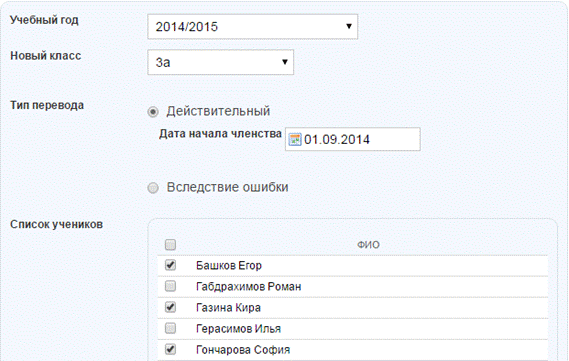
Рисунок 27
· Нажать на кнопку [Далее >].
· Просмотреть предварительные результаты операции. Для подтверждения нажать на кнопку [Перевести]. Для возврата к предыдущему шагу нажать на кнопку [< Назад].
Перевод одного обучающегося в другой класс в рамках текущего учебного года осуществляется в режиме редактирования данных обучающегося.
3.6.3 Перевод в архив
Для перевода класса в архив:
· Зайти в раздел «Администрирование школы». Для выбора класса воспользоваться строкой поиска в блоке «Классы», или нажать на пункт «Список классов», после чего выбрать из списка требуемый класс, нажав на его код в списке.
· Открыть страницу класса на вкладке «Обзор». Нажать ссылку «Перевести в архив».
· На открывшейся странице подтверждения перевода класса в архив нажать на кнопку [Да].
4. Участники
Данная часть руководства включает описание:
· процесса формирования базы данных участников проекта в ОО;
· работы с данными участников;
· процесса регистрации участников в системе «Школьный портал».
4.1. Участники проекта, персоны и пользователи
Участниками системы «Школьный портал» становятся субъекты образовательного процесса в ОО: педагоги, обучающиеся, родители (законные представители); роль участника в образовательном процессе определяет его уровень доступа к различной информации по ОО. Для прохождения безопасной регистрации в сети каждый из участников получает логин и временный пароль, которые генерируется в системе при вводе его данных. Приглашение с регистрационными данными вручается персонально каждому участнику.
Персонами условно называются участники, данные которых уже внесены в систему, но ими еще не был пройден этап регистрации.
Пользователем является участник, успешно прошедший регистрацию. У каждого пользователя в сети есть личная страница, на которой отображена основная информация о нем и даны инструменты для общения с ним.
Ввод данных участников в систему осуществляется следующими способами:
· импорт готовых списков участников из файлов формата xls, xslx;
· создание персоны;
· добавление пользователя из списка участников проекта другого ОО.
4.2 Список участников
Для перехода к списку участников, доступного каждому пользователю необходимо:
· Нажать на пункт «Школа» главного меню на синем фоне.
· Нажать на вкладку «Люди». На открывшейся странице будет представлен общий список участников и инструменты для работы с ним (Рисунок 28).

Рисунок 28
4.3 Список участников в разделе «Администрирование школы»
Для перехода к списку участников в разделе «Администрирование школы» следует зайти в меню раздела и нажать на ссылку «Список людей» в блоке «Люди». Откроется страница «Поиск людей» на вкладке «Сейчас в школе».
В списке на странице этой вкладки пользователи отмечены логотипом системы «Школьный портал» слева от ФИО. Нажатие на иконку логотипа позволит перейти на личную страницу участника. Строка ФИО является ссылкой для перехода в режим редактирования, также как иконка «карандаш» справа от ФИО (Рисунок 29).

Рисунок 29
Для перехода к списку персон и пользователей, исключенных из общего списка участников в связи с окончанием образования или рабочей деятельности в ОО, необходимо открыть вкладку «Архив». Пользователи из этого списка не теряют возможности доступа к сети и использования ряда сервисов. При необходимости имеется возможность провести восстановление персоны или пользователя.
4.4 Импорт данных участников
Для начала процедуры импорта необходимо подготовить исходные файлы формата xls (Microsoft Excel 97-2003) или xlsx (Microsoft Excel 2007) с данными педагогов, обучающихся и родителей. Один файл должен содержать данные только педагогов, обучающихся одного класса или родителей обучающихся одного класса.
При импорте данных обучающихся на первом листе документа в столбцах должны быть указаны следующие сведения: ФИО, пол, дата рождения. В случае импорта данных педагогов или родителей в списке могут быть указаны, например, только ФИО и пол, а в некоторых случаях лишь фамилия и имя. Однако, чем более полноценные сведения об участниках будут внесены на этапе импорта, тем меньше будут затраты времени на дальнейшее редактирование и дополнение данных.
Пример файла для импорта данных обучающихся одного класса (Рисунок 30):

Рисунок 30
Названия столбцов необязательны, ФИО может быть в одном столбце (через один пробел) (Рисунок 31):

Рисунок 31
В том случае, если в списке данных участников встречаются двойные фамилии, имена или отчества, разделение данных ФИО на три столбца обязательно (Рисунок 32).

Рисунок 32
Внесение данных в систему необходимо начать с импорта данных педагогов, далее импортировать данные обучающихся и затем родителей, так как импорт данных родителей возможен только после ввода данных обучающихся.
Для проведения процедуры импорта следует зайти в раздел «Администрирование школы», нажать на пункт «Импорт» в блоке «Люди».
· Шаг 1. Источник данных
Нажать на кнопку [Выберите файл] и выбрать ранее подготовленный файл. Указать, содержатся ли в первой строке файла данные или названия столбцов. Нажать на кнопку [Далее >] (Рисунок 33).

Рисунок 33
· Шаг 2. Настройки
На странице «Настройки» следует указать роль в ОО, которая соответствует персонам из импортируемого списка: педагоги, обучающиеся или родители.
При импорте данных обучающихся или их родителей необходимо также указать код класса, в котором обучаются дети.
В блоке «Соответствие столбцов» необходимо указать, какому типу из предложенных в выпадающем списке вариантов данных (Фамилия, Имя, Отчество, ФИО целиком, пол или дата рождения) соответствуют данные, приведенные в столбцах файла (Рисунок 34).
Для удобства импорта однотипных файлов выбранные настройки соответствия данных в столбцах определенному типу данных в системе «Школьный портал» будут отражены и при следующем проведении операции. Сохранение настроек происходит каждый раз после их изменения.
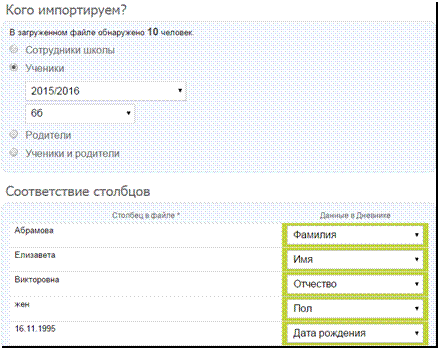
Рисунок 34
Нажать на кнопку [Далее >].
· Шаг 3. Проверка данных
Результаты предварительной проверки показывают, полноценны ли сведения в файле импорта, а также позволяют избежать повторного ввода информации.
При импорте данных родителей на данном этапе необходимо будет установить связи «родитель» - «обучающийся»: в столбце «Ребенок» в выпадающем списке обучающихся класса напротив ФИО родителя выбрать ФИО ребенка (Рисунок 35).
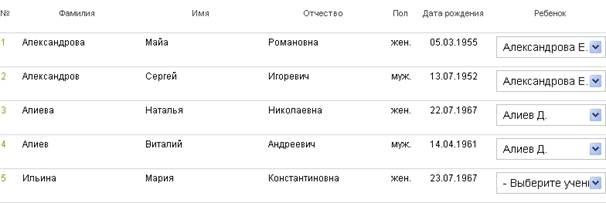
Рисунок 35
Если во время проверки данных будет выявлена ошибка, появится соответствующее уведомление. Ознакомившись с текстом уведомления, следует исправить допущенные ошибки и начать импорт сначала.
Если предварительная проверка пройдена успешно, нажать на кнопку [Далее >].
· Шаг 4. Импорт
После импорта на странице будут показаны результаты импорта. При необходимости импортировать еще один файл следует нажать на кнопку [Начать новый импорт].
4.5 Добавление участника
На этапе создания базы данных участников сети в ОО в основном применяется функция «Импорт данных участников». Расширить созданный таким образом список участников можно, применяя следующие операции:
· создание новой персоны;
· добавление пользователя, зарегистрированного в другом ОО.
4.5.1 Создание новой персоны
Создание персоны необходимо, например, в случае появления в образовательной организации нового участника образовательного процесса (педагога, обучающегося, родителя) в течение учебного года.

|
Из за большого объема этот материал размещен на нескольких страницах:
1 2 3 4 5 6 7 8 9 10 11 |
