


Партнерка на США и Канаду по недвижимости, выплаты в крипто
- 30% recurring commission
- Выплаты в USDT
- Вывод каждую неделю
- Комиссия до 5 лет за каждого referral
- Зайти в раздел «Администрирование школы», нажать на пункт «Новый человек» в блоке «Люди». Перейти к этой операции можно нажав на пункт «Список людей» и на ссылку «Добавить участника» в правом верхнем углу страницы.
- Выбрать способ добавления участника: «Новая персона» (Рисунок 36).

Рисунок 36
Нажать на кнопку [Далее >].
- На открывшейся странице ввода данных:
· указать роль персоны в образовательном процессе;
· ввести личные данные новой персоны, заполняя последовательно все поля;
· ввести контактные данные (указывать не обязательно).
Для завершения ввода и сохранения данных нажать на кнопку [Далее >].
- Осуществить проверку введенных данных. Нажать на кнопку [Создать] или [Создать и добавить еще] для создания еще одной персоны.
Ошибки при создании персоны могут помешать участнику успешно пройти этап регистрации и потребуют редактирования данных.
4.5.2 Добавление пользователя из другой ОО
Если сотрудник или обучающийся уже являются пользователями, зарегистрированными в Системе в другой образовательной организации, нет необходимости создавать новую персону в списке участников проекта в ОО. Достаточно провести поиск этого пользователя и присвоить ему роль в образовательной организации.
- Зайти в раздел «Администрирование школы», нажать на пункт «Новый человек» в блоке «Люди». Перейти к этой операции можно нажав на пункт «Список людей» и на ссылку «Добавить участника» в правом верхнем углу страницы.
- Выбрать способ добавления участника: «Существующий пользователь в системе» (Рисунок 37).

Рисунок 37
Нажать на кнопку [Далее >].
- На открывшейся странице:
· указать роль персоны в образовательном процессе;
· дату прибытия в ОО;
· ввести личные данные: фамилию, имя и логин, позволяющие осуществить поиск пользователя в Системе (Рисунок 38).
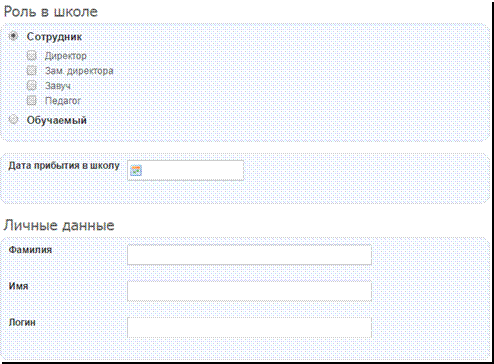
Рисунок 38
Для завершения ввода и сохранения данных нажать на кнопку [Далее >].
- Осуществить проверку введенных данных. Нажать на кнопку [Создать] или [Создать и добавить еще] при необходимости создания еще одной персоны.
Добавление к контингенту ОО в Системе родителя, являющегося пользователем, зарегистрированным в другом ОО, проводится при установлении связи «родственник» - «обучающийся».
4.6 Редактирование персональных данных (общие настройки)
Для внесения изменений в данные участника ОО:
· Зайти в раздел «Администрирование школы», нажать на пункт «Список людей» в блоке «Люди».
· Для поиска персоны в списке воспользоваться строкой поиска (Рисунок 39).

Рисунок 39
Ускорить процесс поиска помогают также фильтры в блоке слева, позволяющие открыть список персон согласно их роли в системе (Рисунок 40):
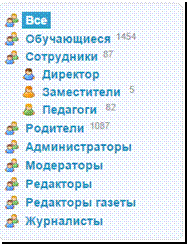
Рисунок 40
· Для перехода в режим редактирования нажать на иконку «карандаш» напротив ФИО персоны или на строку ФИО. Перейти на вкладку «Личные данные».
· Для перехода между страницами персон при редактировании воспользоваться кнопками  и
и  в левом верхнем углу окна.
· При необходимости внести изменения в данные о ФИО, поле и дате рождения на вкладке «Личные данные».
4.6.1 Исключение из образовательной организации
Операция «Исключение из школы» предусмотрена для перемещения данных участника из списка «Сейчас в школе» в список «Архив» и применяется в случае, если:
· Педагог прекратил рабочую деятельность в ОО;
· обучающийся закончил образование или перешел в другое ОО.
Операция «Исключение из школы» применяется только для персон и пользователей, являющихся обучающимися или педагогами по роли в ОО. Данные родителей автоматически удаляются из списка «Сейчас в школе» при перемещении данных обучающегося в список «Архив» во время проведения операции «Исключение из школы».
Для исключения персоны или пользователя из образовательной организации:
· Перейти в режим редактирования персональных данных, открыть вкладку «Обзор».
· Нажать на ссылку «Исключить из школы». Подтвердить исключение, нажав на кнопку [Да, исключить!] на открывшейся странице.
Для исключенного пользователя остается возможность доступа к ряду сервисов разделов «Общение», а также использования материалов разделов «Центр Приложений». Однако информация по учебному заведению, за исключением общедоступной, будет для него закрыта.
4.6.2 Восстановление персоны/пользователя
Операция «Восстановление персоны/пользователя» позволяет восстановить персону или пользователя из списка «Архив», если участник проекта вновь становится участником образовательного процесса в этом ОО. Для ее осуществления:
· Зайти в раздел «Администрирование школы», нажать на пункт «Список людей» в блоке «Люди».
· На открывшейся странице «Поиск людей» открыть вкладку «Архив». Найти персону, которую нужно восстановить, используя окно поиска по заданным параметрам.
· Нажать на иконку «карандаш» напротив ФИО персоны для перехода в режим редактирования. Открыть вкладку «Обзор». Нажать команду «Восстановить» в правой колонке команд. Для сотрудника указать роль в образовательной организации (Рисунок 41):
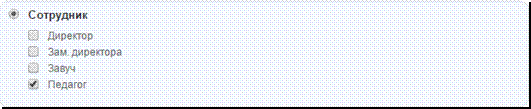
Рисунок 41
Для обучающегося указать учебный год, класс и тип восстановления (Рисунок 42).
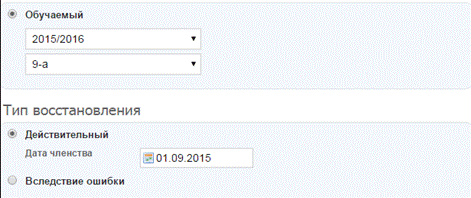
Рисунок 42
Нажать [Далее >].
· Осуществить проверку данных и нажать на кнопку [Восстановить!].
При восстановлении персоны обучающегося одновременно восстанавливаются персоны родителей (официальных представителей).
4.7 Редактирование данных обучающегося
4.7.1 Перевод в другой класс
· Перейти в режим редактирования персональных данных обучающегося и открыть вкладку «Обзор». Нажать на ссылку «Перевести в другой класс».
· Выбрать учебный год и новый класс (Рисунок 43).
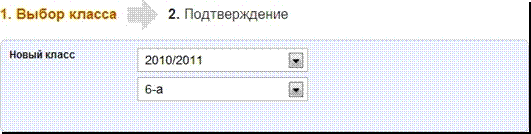
Рисунок 43
· Нажать на кнопку [Далее >].
· На открывшейся странице подтверждения осуществить проверку данных о переводе обучающегося и нажать на кнопку [Перевести].
Массовый перевод обучающихся из одного класса в другой осуществляется при проведении операций: перевод класса в новый учебный год, перевод обучающихся выборочно.
4.7.2 Установление связи «родственник» - «обучающийся»
Связь «родственник» - «обучающийся» в системе устанавливается при импорте данных родителей на этапе проверки данных.
Ситуации, в которых требуется специальная настройка связи «родственник» - «обучающийся» возникают в том случае, если:
· родитель ребенка является педагогом ОО, и его данные были внесены ранее;
· официальным представителем ребенка является не родитель (опекун, мачеха/отчим, бабушка/дедушка);
· родитель (законный представитель) уже зарегистрирован в Системе в другой ОО (в роли педагога или родителя другого ребенка);
· официальный представитель ребенка имеет несколько детей в одной ОО и уже зарегистрирован в Системе с установлением связи с одним из детей.
Во всех этих случаях установление связи «родственник» - «обучающийся» производится на странице обучающегося в режиме редактирования его данных.
Для установления связи «родственник» - «обучающийся» следует перейти в на страницу редактирования персональных данных обучающегося и открыть вкладку «Родственники», далее нажать ссылку «Добавить родственника».
- Шаг 1. Способ добавления родственников
Переключателем указать способ добавления родственника из предложенных вариантов (Рисунок 44):
· «Новый пользователь» - предполагает создание новой персоны в системе «Школьный портал»;
· «Из вашей школы» - выбор из списка контингента в данной ОО;
· «Из другой школы» - поиск пользователя среди всех пользователей Системы.
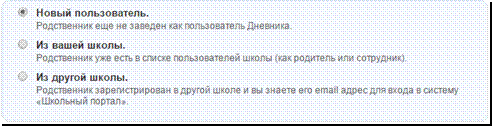
Рисунок 44
Нажать на кнопку [Далее >].
- Шаг 2. Добавление пользователя
В зависимости от выбранного способа добавления родственника следует осуществить следующие действия:
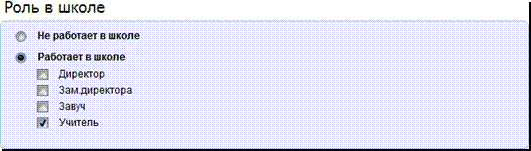
· «Новый пользователь»: в блоке «Личные данные» ввести фамилию, имя, дату рождения и пол (ввод всех указанных данных обязателен) новой персоны. В блоке «Контакты» ввести электронную почту и телефоны (по желанию). В блоке «Роль в школе» указать, работает ли родственник обучающегося в ОО, и если да, то кем (Рисунок 45).

|
Из за большого объема этот материал размещен на нескольких страницах:
1 2 3 4 5 6 7 8 9 10 11 |
