


Партнерка на США и Канаду по недвижимости, выплаты в крипто
- 30% recurring commission
- Выплаты в USDT
- Вывод каждую неделю
- Комиссия до 5 лет за каждого referral
· Создать две схемы расписания, если в классе принято чередование расписаний на четные и нечетные недели. Опубликовать схемы в соответствующие недели расписания.
· Создать отдельную схему расписания для каждой недели или группы недель, если расписание в течение отчетного периода нестабильно. Публиковать схемы непосредственно перед началом периода, в котором они актуальны.
Для создания нескольких схем расписаний уроков с небольшими отличиями в их данных следует применить операцию копирования схемы расписания для исходной схемы, а затем внести необходимые изменения в копию.
Заполненная понедельная сетка расписания уроков является опубликованным расписанием уроков класса, на основании которого автоматически формируются:
· календари пользователей, страницы уроков, журналы, дневники обучающихся, расписания для педагогов;
· тройственные связи «педагог» -> предмет -> класс», которая дает педагогу право редактирования страниц уроков и журнала предмета, который он преподает.
5.2.1 Создание схемы расписания
Для создания схемы расписания уроков следует:
· Перейти на страницу расписания уроков класса, нажать на ссылку «Генератор уроков» (Рисунок 51).

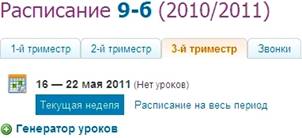
Рисунок 51
· На открывшейся странице нажать на ссылку «Новая схема расписания» в правой колонке. Внести название новой схемы расписания (Рисунок 52).

Рисунок 52
Нажать на кнопку [Создать]. Откроется страница со схемой расписания на неделю, которую необходимо будет заполнить уроками (Рисунок 53).
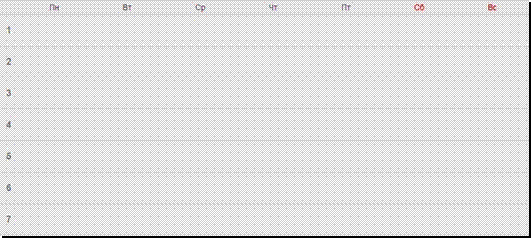
Рисунок 53
5.2.2 Заполнение/редактирование схемы расписания
Заполнение или редактирование схемы расписания предполагает следующие возможности:
· внесение данных уроков в ячейку схемы;
· редактирование данных урока;
· копирование данных урока в свободные ячейки схемы;
· удаление данных урока из ячейки схемы.
Процесс заполнения или редактирования схемы можно прервать в любой момент и вернуться к нему позже, все вносимые данные уроков будут сохранены и корректно отображены.
Для заполнения или редактирования схемы расписания уроков необходимо:
- Перейти на страницу расписания уроков класса, нажать на ссылку «Генератор уроков».
- Создать схему расписания или открыть уже созданную, нажав на ее название в списке. Откроется страница со схемой расписания на неделю, которую необходимо будет заполнить уроками или отредактировать.
- Для создания урока: навести курсор на ячейку схемы и нажать на иконку «плюс» (Рисунок 54).
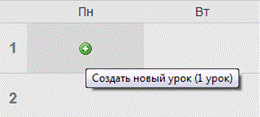
Рисунок 54
Во всплывающем окне «Создание нового урока» указать следующие данные по уроку (Рисунок 55):
· предмет;
· участники (весь класс или учебная группа);
· педагог;
· кабинет.
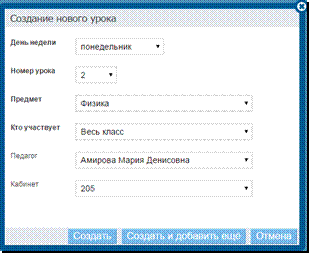
Рисунок 55
День недели и номер урока проставляются автоматически в зависимости от того, в какой ячейке сетки была нажата иконка «плюс». При необходимости эти данные также могут быть изменены, и урок будет перенесен в соответствующую ячейку сетки.
Для создания нескольких уроков в одной ячейке (для учебных групп), следует нажать на иконку «плюс» над информацией о первом созданном уроке (Рисунок 56). Иконка будет активна только в том случае, если на уроке задействован не весь класс, а учебная подгруппа. Возможность добавления уроков в выбранную ячейку будет сохраняться до тех пор, пока не будут задействованы все учебные группы по этому предмету.

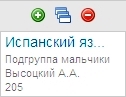
Рисунок 56
Для копирования из одной ячейки схемы в другие:
· всех уроков:
нажать на иконку «окна» над информацией об уроках (Рисунок 57).

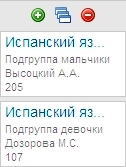
Рисунок 57
· одного урока (если их в ячейке несколько):
нажать на иконку «окна» слева от информации об уроке, появляющуюся при наведении на него (Рисунок 58).

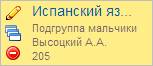
Рисунок 58
Далее отметить галочкой те ячейки, в которые нужно поместить выбранную информацию (она будет выделена зеленым цветом) (Рисунок 59) и нажать на кнопку [Копировать].
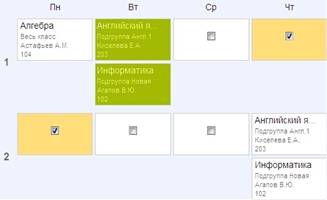
Рисунок 59
В уведомлении на открывшейся странице будет указано, сколько уроков скопировано.
Для редактирования данных урока в схеме необходимо нажать на его название или на иконку «карандаш», появляющуюся при наведении курсора на этот урок (Рисунок 60).

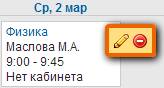
Рисунок 60
Откроется окно «Редактирование урока». После завершения изменения данных следует нажать на кнопку [Сохранить].
Для удаления:
· всех уроков из ячейки (в ячейке может быть и один урок):
нажать на иконку «минус» над информацией об уроках (Рисунок 61).

Рисунок 61
· одного из уроков в ячейке (если их несколько):
нажать на иконку «минус» слева от информации об уроке, появляющуюся при наведении на него (Рисунок 62).

Рисунок 62
Удалить урок можно также в окне «Редактирование урока», нажав на кнопку [Удалить].
5.2.3 Копирование схемы расписания
Копирование схемы расписания актуально в том случае, если схемы расписания, используемые для публикации в понедельную сетку расписания одного отчетного периода, не сильно отличаются.
Для копирования схемы расписания следует:
· Перейти на страницу расписания уроков класса и нажать на ссылку «Генератор уроков».
·  Нажать на иконку «окна» напротив схемы расписания, которую необходимо скопировать (Рисунок 63).

Рисунок 63
· Для копирования уже открытой схемы расписания нажать на команду «Копировать схему» в командном меню над ней (Рисунок 64).


Рисунок 64
· Ввести название для новой схемы расписания и нажать на кнопку [Создать]. После нажатия на кнопку скопированная схема расписания откроется для редактирования.
Также предусмотрена возможность копирования расписания на одну неделю из понедельной сетки расписания в схему. Это удобно в том случае, если заполнение и/или редактирование расписания на неделю велось непосредственно в понедельной сетке расписания уроков, и его необходимо преобразовать в схему для заполнения других недель понедельной сетки расписания уроков за отчетный период. Для копирования схемы расписания следует:
· Перейти на страницу расписания уроков класса. Нажать на ссылку «Расписание за период» во вкладке действующего отчетного периода.
· Нажать на иконку «окна» под названием недели, данные расписания которой необходимо скопировать в новую схему (Рисунок 65).

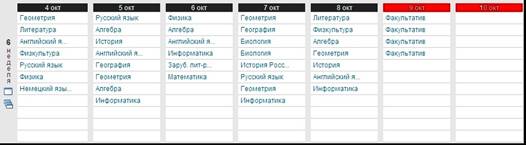
Рисунок 65
· Ввести название для новой схемы расписания и нажать на кнопку [Создать]. После нажатия на кнопку схема расписания откроется для редактирования.
5.2.4 Удаление схемы расписания уроков
Для удаления схемы расписания необходимо:

|
Из за большого объема этот материал размещен на нескольких страницах:
1 2 3 4 5 6 7 8 9 10 11 |
