


Партнерка на США и Канаду по недвижимости, выплаты в крипто
- 30% recurring commission
- Выплаты в USDT
- Вывод каждую неделю
- Комиссия до 5 лет за каждого referral
4.11.1 Печать логина и пароля для первого входа, и персональная выдача их участникам.................. 44
4.11.2 Отправка логина и пароля для первого входа на адрес личной почты......................................... 45
4.12 Редактирование данных пользователя............................................................................................... 45
4.12.1 Смена пароля................................................................................................................................... 45
4.12.2 Загрузка фото сотрудника............................................................................................................... 46
5. Расписание уроков...................................................................................................................................... 46
5.1 Переход к странице расписания уроков класса.................................................................................. 46
5.2 Создание и публикация расписания уроков........................................................................................ 46
5.2.1 Создание схемы расписания.............................................................................................................. 47
5.2.2 Заполнение/редактирование схемы расписания............................................................................... 49
5.2.3 Копирование схемы расписания....................................................................................................... 52
5.2.4 Удаление схемы расписания уроков................................................................................................. 53
5.2.5 Публикация схемы расписания уроков............................................................................................. 53
5.3 Работа с опубликованным расписанием уроков................................................................................. 55
5.3.1 Создание и удаление урока в опубликованном расписании............................................................ 55
5.3.2 Редактирование данных урока.......................................................................................................... 55
5.3.3 Очистка опубликованного расписания уроков................................................................................. 57
5.4 Экспорт и печать................................................................................................................................... 59
6. Административные права........................................................................................................................... 59
6.1 Присвоение административных прав................................................................................................... 59
6.2 Принцип работы модератора............................................................................................................... 60
1. Администрирование образовательной организации
Для формирования портфолио образовательной организации (далее ОО) в Системе необходимо перейти в раздел «Администрирование школы».
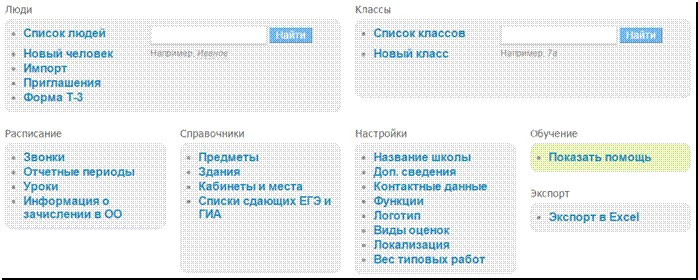
На данной странице представлены тематические блоки, пункты в которых являются ссылками для перехода к работе с различной информацией:
· Блок «Люди» - создание и редактирование контингента пользователей Системы в рамках указанной ОО.
· Блок «Классы» - создание классов в системе и редактирование информации по классам.
· Блок «Расписание» - ввод и редактирование данных по отчетным периодам, расписаниям звонков и расписаниям уроков для классов.
· Блок «Справочники» - ввод и редактирование информации о зданиях, кабинетах и местах проведения занятий, преподаваемых предметах.
· Блок «Настройки» - ввод основной информации и возможность осуществления ряда настроек.
· Блок «Экспорт» - выгрузка excel файла.
При выборе пункта «Показать помощь» открываются вспомогательные материалы для ознакомления с системой.
Раздел «Администрирование школы» доступен только для пользователей, наделенных правами администратора или редактора. Администратор имеет полный доступ к разделу, для редактора активны только те пункты блоков, которые позволяют работать с открытыми для него данными. Эти пункты обозначаются синим цветом шрифта, а остальные – серым.
1.1 Вход в раздел «Администрирование школы»
Для перехода на страницу раздела «Администрирование школы»:
· Следует выбрать пункт «Школа» главного меню на синем фоне. В блоке «Рабочий стол», подраздел «Администрирование школы» нажать на ссылку «Администрирование» (Рисунок 1).
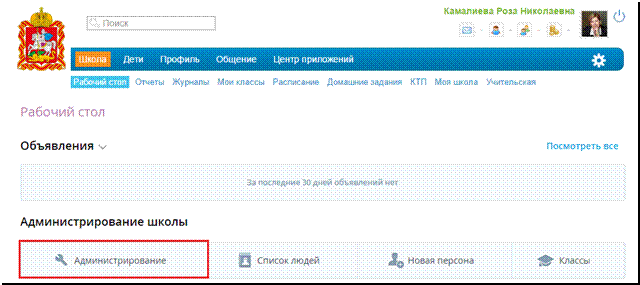
Рисунок 1
1.2 Иконки
Быстрый переход к операциям администрирования возможно осуществлять с помощью стандартных иконок, встречающиеся на страницах раздела и обозначающие то или иное действие:
· иконка «крестик» - удаление объекта;
· иконка «плюс» - добавление объекта;
· иконка «карандаш» - редактирование объекта.
1.3 Навигационная цепочка
Навигационная цепочка (Рисунок 2) показывает текущее положение пользователя в структуре системы «Школьный портал». В случае необходимости возвращения к исходным (ключевым) страницам, с которых осуществлялся переход к текущему действию, можно воспользоваться ссылками этой цепочки.


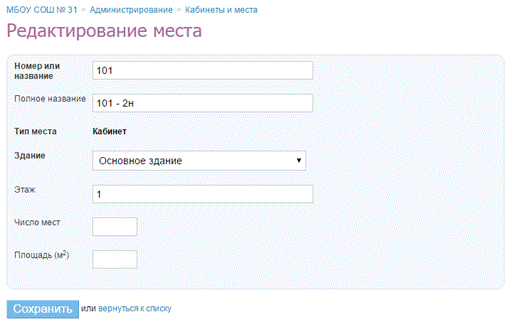
Рисунок 2
2. Настройки
В данной части руководства рассмотрены:
· Ввод и изменение основных данных об ОО.
Название, описание, логотип, адреса учебных зданий и контактная информация отображаются на странице профиля ОО в системе «Школьный портал».
· Осуществление настроек системы и создание справочников для работы в образовательной части системы.
2.1 Название и логотип
2.1.1 Редактирование названия образовательной организации
· Осуществить вход в раздел «Администрирование школы» и выбрать пункт «Название школы» в блоке «Настройки».
· При необходимости отредактировать организационную форму ОО, тип ОО и организационную структуру, дату основания, краткое или полное название образовательной организации или добавить описание ОО - внести данные в соответствующие поля (Рисунок 3).
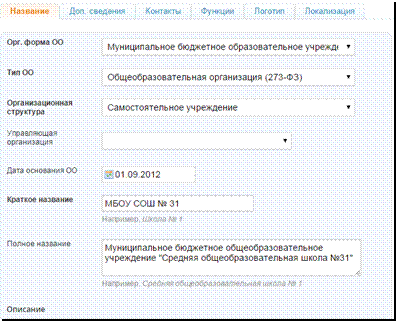
Рисунок 3
2.1.2 Выбор и замена логотипа
Выбрать файл с логотипом ОО для загрузки, который должен соответствовать следующим параметрам:
· Размер логотипа: 150х150 пикселей;
· Допустимые форматы файла: JPG или PNG;
· Размер файла не должен быть более 4Мб.
Если исходный файл не соответствует перечисленным требованиям, следует осуществить необходимые изменения или выбрать другой файл.
· В разделе «Администрирование школы» осуществить выбор пункта «Логотип» в блоке «Настройки».
· Нажать кнопку [Выберите файл]. В открывшемся окне выбрать файл логотипа, отметить его щелчком мыши и нажать на кнопку [Открыть] (Рисунок 4).
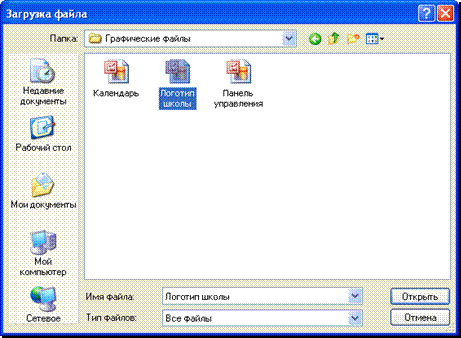
Рисунок 4
(заголовок окна может меняться в разных браузерах).
· Ссылка на файл появится в поле рядом с кнопкой [Выберите файл]. Нажать на кнопку [Загрузить].
· Для замены логотипа повторить операцию.
· Для удаления логотипа нажать на иконку «крестик».
2.2 Контакты
Контактная информация отображается в блоке «Контакты» на странице профиля ОО.
Для ввода контактной информации:
· Зайти в раздел «Администрирование школы» и нажать пункт меню «Контакты» в блоке «Настройки».
· На открывшейся странице внести в соответствующие поля контактные телефоны, email и адрес сайта образовательной организации.
· Нажать на кнопку [Сохранить].
2.3 Виды оценок
В настройках системы поддерживаются различные системы оценивания знаний: зачет/незачет, 5-балльная, 10-балльная, 12-балльная, 100-балльная, Словесная и Американская, а также Тематическая оценка.
Для выбора системы оценивания или внесения изменений необходимо осуществить следующие шаги:
· Зайти в раздел «Администрирование школы», нажать на пункт меню «Виды оценок».
· Отметить галочкой используемую систему оценивания знаний в поле слева от ее названия (Рисунок 5). При необходимости имеется возможность отметить несколько систем оценивания.
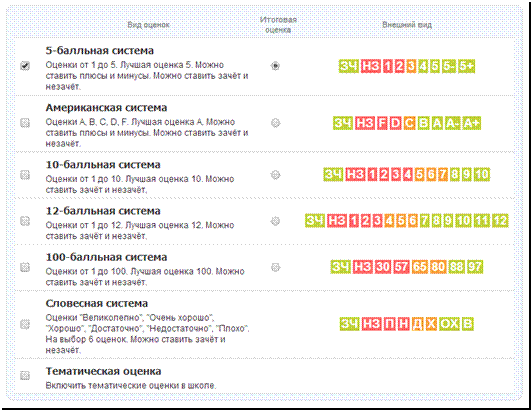
Рисунок 5
· При помощи переключателя в столбце «Итоговая оценка» выбрать шкалу, используемую для выставления итоговых оценок.
2.4 Локализация
При необходимости сменить установленный по умолчанию часовой пояс:
· Зайти в раздел «Администрирование школы» и нажать на пункт «Локализация» в блоке «Настройки».
· На открывшейся странице в выпадающем списке выбрать корректный для местонахождения ОО часовой пояс (Рисунок 6).

Рисунок 6
2.5 Расписание звонков
Создание и публикация расписания звонков позволяет отобразить время начала и окончания уроков в расписании класса и личных календарях пользователей.
В системе учтена возможность создания необходимого числа расписаний звонков: для отдельно взятого класса, нескольких выбранных классов, параллелей, и пр.

|
Из за большого объема этот материал размещен на нескольких страницах:
1 2 3 4 5 6 7 8 9 10 11 |
