


Партнерка на США и Канаду по недвижимости, выплаты в крипто
- 30% recurring commission
- Выплаты в USDT
- Вывод каждую неделю
- Комиссия до 5 лет за каждого referral
объекта.
Инструментальная панель СУБД
Инструментальная панель СУБД содержит кнопки команд доступа к таблицам удаленных
Открыть таблицу Открывает диалог "Открыть таблицу СУБД", который
СУБД позволяет загрузить таблицу из удаленной базы
данных в связанную таблицу MapInfo.
Присвоить Открывает диалог, в котором можно сопоставить
геоинформацию записям из таблицы СУБД координатные пары.
MapInfo Professional 7.5
© May 2004 MapInfo Corporation. All rights reserved.
57 MI_UG. PDF

MapInfo Professional 7.5 Руководство пользователя (Полное) Глава 3: Основы MapInfo Professional
Обновить таблицу Открывает диалог "Открыть таблицу СУБД", который
СУБД позволяет загрузить таблицу из удаленной базы
данных в связанную таблицу MapInfo.
Разорвать связь Разрывает связь с таблицей на сервере и
превращает таблицу СУБД в обычную таблицу Map-
Info.
Сменить символ Заменяет символ для точечных объектов,
для геокодирован - представляющих данные из связанной таблицы.
ной таблицы
СУБД
Отсоединить СУБД Открывает диалог "Закрыть соединение СУБД", где
Вы можете закрыть соединение с удаленной базой
данных.
Использование Рабочих Наборов
Рабочий Набор - это список всех таблиц, окон и настроек, использованных в сеансе работы и хранящихся в виде файла с расширением WOR. Рабочие Наборы - это удобный путь возвращения к ранее созданным картам, без того чтобы открывать каждый файл вручную, отдельно. В Рабочий Набор могут входить следующие элементы:
• Окна Карты, Списка, Графика, 3D-Карты и Отчета, включая их размеры и положение
на экране.
• Таблицы запросов, созданные из основных таблиц при использовании операторов
ЗАПРОС или SQL-ЗАПРОС (запрос к запросу не сохраняется).
• Графики.
• Тематические карты.
• Окна Легенды.
• Объекты Косметического слоя.
• Подписи.
• Стили для шрифтов, символов, линий, заливок и штриховок, использованных для
отображения объектов.
Чтобы просмотреть содержание файла Рабочего Набора, откройте WOR-файл в MapInfo Professional в текстовом редакторе или в текстовом процессоре.
Внимание: Когда Вы сохраняете Рабочий Набор, то не удастся сохранить ссылки на
выборки или запросы, сделанные инструментом ВЫБОР или командой ЗАПРОС.
Вы можете использовать программу Workspace Packager для создания копии текущего
Рабочего Набора в новой папке и скопировать все данные, относящиеся к этому Рабочему Набору, в единой папке. При использовании этой программы Рабочий Набор сохраняется со ссылками, организованными в пределах одной папки, . Если вы перемещаете папку, то
Рабочий Набор все равно откроется. Он откроется, даже если эта папка попадет на другой компьютер. Эту программу можно запустить из списка Каталога программ (меню
ПРОГРАММЫ > КАТАЛОГ ПРОГРАММ).
MapInfo Professional 7.5
© May 2004 MapInfo Corporation. All rights reserved. 58 MI_UG. PDF
MapInfo Professional 7.5 Руководство пользователя (Полное) Глава 3: Основы MapInfo Professional
Как замена имени таблицы влияет на Рабочий Набор
Когда Вы меняете имя таблицы, которая упомянута в тексте Рабочего Набора, то это при-
водит к тому, что такой Рабочий Набор не откроется. Имена таблиц хранятся в файле
Рабочего Набора. Если имя файла изменено, то Рабочий Набор не сможет найти файл.
Например, можно создать Рабочий Набор с именем CUSTOMER. WOR, который содержит таблицу STATES. Если позднее переименуете таблицу STATES в AMERICA, MapInfo Professional не сможет открыть Рабочий Набор CUSTOMER. WOR. Программа будет пытаться открыть таблицу STATES и не сможет найти ее.
Есть два способа избежать этого:
• Измените имя файла перед началом создания Рабочего Набора.
• Откройте файл Рабочего Набора в любом текстовом редакторе и вручную измените
имя файла.
• Откройте Рабочий Набор. Переименуйте таблицы, используя диалог "Создать
копию", и после этого сохраните Рабочий Набор.
MapInfo Professional v. 6.0.0.32 и более старшие версии имеют интерактивную возможность запрашивать ввод пути к таблице вручную, если таблица не найдена в том месте, где она должна находиться по пути, прописанному в Рабочем Наборе.
Сохранение настроек принтера в Рабочем Наборе
MapInfo Professional дает Вам возможность сохранять информацию о Вашем принтере в Рабочем Наборе и, соответственно, извлекать ее из Рабочего Набора. Эти настройки хранятся в разделе НАСТРОЙКИ > РЕЖИМЫ > СТАРТОВЫЕ. Для сохранения в Рабочем Наборе информации о принтере установите флажок Сохранять параметры печати в Рабочем Наборе. Соответственно, когда Вы сохраняете Рабочий Набор, то название принтера,
ориентация бумаги, ее размер и число копий печати тоже сохраняется. Если этот флажок установлен, то Рабочий Набор записывается в версии 6.0 или выше.
Внимание: Рекомендуем Вам установить этот флажок. Если Вы планируете передать
Рабочий Набор другим пользователям, особенно тем, кто использует более
ранние версии MapInfo Professional, то флажок надо сбросить.
Чтобы извлечь информацию о принтере из Рабочего Набора, установите флажок
Извлекать настройки печати из Рабочего Набора. Когда Вы открываете Рабочий
Набор, то имя принтера, ориентация и размер бумаги, а также число копий печати
извлекаются и помещаются в систему. Это целесообразно делать, если Вы передаете
Рабочий Набор пользователям версий MapInfo Professional 6.0 или выше, которые
используют тот же принтер, что и Вы. Можно снять этот флажок, особенно если передаете
этот Рабочий Набор лицу, использующему другой принтер. Если этот флажок снят, то MapIn-
fo Professional использует настройки принтера по умолчанию, которые сделаны в разделе
Принтеры.
Внимание: Можно более подробно посмотреть о настройке принтера в книге Инструкция
по печати MapInfo Professional на установочном диске.
MapInfo Professional 7.5
© May 2004 MapInfo Corporation. All rights reserved. 59 MI_UG. PDF
MapInfo Professional 7.5 Руководство пользователя (Полное) Глава 3: Основы MapInfo Professional
MapInfo Professional начинается с данных
При использовании MapInfo Professional Вы размещаете Вашу информацию на картах пос-
тавляемых с MapInfo Professional или созданных самостоятельно. MapInfo Professional орга-
низует всю свою информацию, текстовую и графическую, в виде таблиц; каждая таблица -
это группа файлов MapInfo Professional, это может быть или файл карты или файл базы
данных.
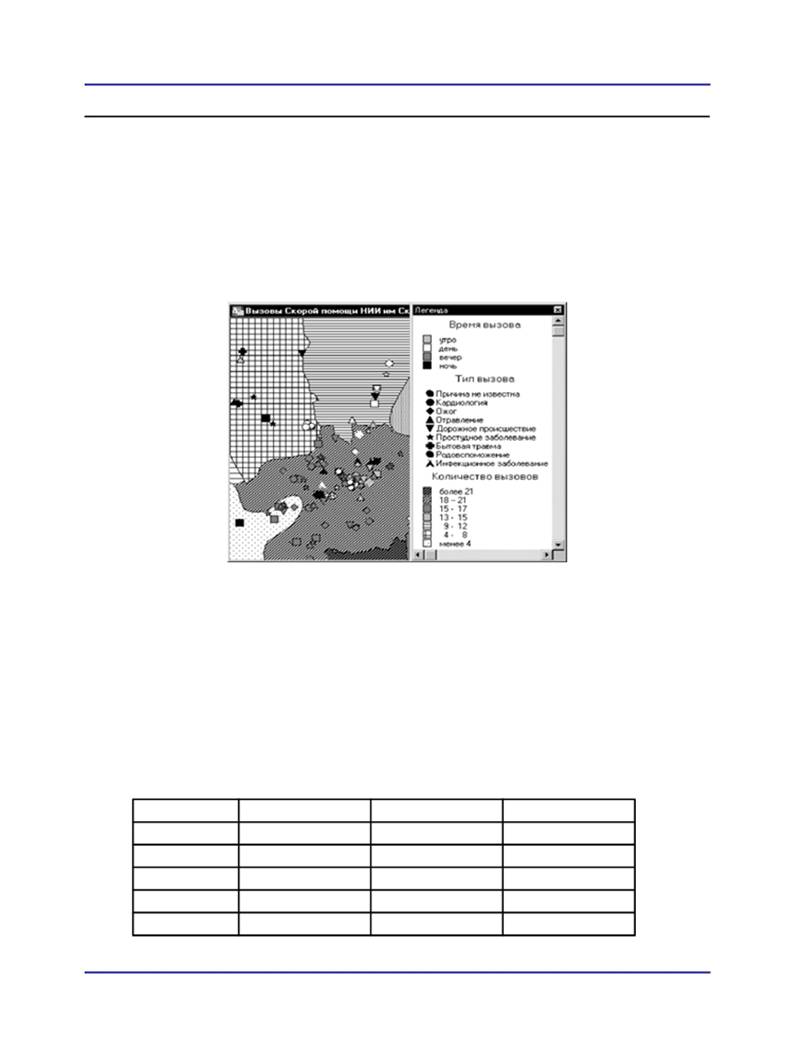
На этой тематической карте показаны точки вызова “скорой помощи”,
выделенные по типу и времени, а районы раскрашены в зависимости от общего количества вызовов.
Работа в МapInfo Professional начинается с того, что Вы открываете одну или более таблиц, не важно, карты это или базы данных.
Что такое база данных и другие основные термины
База данных - это совокупность информации, организованная так, чтобы доступ к ней во время работы на компьютере был удобен. Базы данных в MapInfo Professional часто называются таблицами.
Для понимания MapInfo Professional нужно ясно представлять себе базовые термины из
организации базы данных, в частности, следующие фундаментальные концепции: запись, поле, индекс и запрос.
Фамилия Имя Адрес Почтовый индекс
Иванов Алексей 212 ул Ленина 119220
Петров Сергей 459 ул Чехова 119208
Сидоров Иван 200 ул Бунина 119180
Кузнецов Константин 1 проспект Рязанский 102065
Никитина Елизавета 53 бульвар Цветной 102077
MapInfo Professional 7.5
© May 2004 MapInfo Corporation. All rights reserved. 60 MI_UG. PDF
MapInfo Professional 7.5 Руководство пользователя (Полное) Глава 3: Основы MapInfo Professional
Каждая строка этого перечня содержит сведения об одном человеке. В терминах баз
данных каждая такая строка называется записью. Каждая запись содержит несколько типов сведений о человеке. Разные виды сведений называют полями. Поля соответствуют
колонкам, так что приведенная выше таблица содержит четыре различных поля (Фамилия, Имя, Адрес и Почтовый индекс).
Поля базы данных упорядочены (первое, второе, третье и т. д.), и обычно первое поле показывается в виде первой колонки базы данных. Второе поле показывается справа от первой и т. д., последнее поле показывается в самой правой колонке.
Заметим, однако, что в нашем примере записи приведены не в алфавитном порядке, как это обычно бывает в справочниках. Для быстрой обработки запросов (поиска по базе) базы данных используют механизм индексации. Без индексов было бы сложно найти что-либо в базе из сотен записей, не говоря уже о базах из сотен тысяч записей.
Индекс в базе данных подобен указателю в книге. Индекс представляет собой Набор ссылок
(как и в книге, где каждому названию соответствуют номера страниц). В книгах указатели,
как правило, используют алфавитный порядок, чтобы легче было найти интересующую Вас
тему. Найдя название темы, мы ищем страницы с заданными номерами. Номера страниц
являются ссылками. Они означают: "Открой страницу, на которую я указываю."
Подобным образом работают индексы баз данных, только обычно они остаются скрытыми
от пользователя. Хотя Вы не видите их, программа строит их и активно использует при
работе.
Так, MapInfo требует, чтобы были проиндексированы те поля, к которым Вы применяете команду ЗАПРОС > НАЙТИ. Индексы также используются для оптимизации процедур объединения таблиц и SQL-запросов.
Запрос - это по сути то же самое что и вопрос. Данные, которые отбираются в результате
выполнения запроса, являются частью базы данных. Например, если надо узнать, сколько
клиентов проживает на территории диаметром 2 километра от Вашего сервис-центра (и
информация об адресах проживания клиентов имеется в базе), то надо сделать соовет-
ствующий запрос к такой базе. Результатом будут данные запроса. Можно счесть данные
запроса подмножеством Ваших данных, как в приведенном примере - список клиентов,
проживающих не далее 2 километров от сервис-центра. MapInfo Professional имеет встро-
енные модули, помогающие делать запросы и показывать их на карте.

|
Из за большого объема этот материал размещен на нескольких страницах:
1 2 3 4 5 6 7 8 9 10 |
