


Партнерка на США и Канаду по недвижимости, выплаты в крипто
- 30% recurring commission
- Выплаты в USDT
- Вывод каждую неделю
- Комиссия до 5 лет за каждого referral
Вот в каком порядке слои карты располагаются сверху вниз (помните, что слои начинают прорисовываться начиная с нижнего):
1. Тематические слои круговых и столбчатых диаграмм, размерных символов.
2. Тематические слои плотности точек.
3. Тематические слои, созданные методом диапазонов (с параметром Цвет или
Размер).
4. Тематические слои, созданные методом диапазонов (с параметром Все атрибуты),
а также карты индивидуальных значений.
5. Тематический слой, созданный методом растровой поверхности (слои).
6. Слой тематической поверхности.
В момент создания нового тематического слоя MapInfo автоматически размещает его согласно указанным правилам.
Показ тематических слоев
Показ тематических слоев можно регулировать таким же образом, как и показ всех прочих
слоев Карты. Все установки Оформления в диалоге "Управление слоями" применимы к те-
матическим слоям, что позволяет задавать для них масштабный эффект. Из диалога
"Управление слоями" можно также открыть диалог "Настройка тематической карты".
MapInfo Professional 7.5
© May 2004 MapInfo Corporation. All rights reserved. 85 MI_UG. PDF
MapInfo Professional 7.5 Руководство пользователя (Полное) Глава 3: Основы MapInfo Professional
Тематические слои всегда прорисовываются на карте после прорисовки базовых слоев. По-
этому в списке слоев в диалоге "Управление слоями" они расположены выше и при этом
обозначены особым образом. Информация о тематических слоях приводится в этом списке
в виде:
<Thematic type> with/by <variable-list>
Сначала указывается тип тематической карты, затем - список переменных, использовавшихся для построения тематической карты. Например, информация о тематической карте доходов граждан в виде круговых диаграмм может быть выдана в виде:
Pies with ComAlone, ComCarpool...
Список переменных усекается, если в диалоге не хватает места для показа полного перечня.
Работа со слоями растров и поверхностей в Управлении слоями
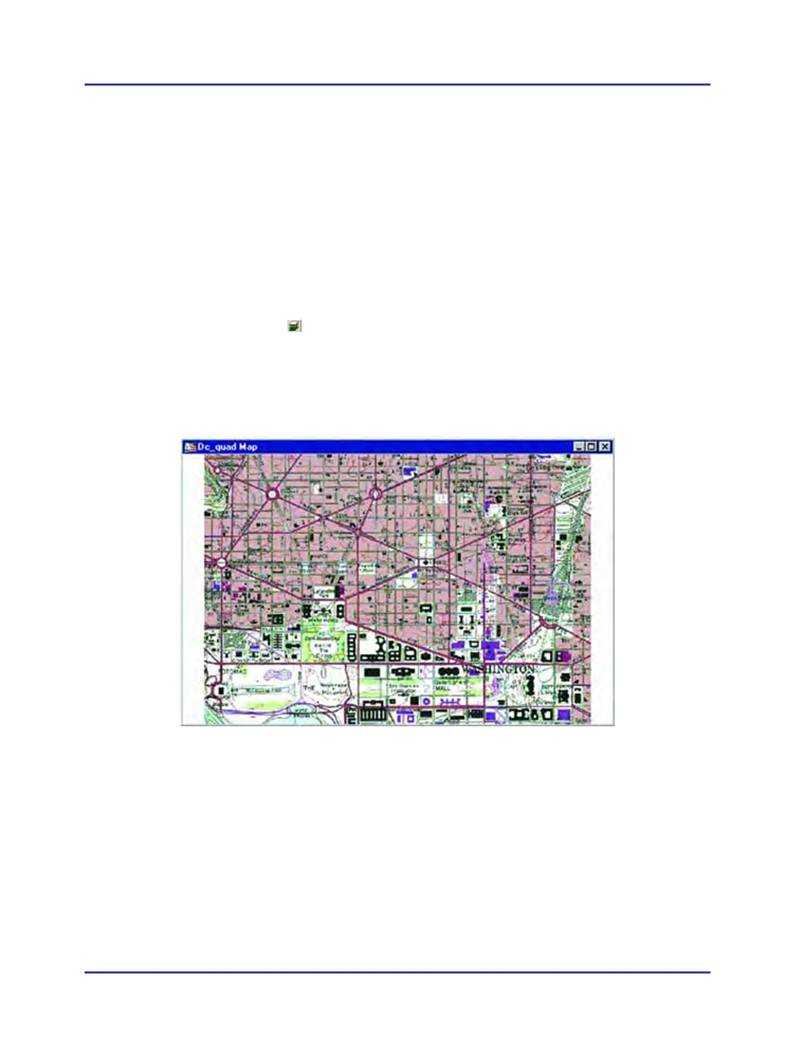
Растровое изображение - это компьютерная картинка. Если у Вас есть файл растрового изображения, то поверх него Вы можете помещать другие данные MapInfo Professional, такие как карты улиц и месторазмещение клиентов. Растровые изображения состоят из строк отдельных пикселов, которые иногда известны как битмап. В противоположность этому, векторные изображения содержат координаты x и y (большинство данных MapInfo Professional имеют векторный формат).
Открытие растрового изображения
Чтобы открыть растровое изображение:
1. Выполните команду ФАЙЛ > ОТКРЫТЬ ТАБЛИЦУ, откроется диалог "Открыть таблицу".
2. В окошке Тип файла выберите Растр.
3. Выберите каталог, в которой размещен Ваш растровый файл, и щелкните на нем
чтобы он открылся.
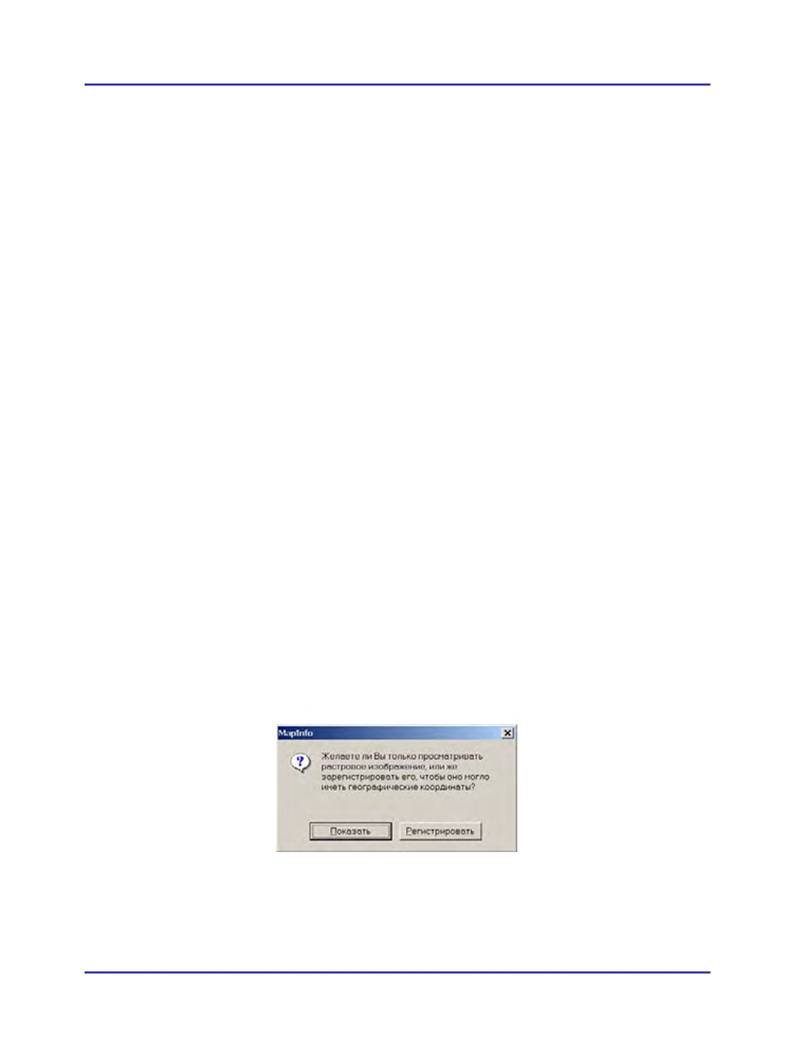
4. Нажмите ОТКРЫТЬ, откроется диалог MapInfo (с кнопками "Показать" или
"Регистрировать").
Если Вы собираетесь работать с растровым изображением, то надо его зарегистрировать и указать проекцию, в которой этот растр работает.
5. Сделайте одно из следующих действий:
MapInfo Professional 7.5
© May 2004 MapInfo Corporation. All rights reserved. 86 MI_UG. PDF
MapInfo Professional 7.5 Руководство пользователя (Полное) Глава 3: Основы MapInfo Professional
• Нажмите ПОКАЗАТЬ, чтобы просто отобразить растровое изображение.
• Нажмите РЕГИСТРИРОВАТЬ, чтобы указать точки регистрации для растрового
изображения.
Оформление растрового изображения
Растровые изображения тоже могут быть слоями в MapInfo Professional. Они появляются в диалоге "Управление слоями" подобно другим слоям. Вы можете поменять стиль отображения растрового слоя в диалоге "Управление слоями".
Чтобы изменить оформление отображения растрового слоя:
1. Нажмите кнопку в панели Операции, откроется диалог "Управление слоями".
2. Выберите растровый слой в списке слоев и нажмите кнопку ОФОРМЛЕНИЕ.
3. В диалоге "Оформление", установите флажок Оформить единообразно и нажмите
кнопку СТИЛЬ. Откроется диалог "Подстройка изображения", в нем можно настроить
Контраст, Яркость, Полупрозрачность и Прозрачность.
4. Нажмите OK для сохранения внесенных изменений.
В MapInfo Professional растровые изображения используются только для визуализации. К
ним нельзя прикрепить данные, в отличие от векторных изображений. Растровые изображения обычно используются как подложка под векторные слои, поскольку у растров может быть высокая детальность и наглядность.
Работа со сшитыми слоями
Идея сшивания слоев состоит в том, чтобы не загромождать карту множеством слоев, со-
держащих однотипную информацию, такую как дорожные сети разных областей, гидросеть
и т. д. Это может, например, пригодиться при накладывании опорной векторной информации
MapInfo Professional 7.5
© May 2004 MapInfo Corporation. All rights reserved. 87 MI_UG. PDF
MapInfo Professional 7.5 Руководство пользователя (Полное) Глава 3: Основы MapInfo Professional
на растровую подложку. Сшив эти слои в один, Вы не только избавляетесь от путаницы при работе с несколькими слоями, но и получаете возможность оформлять, подписывать и применять другие операции ко всем компонентам сшитого слоя сразу. В состав сшитого слоя могут входить любые слои карты (кроме растровых).
Как открыть сшитый слой
MapInfo Professional включает в поставку пример сшитых карт, но Вы можете составить их и сами. Откроем пример карты сшитого слоя:
1. В меню ФАЙЛ нажмите ОТКРЫТЬ ТАБЛИЦУ.
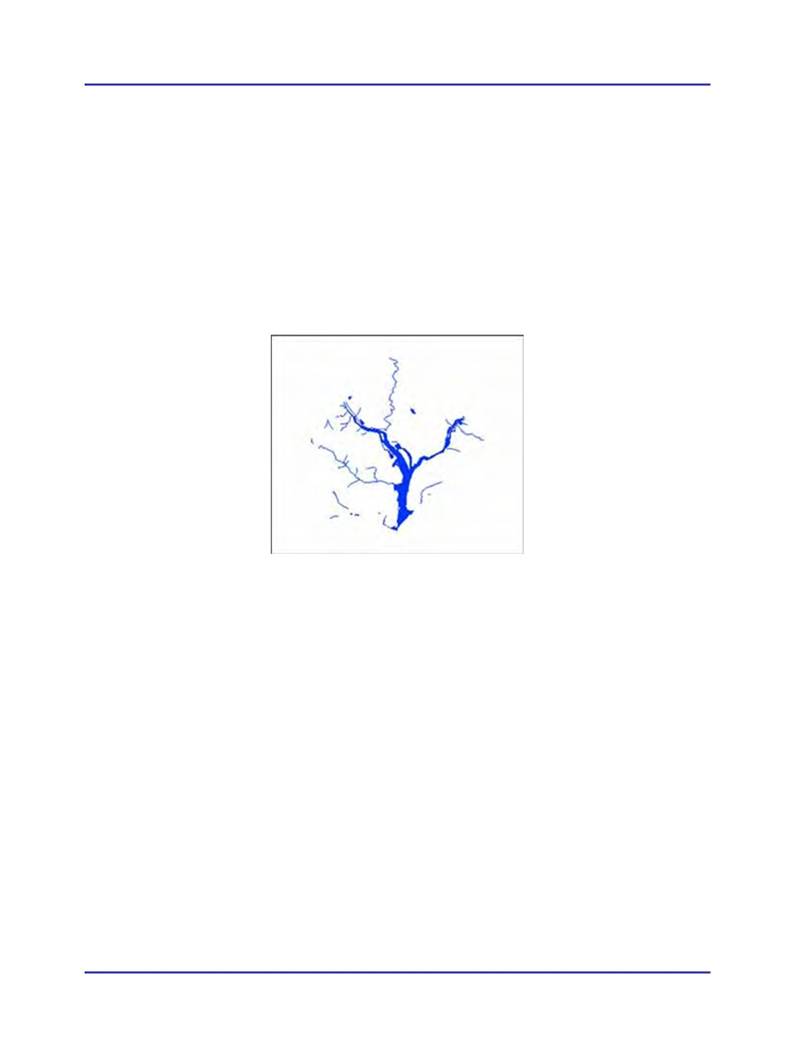
2. В директории mapinfo\data\USA\DC\seamless выберите DCWATER.
Откроется сшитый слой рек в округе Вашингтон.
Видите, на первый взгляд сшитый слой выглядит как и обычный слой MapInfo Professional. Но сшитый слой DCMETROW реально составлен из следующих базовых таблиц:
• VAARLIW. tab (водный бассейн Arlington Virginia).
• VAALEXW. tab (водный бассейн Alexandria Virginia).
• DCWASHW. tab (водный бассейн Washington DC).
Описание каждого сшитого слоя представляет из себя маршрут к составляющим его табли-
цам и их имена-псевдонимы. Чтобы увидеть каждую таблицу по отдельности, отключите
атрибут сшитости (как это сделать, описано ниже в разделе Отключение атрибута
сшитости).
Другой пример сшитых таблиц включает DC_WATER и находится в каталоге mapinfo\da-
ta\USA\ seamless.
Отличия сшитых слоев
Поскольку сшитые слои построены из нескольких исходных таблиц, MapInfo обрабатывает их несколько по-иному, чем обычные таблицы. К сшитым таблицам Вы можете применять с перечисленными ниже ограничениями следующие функции и механизмы MapInfo:
• Диалог "Управление слоями" - вы можете пользоваться кнопками УДАЛИТЬ и
ДОБАВИТЬ, перемещать сшитый слой вверх и вниз среди других слоев и изменять
MapInfo Professional 7.5
© May 2004 MapInfo Corporation. All rights reserved.
88 MI_UG. PDF
MapInfo Professional 7.5 Руководство пользователя (Полное) Глава 3: Основы MapInfo Professional
режимы его показа и подписывания. Однако нельзя строить на основе сшитого слоя
тематические карты и делать сшитый слой изменяемым.
• Инструмент ИНФОРМАЦИЯ - применяется без ограничений.
• ВЫБОР и другие инструменты выбора - имеется возможность выбора объектов, но в
выборку попадут объекты только из одной таблицы, каким бы образом выбор не производился. Если Вы применили ВЫБОР-В-РАМКЕ или ВЫБОР-В-КРУГЕ, то в
выборку попадут объекты из одной таблицы, ближе всего расположенные к центру прямоугольника или окружности.
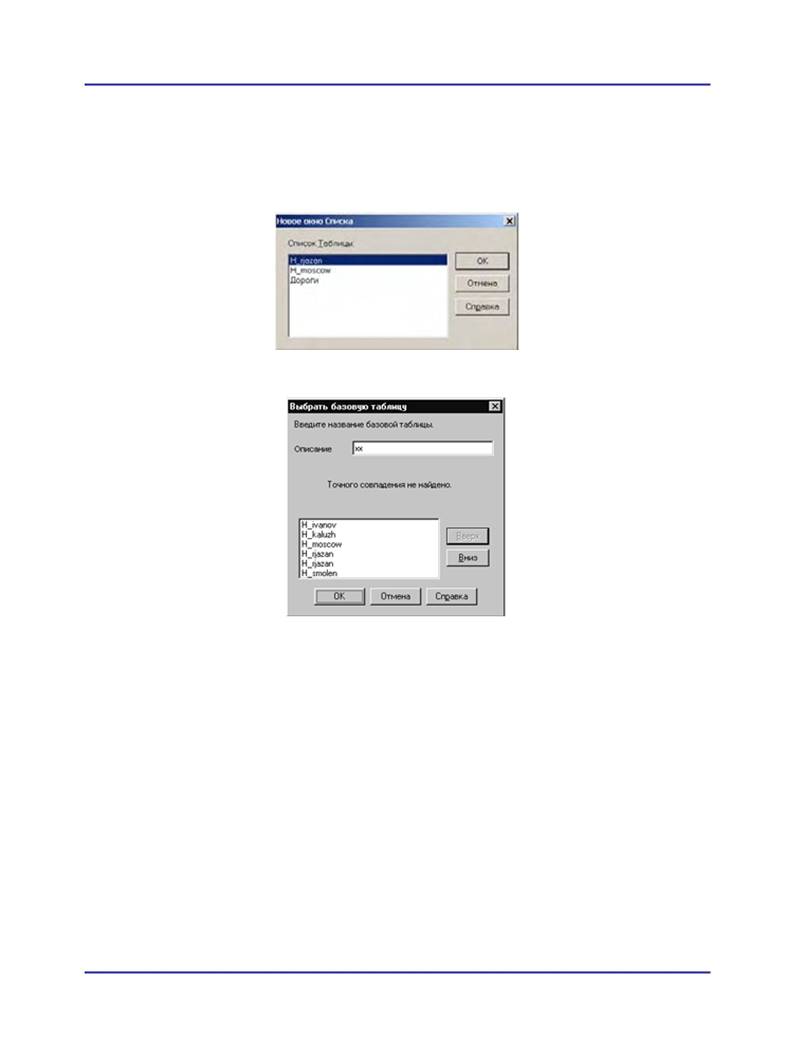
• Окно Списка - если Вы захотите показать сшитую таблицу в виде списка, то MapInfo
покажет диалог, в котором предложит выбрать только одну из исходных таблиц.
Создание сшитого слоя
Для создания сшитого слоя нужно запустить менеджер сшитых таблиц, который представ-
лен программой "SEAMMGR. MBX". В идеале сшиваемые таблицы должны иметь одинако-
вую структуру и быть построенными в одной и той же проекции. Это вполне естественное
требование, т. к. сшивание имеет смысл для таблиц, представляющих однотипные данные.
Если структуры данных сшиваемых таблиц не совпадают, то MapInfo не может правильно
показывать сшитый слой.
Чтобы создать сшитый слой:
1. Выполните команду ПРОГРАММЫ > КАТАЛОГ ПРОГРАММ.
2. Установите флажок напротив программы "Seamless Table Manager".
3. Нажмите OK - в меню ПРОГРАММЫ появится пункт SEAMLESS TABLE MANAGER.
Далее следуйте инструкциям на экране.
Эксперименты со сшитым слоем
В примере из Урока 2 Учебника MapInfo используется одна сшитая таблица, которая представлена одним слоем на карте.
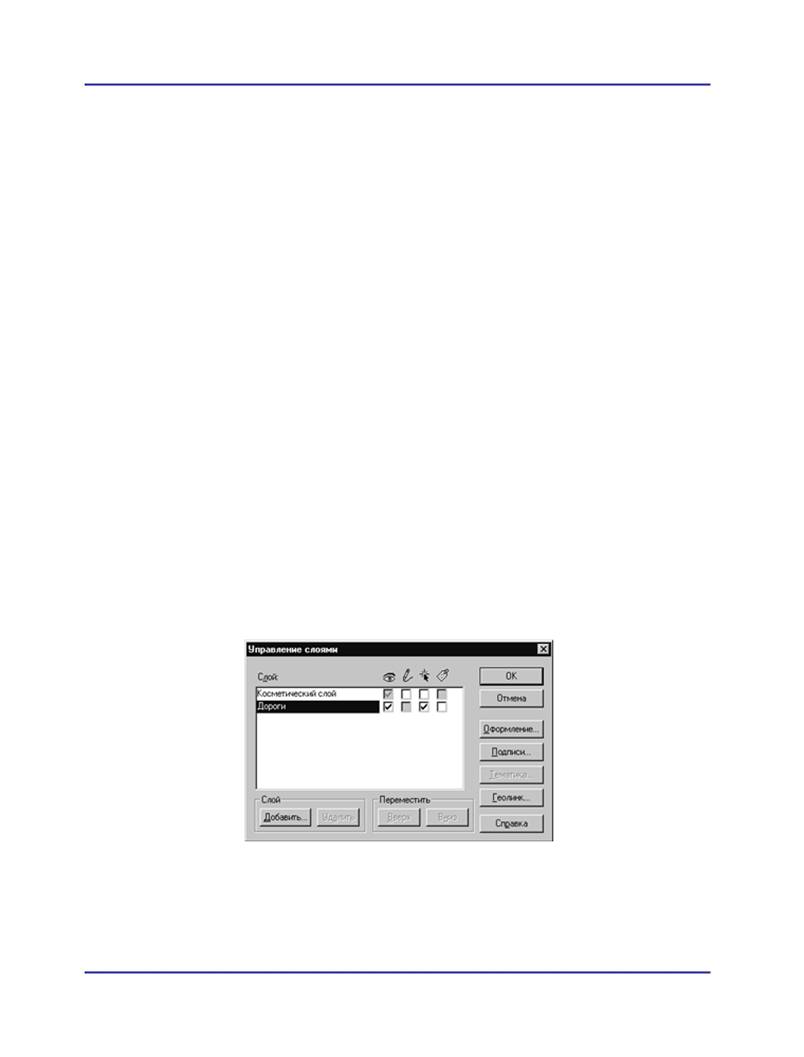
Обратите также внимание на то, что флажок изменяемости для сшитого слоя Дороги не доступен, зато доступными являются почти все кнопки (кроме ТЕМАТИКА).
Попробуйте также, закрыв диалог, с помощью инструмента ИНФОРМАЦИЯ получить информацию о дорогах.
1. На панели Операции нажмите кнопку ИНФОРМАЦИЯ.
MapInfo Professional 7.5
© May 2004 MapInfo Corporation. All rights reserved. 89 MI_UG. PDF
MapInfo Professional 7.5 Руководство пользователя (Полное) Глава 3: Основы MapInfo Professional
2. Щелкните на объекте, для которого надо получить информацию.
Откроется окно Информация. Оно содержит информацию об объекте, который выбран, и имя базовой таблицы, которой он принадлежит.
Чтобы просмотреть сшитую таблицу в окне Списка:
1. Выполните команду ОКНО > НОВЫЙ СПИСОК. Откроется диалог "Новое Окно Списка".
2. Выберите слой (таблицу) из списка и нажмите OK. Откроется диалог "Выбрать
базовую таблицу".

|
Из за большого объема этот материал размещен на нескольких страницах:
1 2 3 4 5 6 7 8 9 10 |
