


Партнерка на США и Канаду по недвижимости, выплаты в крипто
- 30% recurring commission
- Выплаты в USDT
- Вывод каждую неделю
- Комиссия до 5 лет за каждого referral
MapInfo Professional 7.5 Руководство пользователя (Полное) Глава 3: Основы MapInfo Professional
Чтобы изменить порядок слоев на карте:
1. Нажмите кнопку в панели Операции, и откроется диалог "Управление слоями".
2. Проделайте одно из следующий действий:
• Выделите нужный слой и измените его положение с помощью кнопок Вверх и
Вниз.
• Перемещать слои можно также мышкой. При этом указатель мыши изменяется,
подсказывая, куда можно, а куда нельзя перемещать слои (в виде
перечеркнутого кружочка).
Внимание: Поскольку Косметический слой всегда располагается вверху, то
перемещение слоев на него не действует. Поверх Косметического слоя ничего расположить не удастся.
3. Чтобы посмотреть, как изменилась карта из-за перемещения слоев, нажмите OK.
Порядок слоев особенно важен при использовании инструмента Выбор. Этот инструмент
выбирает объекты с самого верхнего доступного слоя. Если нужный Вам объект заслонен
объектами других слоев и все они являются доступными, Вы можете переместить слой с
нужным объектом поверх других доступных слоев в диалоге "Управление слоями".
MapInfo не содержит средств, позволяющих переупорядочивать объекты на слое карты, если они загораживают собой друг друга. Если, например, Вы рисуете на одном и том же слое линию и эллипс, то невозможно в общем случае предугадать, какой из объектов будет нарисован сверху. Однако эту задачу можно решить, работая в окне Отчета.
Внимание: Рекомендуется придерживаться следующего правила: объекты каждого типа
(точечные, линейные и площадные) должны лежать на отдельных слоях. Тогда
можно будет перемещать слои, а не объекты. Тогда Вы не столкнетесь с пробле-
мами наложения объектов друг на друга.
Добавление слоев к Карте
Можно добавлять к текущему окну Карты по одному слою или одновременно несколько
слоев.
Внимание: Можно добавлять слои только из открытых таблиц. Если Вы хотите добавить
слой, которого нет в списке, и у Вас это не получается, убедитесь, что соответ-
ствующая таблица открыта.
Чтобы добавить новый слой к текущему окну Карты:
1. Нажмите в панели Операции, откроется диалог "Управление слоями".
2. Нажмите кнопку ДОБАВИТЬ. Откроется список возможных для добавления слоев.
3. Выберите из списка нужные слои, нажимая при этом клавишу SHIFT или CTRL в
зависимости от того, расположены эти слои подряд или нет.
4. Нажмите OK, чтобы добавить слои к списку Слой.
Зацепите курсором новые слои и переместите их на нужную позицию, если это необходимо.
5. Нажмите OK для отображения новых слоев.
Удаление слоев из Карты
Чтобы удалить слой из текущей карты:
MapInfo Professional 7.5
© May 2004 MapInfo Corporation. All rights reserved. 76 MI_UG. PDF
MapInfo Professional 7.5 Руководство пользователя (Полное) Глава 3: Основы MapInfo Professional
1. Нажмите в панели Операции, откроется диалог "Управление слоями".
2. Выберите из списка нужные слои, нажимая при этом клавишу SHIFT или CTRL в
зависимости от того, расположены эти слои подряд или нет.
3. Нажмите кнопку УДАЛИТЬ. MapInfo Professional удалит слои из списка.
4. Нажмите OK в диалоге "Управление слоями", и окно Карты перерисуется без
удаленных слоев.
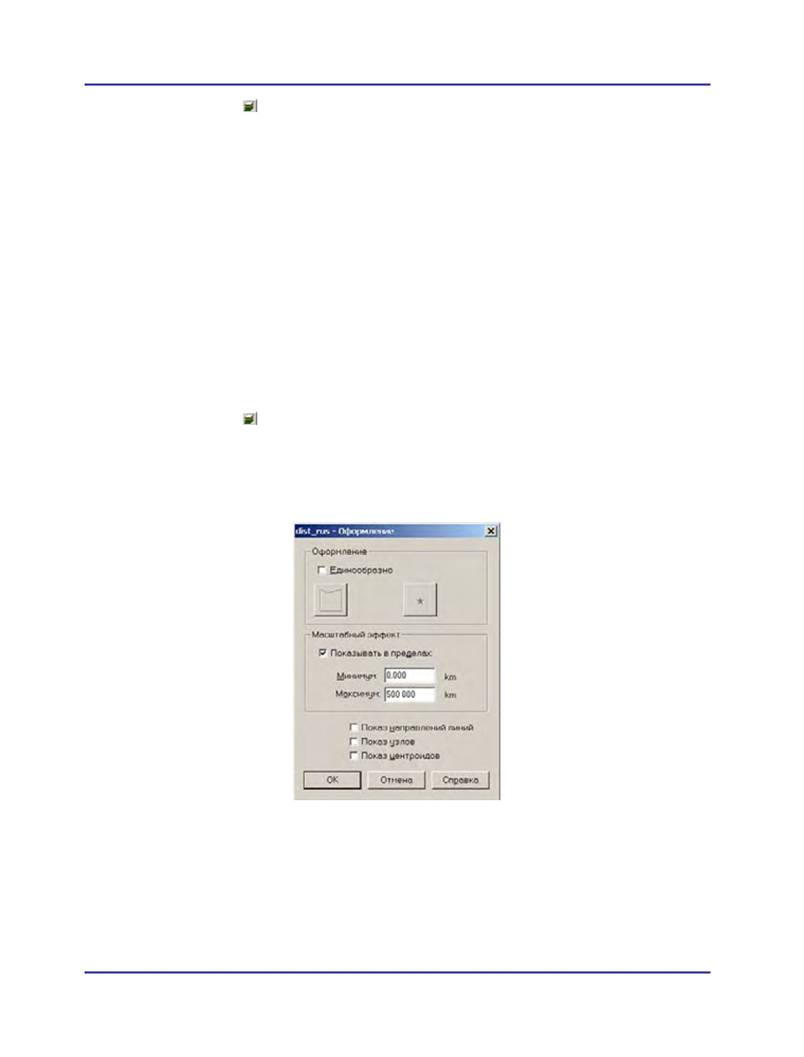
Режимы показа каждого слоя можно настроить в диалоге "Оформление", обсуждаемом в следующем разделе.
Оформление слоя
Режимы показа каждого слоя можно настроить в диалоге "Оформление", который открывается при нажатии одноименной кнопки в диалоге "Управление слоями
Чтобы изменить режим показа слоя:
1. Нажмите в панели Операции, откроется диалог "Управление слоями".
2. В диалоге “Управление слоями” проделайте одно из следующих действий:
• Выберите слой и нажмите кнопку ОФОРМЛЕНИЕ.
• Дважды щелкните на слое.
В результате откроется диалог "Оформление".
Здесь можно настроить единообразные стили отображения объектов для данного слоя, установить масштабный фактор, определить показ центроидов, направлений, линий и узлов.
3. Если надо сделать оформление Единообразно или ввести Масштабный фактор, то
установите соответствующие флажки.
Настройка Масштабный фактор позволяет задавать те пределы масштаба, в которых слой является видимым.
MapInfo Professional 7.5
© May 2004 MapInfo Corporation. All rights reserved. 77 MI_UG. PDF
MapInfo Professional 7.5 Руководство пользователя (Полное) Глава 3: Основы MapInfo Professional
Флажки Показ направлений линий, Показ узлов, Показ центроидов, в низу диалога “Управление слоями” управляют показом этих элементов на данном слое.
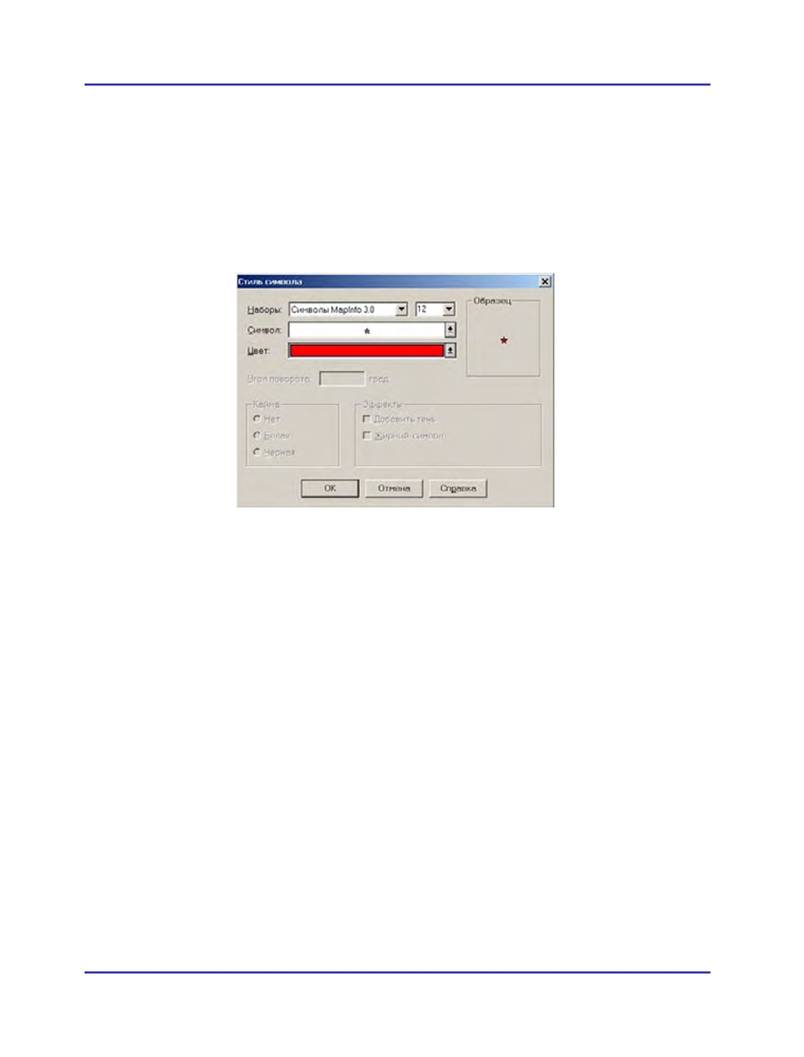
4. Установите флажок Единообразно. Кнопка, соответствующая типу оформляемого
объекта, станет активной. В нашем случае это кнопка выбора стиля символа.
Нажмите на нее, и откроется диалог "Стиль символа":
В этом диалоге можно выбрать размер, форму и цвет символа для слоя.
5. Нажмите OK, и вернетесь в диалог "Оформление".
6. В диалоге "Оформление" нажмите OK, и вернетесь в диалог "Управление слоями".
7. Нажмите OK и посмотрите, какие произошли изменения.
Масштабный эффект
В некоторых случаях Вам может потребоваться отобразить слой только при определенном масштабе карты. Таким образом Вы можете избежать перегруженности карты элементами ее содержания.
MapInfo Professional 7.5
© May 2004 MapInfo Corporation. All rights reserved. 78 MI_UG. PDF
MapInfo Professional 7.5 Руководство пользователя (Полное) Глава 3: Основы MapInfo Professional
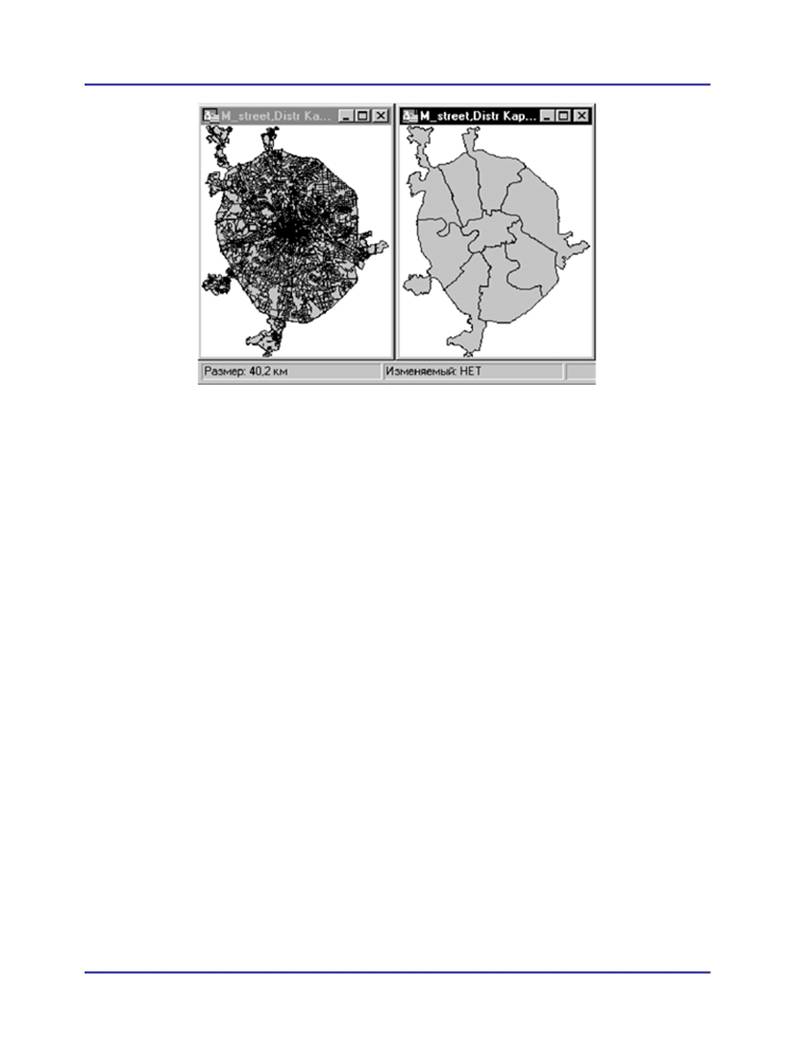
Рассмотрим, например, два слоя: улиц и административных округов г. Москвы. Когда Вы увеличиваете размер изображения до 40 километров, улицы в окне сливаются и карта становится нечитаемой.
Используя масштабный эффект, Вы можете изменить настройки своей карты таким
образом, чтобы MapInfo автоматически скрывала слой улиц при мелких масштабах.
На рисунке Вы видите, что на левой карте масштабный эффект не применятеся. Заметьте,
как трудно разобрать, что на ней изображено. На правой карте для слоя улиц масштабный
эффект выставлен так, что при заданной ширине окна Карты слой улиц не выводится.
Установка масштабного эффекта производится следующим образом:
1. Сделайте слой изменяемым.
2. Откройте диалог "Управление слоями" и выберите нужный слой.
3. Нажмите кнопку ОФОРМЛЕНИЕ, откроется диалог "Оформление".
4. Поставьте флажок Показывать в пределах, чтобы активировать окошки для
минимума и максимума (это ширина окна в км, милях и др.) масштабного эффекта.
5. Введите минимальное и максимальное значения, в которых отображается этот
слой. Помните, что эти настройки делаются только для одного слоя.
Внимание: Если у Вас выбран более чем один слой, то разделы Оформление,
Подписи и Тематика будут неактивными.
6. Нажмите OK для сохранения настроек и вернитесь в окно Карты.
Различные слои одной и той же карты могут отображаться при различных масштабах. Например, у Вас имеется слой дорог, слой административных округов г. Москвы и слой районов Московской области. Вы хотите, чтобы слой с путями сообщения отображался только тогда, когда значение размера карты не превышает восьми километров, слой административных округов выводился бы на экран при размере карты от 20 до 100 километров, а слой районов был виден только при ширине окна Карты более 100 километров. Вы можете установить различный масштабный эффект для каждого слоя своей карты.
MapInfo Professional 7.5
© May 2004 MapInfo Corporation. All rights reserved. 79 MI_UG. PDF
MapInfo Professional 7.5 Руководство пользователя (Полное) Глава 3: Основы MapInfo Professional
Внимание: Когда добавляется полигон, линия или полилиния в окне Карты и они выходят
за размеры масштабного эффекта, MapInfo Professional отключает масштабный
эффект, и Вы сможете увидеть результаты своего добавления таких объектов.
После завершения добавления появится подсказка, оставить ли отключенным
масштабный эффект.
Отображение направлений линий, узлов и центроидов
В диалоге "Оформление" Вы можете назначать также режим показа направлений линий.
Это полезно, например, для работы с картами улиц и дорог, чтобы показать направление
нумерации домов или отсчет километров. Показ узлов может оказаться полезным при опе-
рациях редактирования карт. Показывать центроиды полезно тогда, когда Вам нужно как
можно точнее разместить подписи, тематические объекты и геокодированные точки, т. е.
объекты, которые привязываются к центроидам объектов. Центроиды можно перемещать в
режиме Форма. При этом Вы не перемещаете сами объекты, а только изменяете положение
точки их привязки.
Управление показом подписей слоя
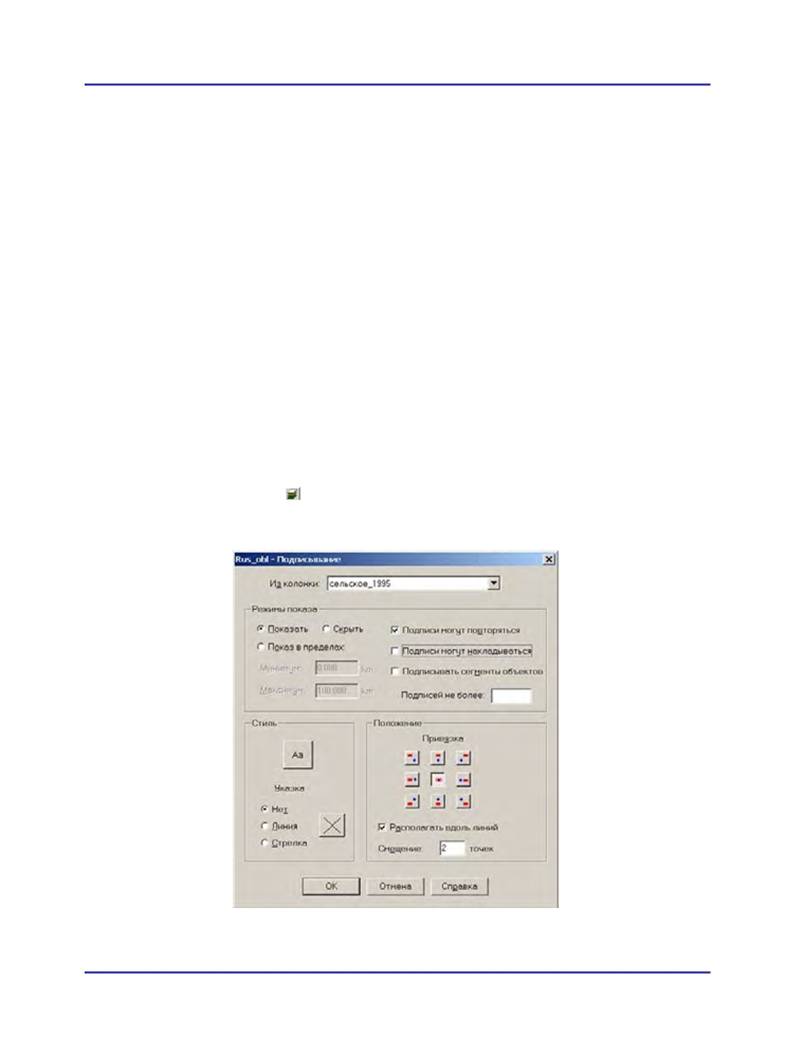
Кроме содержимого подписи, в диалоге "Управление слоями" Вы можете управлять положением, режимами показа и представления на экране автоматических подписей.
Чтобы изменить настройки подписывания слоя:
1. Нажмите кнопку в панели Операции, откроется диалог "Управление слоями".
2. В диалоге "Управление слоями" выделите нужный слой и нажмите кнопку ПОДПИСИ.
Откроется диалог "Подписывание".
Сделайте необходимые настройки для выбранного слоя карты.
3. Нажмите OK и вернитесь в диалог "Управление слоями".
MapInfo Professional 7.5
© May 2004 MapInfo Corporation. All rights reserved. 80 MI_UG. PDF

MapInfo Professional 7.5 Руководство пользователя (Полное) Глава 3: Основы MapInfo Professional
• Можно установить флажок Подписывание.
• Можно установить масштабный фактор для подписей данного слоя, настроить
повторение, наложение подписей, а также подписывание отдельных сегментов.

|
Из за большого объема этот материал размещен на нескольких страницах:
1 2 3 4 5 6 7 8 9 10 |
