


Партнерка на США и Канаду по недвижимости, выплаты в крипто
- 30% recurring commission
- Выплаты в USDT
- Вывод каждую неделю
- Комиссия до 5 лет за каждого referral
Устанавливается и предельное число подписей.
• Стили подписей настраиваются нажатием кнопки СТИЛЬ.
• Можно настроить положение привязки подписей относительно объекта.
4. В диалоге “Управление слоями” нажмите OK и посмотрите, как отобразятся подписи
на карте.
Что такое Косметический слой?
Каждое окно Карты содержит Косметический слой. Каждый слой представляет различные коллекции географических объектов. Косметический слой - это изначально пустой слой, лежащий поверх всех прочих слоев. Он используется для рисования. В него помещаются подписи, заголовки карт, разные графические объекты. Косметический слой всегда
является самым верхним слоем Карты. Его нельзя удалить из окна Карты. Нельзя изменить также и его положение по отношению к остальным слоям.
Вы можете сделать Косметический слой изменяемым и/или доступным. Другие настройки из
диалога "Управление слоями" (подписывание, масштабный эффект, режимы отображения)
для данного слоя будут не доступны. Для выбора оформления объектов различного типа в
Косметическом слое используйте команды из меню НАСТРОЙКИ: СТИЛЬ ЛИНИИ, СТИЛЬ
ОБЛАСТИ, СТИЛЬ СИМВОЛА или СТИЛЬ ТЕКСТА, соответственно. Если Косметический слой
является изменяемым, можно получить доступ к настройкам стилей из панели
инструментов.
Содержимое Косметического слоя пропорционально привязано к размерам карты. Объекты карты (кроме символов) и текст на Косметическом слое пропорциональны масштабу карты. Если Вы рисуете объекты на Косметическом слое и затем меняете размер карты с 30 до 100 км, то размер объектов станет соответственно меньше.
Как удалить косметические объекты
Чтобы удалить объекты с косметического слоя, выполните команду КАРТА > УДАЛИТЬ
КОСМЕТИКУ.
Как сохранить косметические объекты
Косметический слой при закрытии окна Карты автоматически НЕ сохраняется.
Если Вы хотите сохранить объекты, нарисованные на Косметическом слое, сохраните рабочий Набор.
MapInfo Professional 7.5
© May 2004 MapInfo Corporation. All rights reserved. 81 MI_UG. PDF
MapInfo Professional 7.5 Руководство пользователя (Полное) Глава 3: Основы MapInfo Professional
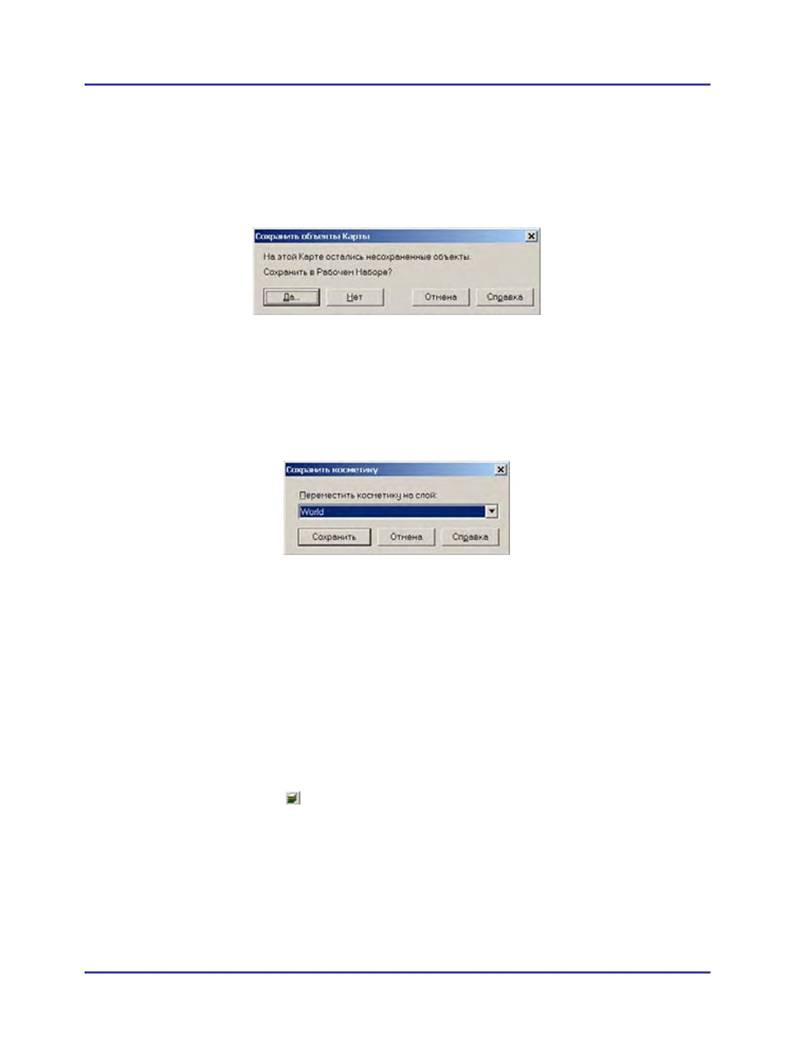
MapInfo при закрытии таблиц или при окончании сеанса предупреждает о том, что на карте остались несохраненные косметические объекты, и предлагает их сохранить. Отображение этого диалога можно регулировать в диалоге НАСТРОЙКИ > РЕЖИМЫ > ОКНО КАРТЫ.
Если Вы хотите сохранить содержимое Косметического слоя как постоянную таблицу:
1. Нажмите кнопку ЗАКРЫТЬ в правом верхнем углу таблицы. Откроется диалог
"Сохранить объекты Карты".
2. Нажмите СОХРАНИТЬ, и откроется диалог "Сохранить Рабочий Набор".
3. Введите имя Рабочего Набора в поле Имя файла и нажмите СОХРАНИТЬ. Так же можно сохранить содержимое Косметического слоя в таблицу.
Чтобы сохранить объекты с Косметического слоя в таблицу:
1. Выполните команду СОХРАНИТЬ КОСМЕТИКУ из меню КАРТА. Откроется диалог
"Сохранить косметику".
2. Выберите из списка слой, на который Вы хотите записать объекты.
3. Нажмите кнопку СОХРАНИТЬ для записи таблицы и перемещения в нее объектов с
Косметического слоя или, если выберете "Создать новый", то будет создана новая
таблица для объектов Косметического слоя.
Как сделать слой “изменяемым”
Если слой является изменяемым, то Вы можете редактировать графические объекты, относящиеся к соответствующей таблице. На изменяемом слое можно рисовать, выводить
текст, удалять и объединять объекты. В каждый момент времени изменяемым может быть только один слой карты.
Чтобы сделать слой изменяемым:
1. Нажмите кнопку в панели Операции, откроется диалог "Управление слоями".
2. Установите флажок в окошке Изменяемый напротив нужного Вам слоя.
3. Нажмите OK, чтобы вернуться в окно Карты.
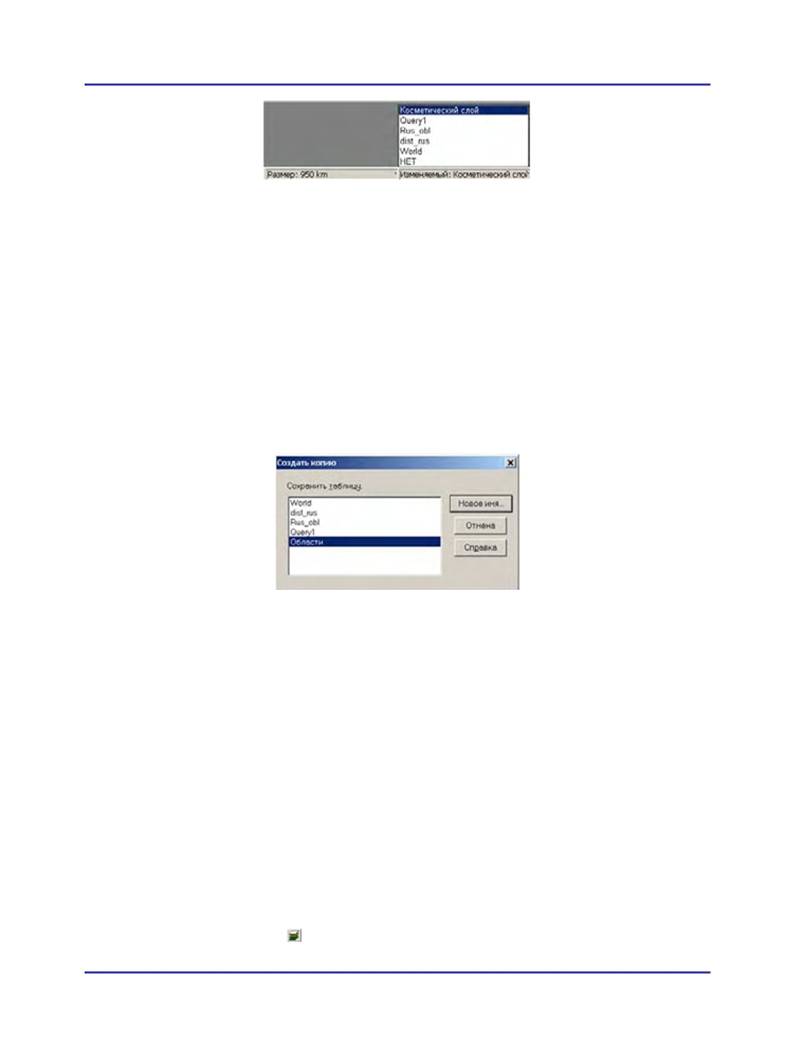
Можно также управлять изменяемостью слоя через Строку состояния в низу рабочего окна
MapInfo.
Чтобы сменить изменяемый слой из Строки состояния:
1. Щелкните в поле Изменяемый, откроется список слоев, доступных в окне Карты.
MapInfo Professional 7.5
© May 2004 MapInfo Corporation. All rights reserved. 82 MI_UG. PDF
MapInfo Professional 7.5 Руководство пользователя (Полное) Глава 3: Основы MapInfo Professional
2. Выберите слой, который надо сделать изменяемым. Теперь его имя появится в
Строке состояния.
3. Чтобы снять атрибут изменяемости, выберите НЕТ.
Как сделать изменяемой таблицу, открытую только для чтения
Если Вы работаете с таблицами, открытыми из Excel, Lotus или ASCII файлов, то знайте,
что они открыты только для чтения. Поскольку форматы этих файлов не являются
стандартными для MapInfo Professional или стандартного формата DBF, то MapInfo Profes-
sional не в состоянии редактировать табличные данные, содержащиеся в таблицах таких
файлов.
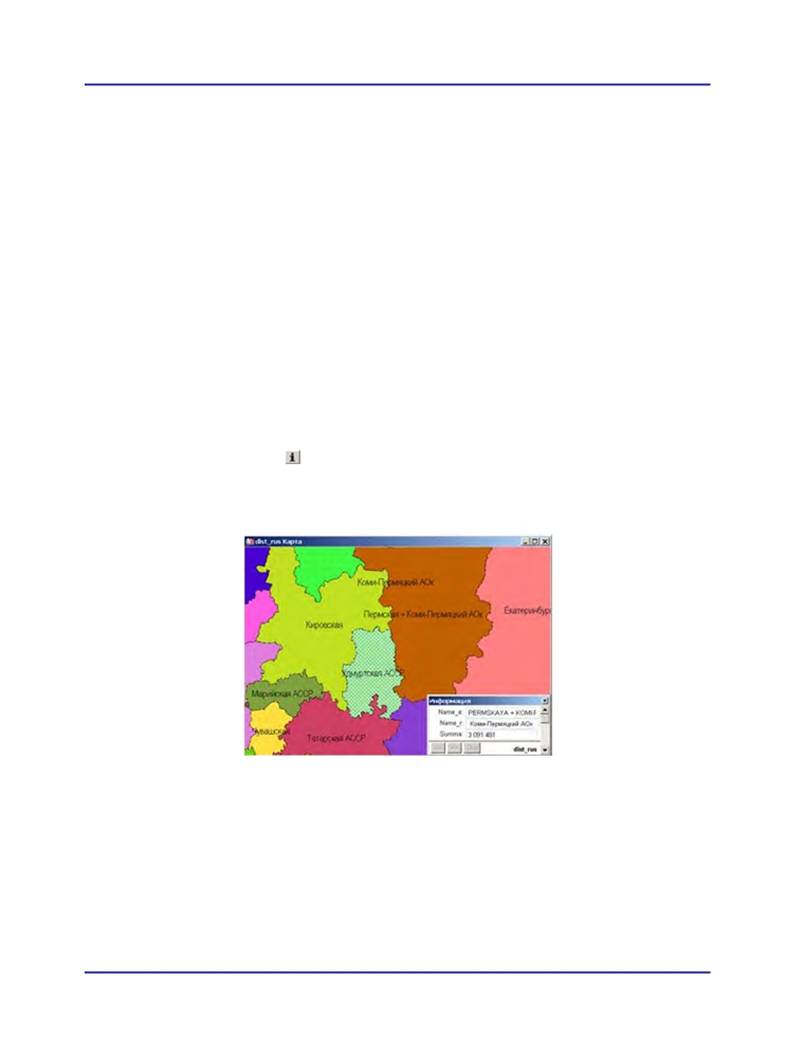
Если Вы хотите изменить табличную информацию, то надо сделать копию таблицы.
1. Открыв исходную таблицу из меню ФАЙЛ, нажмите СОХРАНИТЬ КОПИЮ. В этом
примере мы будем сохранять копию файла Excel с именем Области.
2. Выберите новое имя для файла: НОВОЕ ИМЯ > СОЗДАТЬ КОПИЮ ТАБЛИЦЫ.
3. Нажмите СХРАНИТЬ. Теперь Вы имеете копию таблицы Excel, сохраненную в
собственном формате MapInfo Professional. Откройте этот новый файл, и можно будет редактировать все, что необходимо.
Выбор объектов на слое
Если Вам надо выбрать объекты на слое, но не надо их редактировать, то сделайте слой доступным. Доступными могут быть не только один но и несколько слоев одновременно. Если слой изменяемый, то он автоматически становится доступным.
Инструмент ВЫБОР выбирает объекты с самого верхнего доступного слоя. Для выбора об-
ъектов со слоев ниже самого верхнего доступного слоя надо отключить свойства доступ-
ности у тех слоев, которые расположены выше того слоя, с которым Вы работаете, в
диалоге "Управление слоями". Атрибуты доступности слоя можно изменять для группы
выбранных слоев. Выбирать слои можно мышкой, манипулируя при этом клавишами SHIFT
и CTRL.
Чтобы сделать слой доступным:
1. Нажмите кнопку в панели Операции, откроется диалог "Управление слоями".
MapInfo Professional 7.5
© May 2004 MapInfo Corporation. All rights reserved.
83 MI_UG. PDF
MapInfo Professional 7.5 Руководство пользователя (Полное) Глава 3: Основы MapInfo Professional
2. Установите флажок в окошке Доступный напротив интересующего Вас слоя.
3. Нажмите OK для возвращения в окно Карты.
Можно сделать одновременно доступным более одного слоя, выберите нужные слои и установите флажок Доступный для одного слоя.
Например, если надо найти всех покупателей, живущих в радиусе 50 км от Волгограда,
сделайте доступным слой дорог. Если карта также включает слой больниц, то отключите у него флажок Доступный.
Помните, что атрибуты изменяемости и доступности применяются только в окне Карты.
Всегда можно выбирать объекты командами ВЫБОР или SQL-ЗАПРОС независимо от того, является ли слой доступным.
Получение информации о слое
При указании на карту инструментом ИНФОРМАЦИЯ показывается информация обо всех объектах со всех доступных слоев, которым принадлежит эта точка.
Чтобы получить информацию об объекте на обычном слое:
1. Убедитесь, что слой, с которого нужна информация, является доступным.
2. Нажмите кнопку на панели Операции и щелкните мышкой на объекте, чтобы
получить информацию о нужном объекте.
Внимание: Если открывается не та информация, которую Вы ожидаете, проверьте,
с тем ли слоем Вы работаете.
Вы можете также просмотреть выражение для записи во всплывающей подсказке, когда Вы
используете инструмент ВЫБОР, ИНФОРМАЦИЯ или ПОДПИСЫВАНИЕ. Эта подсказка работает
аналогично подсказке для инструментов. При использовании одного из этих инструментов
поместите курсор на объект. На всплывающей подсказке появится выражение для записи о
доступном верхнем слое. Для того, чтобы подсказка появлялась для какого-то определенно-
го слоя, установите соответствующую отметку в диалоге "Управление слоями". Всплываю-
щая подсказка будет появляться по умолчанию, но Вы можете отключить ее в диалоге
"Режимы окна Карты".
MapInfo Professional 7.5
© May 2004 MapInfo Corporation. All rights reserved. 84 MI_UG. PDF
MapInfo Professional 7.5 Руководство пользователя (Полное) Глава 3: Основы MapInfo Professional
Работа с тематическими слоями
Созданные в MapInfo тематические карты добавляются в окно Карты в виде отдельного слоя. Слой с тематической картой помещается поверх того слоя, на основе которого она создавалась.
Выделение тематических карт в качестве самостоятельных слоев позволяет реализовать следующие важные возможности.
• Тематические карты с помощью метода размерных символов необязательно созда-
ются на базе точечных объектов. Размерные символы могут быть построены для
любых типовых графических объектов. Поэтому, даже если базовая карта содержит
области или линейные объекты, на ее основе все равно можно создавать тематиче-
ские карты методом размерных символов.
• На базе одного слоя карты можно создать несколько тематических карт. При этом
для создания каждого последующего тематического слоя нет необходимости копи-
ровать базовый слой Карты. Можно просматривать несколько тематических слоев
одновременно, а также создавать так называемые двухтемные карты, т. е. карты, на
которых явление или объект характеризуется по двум признакам.
• С помощью диалога "Управление слоями" можно регулировать показ тематических
слоев. При этом также может показываться базовый слой. Для каждого из тематиче-
ских слоев можно устанавливать свой масштабный эффект.
Порядок тематических слоев
Чтобы все тематические слои были видны в окне Карты, необходимо соблюдать определенные правила расположения тематических слоев. Это особенно важно при показе нескольких тематических слоев одновременно. Например, столбчатые или круговые диаграммы следует располагать поверх карт диапазонов (площадных объектов).

|
Из за большого объема этот материал размещен на нескольких страницах:
1 2 3 4 5 6 7 8 9 10 |
