


Партнерка на США и Канаду по недвижимости, выплаты в крипто
- 30% recurring commission
- Выплаты в USDT
- Вывод каждую неделю
- Комиссия до 5 лет за каждого referral
• <имя файла>.DAT или <имя файла>.WKS, .DBF, .XLS: Этот файл содержит таблич-
ные данные. Если Вы работаете с файлами dBASE/FoxBASE, ASCII с разделите-
лями, Lotus 1-2-3, Microsoft Access или Microsoft Excel, таблица MapInfo будет
состоять из файла с расширением TAB и либо файла данных, либо файла электрон-
ной таблицы. Таблицы, содержащие растровые изображения, хранят данные в
файлах-компонентах форматов BMP, TIF или GIF.
Ваши данные могут включать в себя также графические объекты. Вы узнаете, как присваивать записям координаты X и Y, чтобы затем отображать их на карте,. Если
записям соответствуют координаты X и Y, это означает, что таблица содержит графические объекты. В таком случае к таблице будут относиться еще два файла:
• <имя файла>.MAP: Этот файл описывает графические объекты.
• <имя файла>.ID: Этот файл содержит список указателей (индексов) на графические
объекты, позволяющий MapInfo быстро находить объекты на карте.
Для таблиц Microsoft Access будет создан файл <имя файла>.AID, связанный с таблицей (вместо <имяфайла>.ID). Этот файл является ссылкой, которая связывает данные с
объектами таблицы Microsoft Access.
MapInfo Professional 7.5
© May 2004 MapInfo Corporation. All rights reserved. 65 MI_UG. PDF
MapInfo Professional 7.5 Руководство пользователя (Полное) Глава 3: Основы MapInfo Professional
Таблица может содержать также и индексный файл. Индексный файл позволяет проводить поиск объектов на карте с помощью команды НАЙТИ. Если Вам нужно найти улицы, города или области с использованием команды НАЙТИ, соответствующие поля таблицы должны быть проиндексированы. Индекс хранится в файле:
• <имя файла>.IND.
Открытие данных в MapInfo Professional
В MapInfo Pro можно открывать данные форматов Excel (.XLS), dBase (.DBF), Microsoft Access (.MDB) и ASCII (.TXT) и отображать результат на карте. Процедура открытия файлов состоит из трех этапов:
1. Создание копии исходных данных в формате MapInfo.
2. Создание точек на карте при помощи координат данных или путем сравнения
данных с файлом
3. Отобразите данные на карте
Открытие данных, поставляемых с MapInfo Professional
В комплект поставки MapInfo входят примеры данных и карт, которые можно использовать для добавления к ним собственной информации.
Для того чтобы открыть поставляемые примеры данных:
1. Выполните команду ФАЙЛ > OТКРЫТЬ, пoявится диалог "Открыть таблицу".
2. По каталогу перейдите в каталог MapInfo и дважды щелкните на папке /DATA, внутри
ее будут видны две папки следующего уровня с различными данными:
• /Map_Data содержит данные, в масштабе всего земного шара, сгруппированные
по континентам;
• /Tut_Data содержит данные, используемые главным образом для процесса
обучения работе с MapInfo.
3. Чтобы открыть файл данных, проделайте одно из следующих действий:
• Дважды щелкните на директории, которая содержит данные в виде
интересующих Вас TAB-файлов.
• Выберите TAB-файл, который надо открыть, и нажмите кнопку OТКРЫТЬ, чтобы
отобразить этот файл.
Можно открыть файл и другими способами, известными в Windows.
Рекомендуется потренироваться с этими данными, чтобы запомнить, где и какие данные у Вас имеются, что упростит работу с данными в дальнейшем.
MapInfo Professional 7.5
© May 2004 MapInfo Corporation. All rights reserved. 66 MI_UG. PDF
MapInfo Professional 7.5 Руководство пользователя (Полное) Глава 3: Основы MapInfo Professional
Открытие файлов специальных типов
Существуют дополнительные, специальные типы файлов, которые может читать MapInfo
Professional, включая растры, поверхности и шейпфайлы
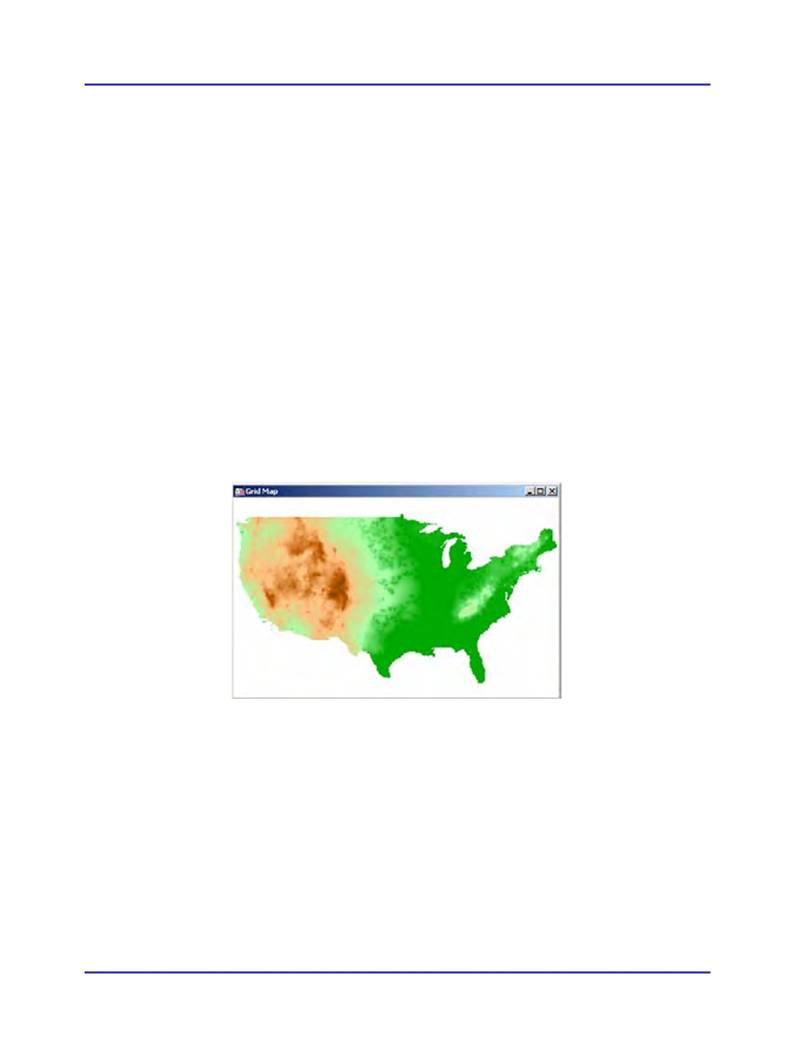
Открытие слоя поверхности
Слой поверхности - это специальный тип тематических карт, который отображает данные на карте в виде непрерывной растровой отмывки. Чтобы создать этот тип тематической карты, надо проинтерполировать точки с известными координатами из Вашей исходной таблицы. В MapInfo Professional есть модули которые осуществляют интерполяцию данных и отображают растровые данные в окне Карты.
Чтобы открыть слой поверхности:
1. Выполните команду ФАЙЛ > ОТКРЫТЬ ТАБЛИЦУ, откроется диалог "Открыть таблицу".
2. Выберите ПОВЕРХНОСТЬ в окошке Тип файлов.
3. Найдите каталог, в котором размещены нужные изображения поверхностей, и
щелкните на том файле, который надо открыть.
4. Нажмите кнопку OТКРЫТЬ, чтoбы увидеть изображение поверхности.
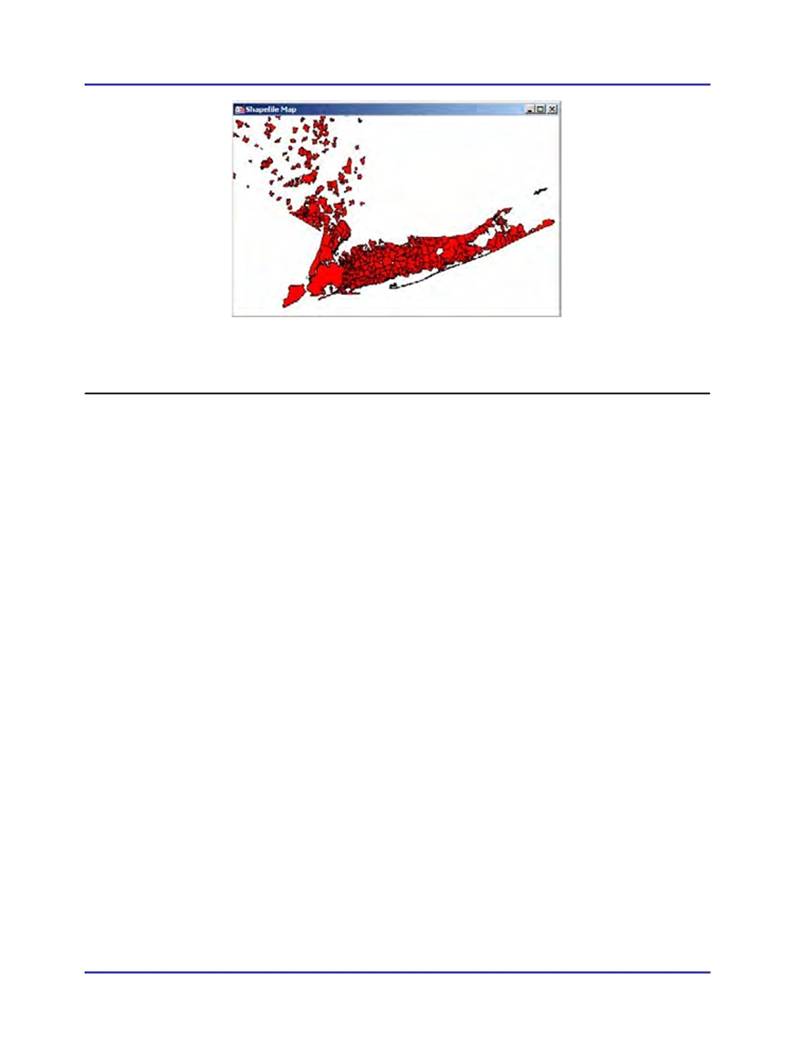
Открытие шейпфайла ESRI
Один из широко употребимых графических форматов в нашей отрасли - это шейпфайлы стандарта ESRI.
Чтобы открыть шейпфайл в MapInfo Professional:
1. Выполните команду ФАЙЛ > ОТКРЫТЬ. Появится диалог "Открыть таблицу".
2. В списке типов файлов выберите ESRI (R) шейпфайл.
3. Выберите файл, который надо открыть.
4. Нажмите ОТКРЫТЬ, появится диалог-предложение сохранить новый TAB-файл,
соответствующий шейпфайлу. В результате у шейпфайла появится TAB-файл,
обращение к которому в дальнейшем упростит процедуру чтения содержимого
шейпфайла. Этот файл имеет то же имя, но другое расширение, а именно TAB.
MapInfo Professional 7.5
© May 2004 MapInfo Corporation. All rights reserved. 67 MI_UG. PDF
MapInfo Professional 7.5 Руководство пользователя (Полное) Глава 3: Основы MapInfo Professional
5. Нажмите кнопку СОХРАНИТЬ, и файл будет записан с новым именем. MapInfo Profes-
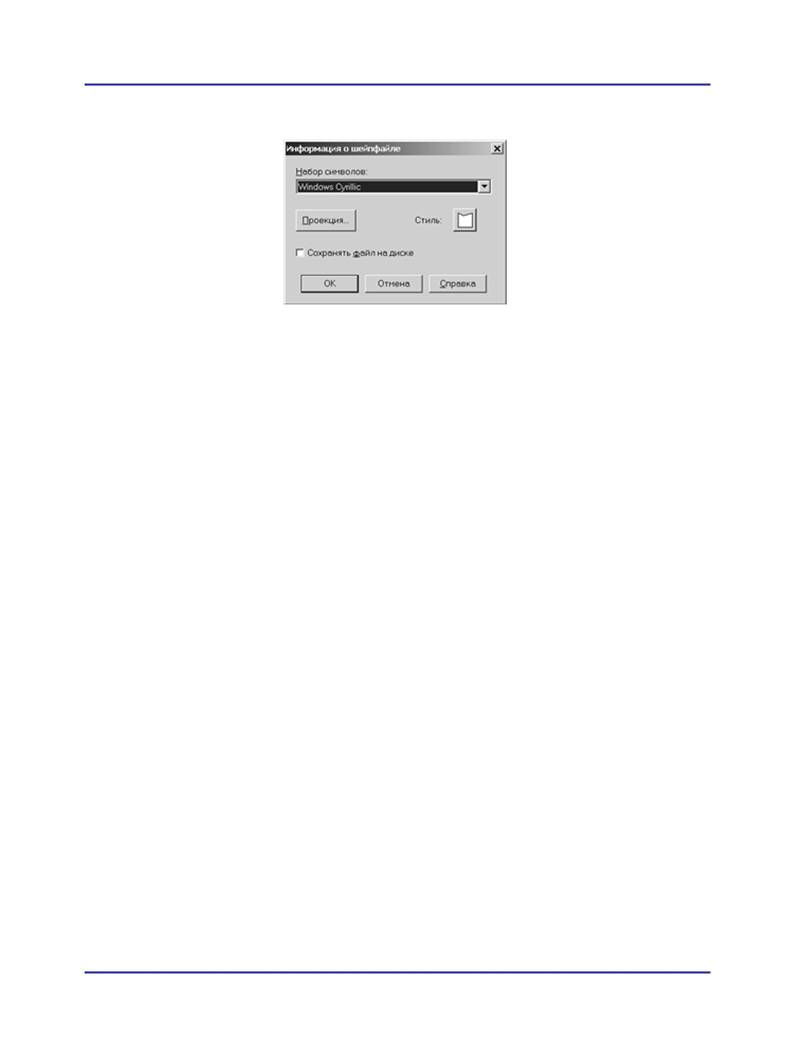
sional откроет диалог "Информация о шейпфайле".
6. Введите все необходимое в этом диалоге и нажмите OK, после чего отобразится
шейпфайл.
Набор символов
Выберите необходимый Набор символов для этого файла. По умолчанию - это Windows (Cyrillic), но можно выбрать и другой.
Проекция
Выберите необходимую проекцию, поскольку сами шейпфайлы внутри себя информации о проекции не несут, и нажмите OK.
Стиль
Выберите подходящий стиль линии и штриховки для областей, для этого нажмите в
диалоге кнопку СТИЛЬ. Когда вы нажимаете эту кнопку, открывается соответству-
ющий диалог настройки стиля. Нажмите OK, чтобы сохранить внесенные настройки.
Сохранять файл на диске
Установите этот флажок, чтобы сохранить MAP-файл на диске компьютера. Если флажок не установлен, то MAP-файл будет заново создаваться в каждом сеансе открытия шейпфайла.
Таким образом, если Вы собираетесь сохранить шейпфайл как TAB-файл, то флажок устанавливать не надо.
Внимание: Если после того Вы открываете шейпфайл в MapInfo Professional, а по-
том редактируете этот файл в ESRI ArcView и сохраняете этот файл, со-
держимое файлов MAP и DAT воссоздается заново, даже если флажок
Сохранять файл на диске ранее был установлен.
MapInfo Professional 7.5
© May 2004 MapInfo Corporation. All rights reserved.
68 MI_UG. PDF
MapInfo Professional 7.5 Руководство пользователя (Полное) Глава 3: Основы MapInfo Professional
Окна просмотра в MapInfo Professional
MapInfo Professional позволяет отображать данные различными способами в различных
окнах одновременно. Например, можно открыть таблицу WORLD со всеми границами стран
в окне Карты и посмотреть эти границы. Одновременно можно открыть в окне Списка
табличные данные этой же таблицы WORLD и просмотреть данные по странам и колонкам.
Если в одном окне в таблицу вносятся изменения, то они тут же динамически проявятся и в
другом окне.
Одновременно активно только одно окно. Чтобы сделать активным другое окно, щелкните
на заголовке окна. Обратите внимание, что главное меню изменяется в зависимости от того,
какое окно у Вас активно. Если активно окно Карты, то в меню появляется раздел KАРТА; а
если активно окно Списка, то в меню появляется раздел СПИСОК вместо раздела KАРТА.
Есть несколько типов окон, в которых можно отображать данные, в зависимости от задач,
которые стоят перед Вами. В этом разделе описано несколько способов открытия
различных типов окон в MapInfo Professional. Каждый из методов отображения информации:
Карта, Список, График и Отчет предоставляют информацию в разном виде. Прежде чем
выбрать способ отображении информации, Вы должны знать, что хотите получить и для
каких целей.
• Окна Карты отображают информацию графически. Удобны и наглядны для тех
таблиц, где имеется графическая информация.
• Окна Списка отображают информацию в виде списка (похоже на электронные
таблицы и базы данных), позволяют просматривать и анализировать табличные
данные.
• Окна Графика отображают информацию, организованную в виде графика, что
позволяет анализировать зависимости между записями и численными значениями в
колонках.
• Окна Отчета отображают информацию в удобном и наглядном виде, подготов-
ленном к печати или к вставке в такие программы, как Microsoft Word или PowerPoint.
MapInfo Professional 7.5
© May 2004 MapInfo Corporation. All rights reserved.
69 MI_UG. PDF

MapInfo Professional 7.5 Руководство пользователя (Полное) Глава 3: Основы MapInfo Professional
Отображение данных в окне Карты
В окнах Карт показываются географические объекты, относящиеся к таблице. Окно Карты может содержать информацию сразу из нескольких таблиц, при этом каждая таблица представляется отдельным слоем.
Открытие таблицы в окне Карты
Вы можете создавать свои собственные карты или редактировать имеющиеся карты. Можно
открыть окно Карты из меню ФАЙЛ, нажав ОТКРЫТЬ ТАБЛИЦУ или командой НОВАЯ КАРТА из
меню ОКНО.
Действия в окне Карты
Имеется Набор инструментов, позволяющих увеличивать, уменьшать и перемещать

|
Из за большого объема этот материал размещен на нескольких страницах:
1 2 3 4 5 6 7 8 9 10 |
