


Партнерка на США и Канаду по недвижимости, выплаты в крипто
- 30% recurring commission
- Выплаты в USDT
- Вывод каждую неделю
- Комиссия до 5 лет за каждого referral
3. В окошко Название нужно ввести имя базовой таблицы. Вы, конечно, его не пом-
ните, поэтому, чтобы показать список всех используемых для построения сшитого
слоя таблиц, введите "xx".
При этом, если Вы можете показать ее списком, то можете показывать ее и отдельным слоем Карты, потому что, будучи показана отдельным списком, таблица становится обычной таблицей MapInfo.
4. Выберите из списка нужную таблицу и отобразите ее в виде списка, нажав OK.
Каталоги таблиц, составляющих сшитый слой
Таблицы, из которых составляются сшитые таблицы, могут находиться в разных каталогах. Чтобы настроить пути поиска таблиц, составляющих сшитый слой:
1. Выполните команду НАСТРОЙКА > РЕЖИМЫ > КАТАЛОГИ. Откроется диалог "Каталоги
MapInfo".
2. В окне "Другие каталоги для данных и таблиц" нажмите ДОБАВИТЬ.
3. Укажите дисковод и каталог в диалоге "Выбор каталога" и нажмите OK.
Можно установить до 4 путей к каталогам.
MapInfo Professional 7.5
© May 2004 MapInfo Corporation. All rights reserved. 90 MI_UG. PDF
MapInfo Professional 7.5 Руководство пользователя (Полное) Глава 3: Основы MapInfo Professional
4. Нажмите OK, чтобы закрыть диалог "Настройки".
Включение и отключение атрибута сшитости
Если Вы хотите перестроить структуры сшитой таблицы, нужно отключить атрибут сшитости, т. е. как бы "расшить" ее. Для этого проделайте следующее:
1. Выполните команду НАСТРОЙКА > ПОКАЗАТЬ ОКНО MAPBASIC. Появится окно MapBa-
sic.
2. Введите инструкцию: set table <имя таблицы> seamless off
3. MapInfo отключит для этой таблицы атрибут сшитости. Теперь таблицы-компоненты
сшитой таблицы можно перестраивать и изменять. С помощью программы "SEAM-
MGR. MBX" можно добавить новые компоненты или создать новую сшитую таблицу.
Чтобы снова включить атрибут сшитости:
1. Выполните команду НАСТРОЙКА > ПОКАЗАТЬ ОКНО MAPBASIC. Появится окно MapBa-
sic.
2. Введите в этом окне команду: set table <имя таблицы> seamless on
MapInfo включит для этой таблицы атрибут сшитости.
Сохранение и экспорт результатов работы
Сохранение или представление результатов работы черезвычайно важно. MapInfo Profes-
sional имеет много возможностей разнообразными способами сохранить результаты
работы.
Сохранение Рабочего Набора
Для сохранения текущего состояния таблиц и окон во время сеанса работы в MapInfo ис-
пользуйте Рабочий Набор. Когда Вы начнете следующий сеанс работы, то сможете открыть этот Рабочий Набор прямо из диалога “Открыть сразу”.
Если Вы закрываете окно Списка и при этом у Вас есть тематические слои, измененные
подписи или объекты на Косметическом слое, то MapInfo при закрытии таблицы задаст вопрос, хотите ли Вы сохранить такие объекты в Рабочем Наборе.
Чтобы сохранить результаты работы:
1. Выполните команду ФАЙЛ > СОХРАНИТЬ РАБОЧИЙ НАБОР. MapInfo Professional
откроет диалог "Сохранить рабочий Набор", в котором настраивается путь и имя сохраняемого Рабочего Набора.
2. После ввода имени Рабочего Набора и выбора директории хранения Рабочего
Набора нажмите кнопку СОХРАНИТЬ.
Когда начнете новый сеанс работы, откройте сразу Рабочий Набор из диалога "Открыть сразу".
Вы можете изменить путь, который MapInfo использует для открытия или сохранения Рабочих Наборов.
MapInfo Professional 7.5
© May 2004 MapInfo Corporation. All rights reserved. 91 MI_UG. PDF

MapInfo Professional 7.5 Руководство пользователя (Полное) Глава 3: Основы MapInfo Professional
Чтобы изменить путь для открытия/сохранения Рабочих Наборов:
1. Выполните команду НАСТРОЙКИ > РЕЖИМЫ >КАТАЛОГИ.
2. В диалоге "Каталоги MapInfo" выделите строку с каталогами для Рабочих Наборов и
проделайте одно из следующих действий:
• Нажмите кнопку ИЗМЕНИТЬ.
• Дважды щелкните на пути.
3. Выделите путь, который хотите использовать, и нажмите OK.
Если Вы редактировали таблицу (добавляли, удаляли или изменяли), то надо
зафиксировать эти изменения, используя команду СОХРАНИТЬ КАК или СОХРАНИТЬ в меню
ФАЙЛ.
Предупреждение: Сохранение рабочего Набора не сохраняет те изменения, которые сделаны
в таблицах, входящих в этот Рабочий Набор.
Если Вы закрываете окно или таблицу, при этом у Вас есть тематические карты, графики, подписи или косметические объекты, то MapInfo Professional предложит сохранить все это в виде Рабочего Набора.
Как закрыть таблицу
Закрывая таблицу, Вы тем самым прекращаете ее использование в данном сеансе работы с
MapInfo. Выполните команду ЗАКРЫТЬ из меню ФАЙЛ, чтобы закрыть таблицу. Когда Вы
закрываете таблицу, закрываются также все окна, в которых она показывается. Если же Вы
закрываете таблицу, которая отображается в окне Карты вместе с другими таблицами, то
MapInfo удаляет только соответствующий слой Карты, а окно Карты остается открытым.
Кроме того, закрываются также все подмножества таблицы (таблицы запросов). Команду
ЗАКРЫТЬ можно выполнять также для таблиц, которые не показываются ни в одном из окон.
Открыть или закрыть таблицу - это не то же самое, что открыть или закрыть окно. Таблицу
можно открыть, не показывая ее ни в одном из окон MapInfo. Закрытие же окна не влечет за
собой закрытие таблицы (или таблиц), которая показывалась в этом окне. Такие таблицы
по-прежнему открыты, и их можно использовать. Чтобы закрыть окно, укажите дважды на
кнопку системного меню в верхнем левом углу окна или выберите в этом меню команду
ЗАКРЫТЬ.
Если Вы вносили изменения в таблицу и не сохранили их перед тем, как закрыть таблицу, MapInfo запросит, сохранять ли изменения. Для того, чтобы сохранить изменения, выполните команду ФАЙЛ > СОХРАНИТЬ.
Сохранение Таблицы или Сохранение копии таблицы
Чтобы сохранить объекты карты или данные, надо сохранить таблицую Для этого выполните команду ФАЙЛ > СОХРАНИТЬ ТАБЛИЦУ. Откроется диалог, в котором будет предложено выбрать таблицу для сохранения.
Можно также сохранить копию таблицы под новым именем, используя команду СОХРАНИТЬ
КОПИЮ. При этом создается новая таблица. В некоторых ситуациях это целесообразно.
• Когда Вы хотите сохранить и изменения и исходной таблице.
MapInfo Professional 7.5
© May 2004 MapInfo Corporation. All rights reserved.
92 MI_UG. PDF
MapInfo Professional 7.5 Руководство пользователя (Полное) Глава 3: Основы MapInfo Professional
• Когда Вы хотите сохранить таблицу с временной колонкой.
• Когда Вы хотите создать новую таблицу перед внесение изменений в исходную
таблицу.
• Когда необходимо внести изменения в таблицы, формат которых отличен от
формата MapInfo.
• Когда надо сохранить таблицу в другой проекции.
Чтобы сохранить копию таблицы:
1. Выполните команду ФАЙЛ > СОХРАНИТЬ КОПИЮ. Откроется диалог “Создать копию
таблицы”.
2. Выберите файл, который следует сохранить, и нажмите НОВОЕ ИМЯ. Появится
диалог "Создать копию таблицы".
3. Задайте файлу новое имя.
Исходная таблица останется открытой, без каких-либо изменений. Новая таблица не будет открыта автоматически, но ее можно открыть с помощью команды ОТКРЫТЬ ТАБЛИЦУ.
Если Вы укажете для новой таблицы имя, начинающееся с цифры, MapInfo добавит символ подчеркивания в начало имени таблицы. Например, вместо 1STREETS. TAB будет создан файл _1STREETS. TAB.
При сохранении растровой таблицы сохраняется только копия TAB-файла, а не изображение. Нельзя поменять проекцию растровой таблицы или поверхности, используя команду СОХРАНИТЬ КОПИЮ. Чтобы сделать это, в меню ТАБЛИЦА выберите РАСТР, нажмите РЕГИСТРАЦИЯ ИЗОБРАЖЕНИЯ и нажмите кнопку ПРОЕКЦИЯ. Затем сохраните файл.
Поскольку в 32-битной версии MapInfo поддерживаются длинные имена файлов, то Вы можете дать таблицам более понятные описательные имена.
Внимание: Некоторые объекты MapInfo версии 3.0 нельзя сохранить в таблицу
формата версии 2.0. Это относится к сложным полилиниям и областям/
полилиниям, имеющим более 8 000 узлов. Кроме того, области с "дырами" в MapInfo 2.x обрабатываются иначе.
Экспорт данных в новый формат
Вы можете экспортировать окно карты в другие форматы, применяя команду ФАЙЛ >
ЭКСПОРТ ОКНА. Это позволит использовать карту в других приложениях, таких как текстовые процессоры, презентационные программы и издательские пакеты.
Поддерживаемые экспортные форматы
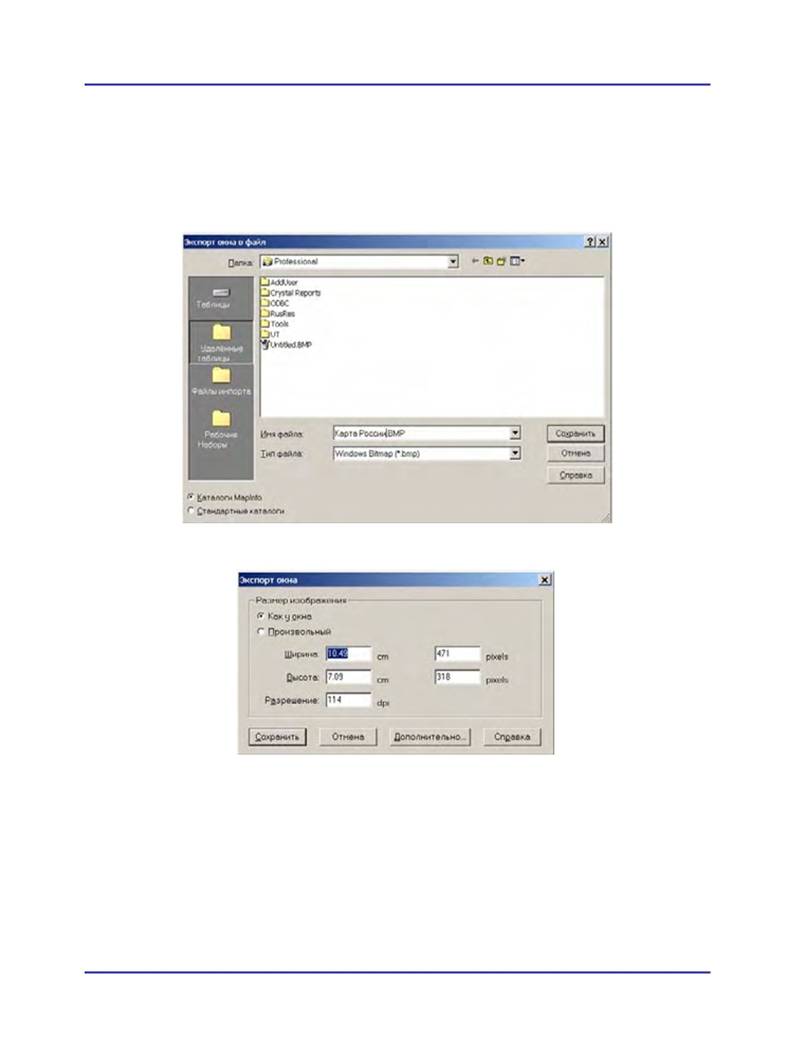
MapInfo Professional может сохранять информацию в нескольких форматах. По умолчанию программа предлагает сохранить файл в формате Windows Bitmap. Диалог "Экспорт окна в файл" выводит все поддерживаемые форматы:
• Windows Bitmap (*.BMP)
• Windows Metafile (*.WMF)
• Windows Enhanced Metafile (*.EMF)
• JPEG File Interchange Format (*.JPG)
• JPEG 2000 (*.JP2)
MapInfo Professional 7.5
© May 2004 MapInfo Corporation. All rights reserved.
93 MI_UG. PDF
MapInfo Professional 7.5 Руководство пользователя (Полное) Глава 3: Основы MapInfo Professional
• Portable Network Graphics Format (*PNG)
• Tagged Image File Format (*TIF)
• TIFF CMYK (*.TIF)
• Photoshop 3.0 (*.PSD)
Для экспорта в файл:
1. Выполните команду ФАЙЛ > ЭКСПОРТ ОКНА. Откроется диалог "Экспорт окна в файл".
2. Введите имя файла и выберите нужный формат из списка ТИП ФАЙЛА. Нажмите
СОХРАНИТЬ. Откроется диалог "Экспорт окна".
3. Задайте размеры экспортируемого изображения. Можно оставить размеры такими,
какими они предлагаются по умолчанию переключателем Как у окна, или задать
новые (переключатель Произвольный). Если Вы выбираете Произвольный, то надо
задать необходимые размеры ширины и высоты изображения. Эти размеры можно
задавать и в дюймах, и в пикселах.

|
Из за большого объема этот материал размещен на нескольких страницах:
1 2 3 4 5 6 7 8 9 10 |
