


Партнерка на США и Канаду по недвижимости, выплаты в крипто
- 30% recurring commission
- Выплаты в USDT
- Вывод каждую неделю
- Комиссия до 5 лет за каждого referral
объекты внутри окна Карты. Масштабирование позволяет Вам настроить оптимальным
образом размер изображения объектов внутри окна. Перемещение позволяет передвигать
отображаемые объекты внутри окна вниз, вверх, влево и вправо. Перемещение
выделенных объектов на изменяемом слое помогает отредактировать карту, сделать ее
более точной.
Можно использовать для масштабирования колесо мышки или клавиатуру.
В дополнение к инструментам из инструментальной панели ( , или ), можно также
использовать клавиши + и - на клавиатуре, чтобы делать масштабирование более плавным
и точным.
• Когда Вы нажимаете +, то масштаб увеличивается в два раза.
• Когда Вы нажимаете -, то масштаб уменьшается в два раза.
Можно смещать Карту, используя средства прокрутки или клавиши-стрелки: Вверх, Вниз, Влево и Вправо.
Очень полезной может оказаться возможность точного перемещения выделенного объекта
на изменяемом слое, что достигается использованием следующих комбинаций клавиш:
• CTRL + Стрелка - перемещает выбранные объекты на 1 пиксел за раз;
MapInfo Professional 7.5
© May 2004 MapInfo Corporation. All rights reserved.
70 MI_UG. PDF

MapInfo Professional 7.5 Руководство пользователя (Полное) Глава 3: Основы MapInfo Professional
• CTRL + Shift + Стрелка - перемещает выбранные объекты на 10 пикселов за раз.
Внимание: Эти инструменты так же действуют и в окне Отчета.
Отображение данных в окне Списка
В окнах Списка Вы можете просматривать и обрабатывать данные в традиционной форме строк и колонок, которая обычно используется в системах баз данных и электронных таблицах. Каждая колонка содержит определенный тип информации (например, фамилии, адреса, номера телефонов или суммы счета).
Открытие таблицы в окне Списка
В окне Списка можно изменять, копировать, удалять и добавлять записи. Вы можете открыть окно Списка непосредственно в диалоге "Открыть таблицу" или выполнив команду ОКНО > НОВЫЙ СПИСОК.
Чтобы создать отчет из данных, используйте программу Crystal Reports, включенную в поставку с MapInfo Professional (в меню ПРОГРАММЫ нажмите CRYSTAL REPORTS).
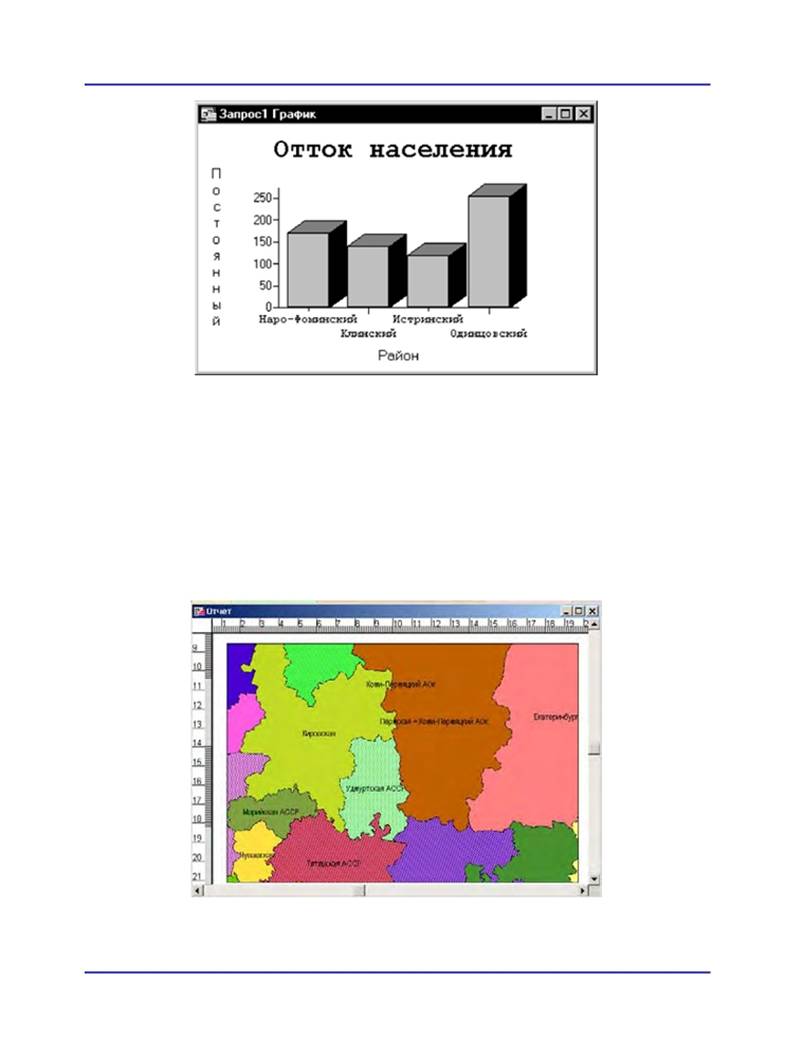
Отображение данных в окне Графика
Окно Графика позволяет наглядно отобразить статистические отношения данных. Вы можете создавать линейные, столбчатые, пузырьковые, точечные графики, 3D-графики, гистограммы и круговые диаграммы.
Открытие таблицы в окне Графика
Чтобы создать график, в меню ОКНО нажмите НОВЫЙ ГРАФИК. В открывшейся ассисти-
рующей процедуре Вам надо выбрать подходящий тип графика.
MapInfo Professional 7.5
© May 2004 MapInfo Corporation. All rights reserved. 71 MI_UG. PDF
MapInfo Professional 7.5 Руководство пользователя (Полное) Глава 3: Основы MapInfo Professional
Отображение данных в окне Отчета
Окно отчета позволяет комбинировать окна Списков, Карт, Графиков и других графических объектов в единый документ, который можно распечатывать или передавать в другие
приложения, такие как Power Point или Word.
Открытие карты в окне Отчета
Чтобы использовать окно Отчета, в меню ОКНО нажмите НОВЫЙ ОТЧЕТ.
Внимание: MapInfo Professional имеет отличные инструменты для создания отчета.
.
MapInfo Professional 7.5
© May 2004 MapInfo Corporation. All rights reserved. 72 MI_UG. PDF
MapInfo Professional 7.5 Руководство пользователя (Полное) Глава 3: Основы MapInfo Professional
Другие окна для отображения данных
Есть еще два пути отображения данных, которые обычно используются для вывода на экран вспомогательной, дополнительной и поясняющей информации.
• Картографические легенды содержат условные обозначения данных конкретного
слоя карты. Легенда может быть создана для любого слоя в окне Карты. Есть два
типа окон Легенды:
a. Тематические легенды создаются автоматически при образовании темати-
ческой карты. Они поясняют цвета, символы и стили, использующиеся на карте. Появление таких легенд контролируется командой ПОКАЗАТЬ/СКРЫТЬ ОКНО
ТЕМАТИЧЕСКОЙ ЛЕГЕНДЫ в меню РЕЖИМЫ.
b. Картографические легенды могут быть помещены и в окно Отчета таким обра-
зом, что создаваемый макет карты будет соответствовать всем требованиям
оформления картографических материалов. Вы можете создать легенду для
отдельного слоя, имеющего особое значение, или создать легенду сразу для
нескольких слоев.
Разделы легенды могут располагаться в одном окне или быть в отдельных окнах.
Таким образом, каждая карта может иметь одно или больше окон картографических легенд, содержащих разделы по вашему выбору. Можно отдельно настраивать текст и стили легенды и ее разделов. Изменения в легенду могут вноситься горячими клавишами или нажатием правой кнопки мышки и выбором нужной команды из
выпавшего меню Легенды.
• Окна Районирования позволяют определенным образом группировать географи-
ческую информацию.
Что такое слои и объекты
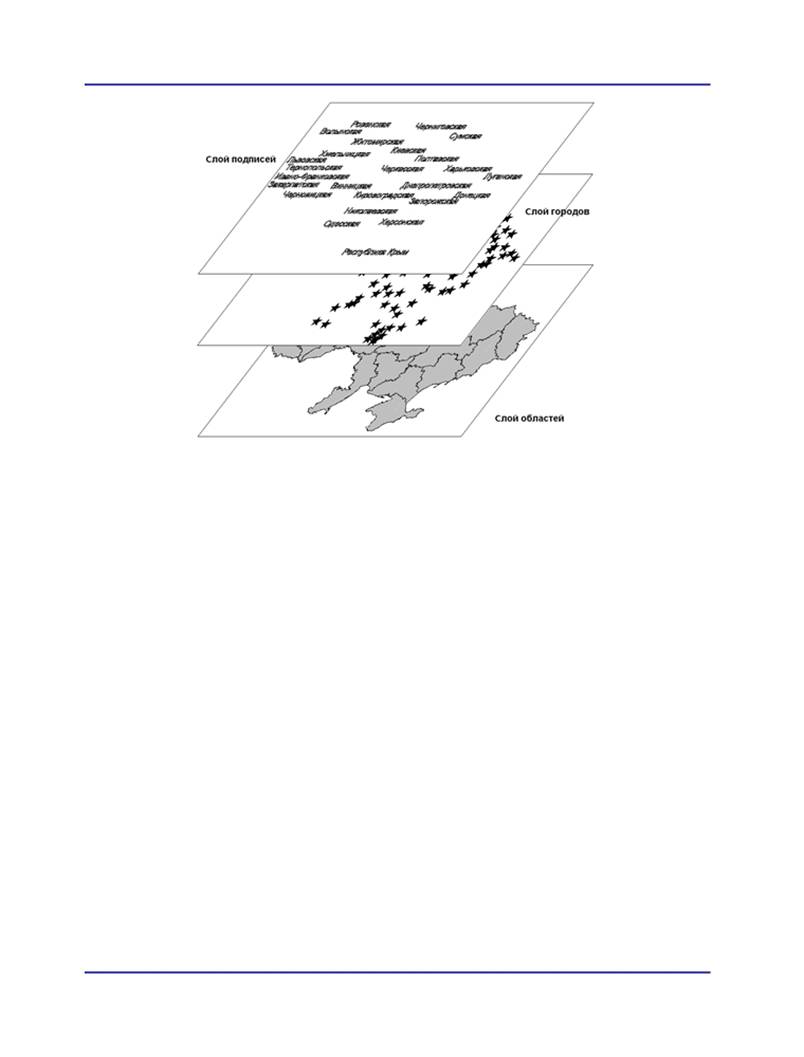
Электронные карты организованы в виде слоев. Слои можно представлять себе как
прозрачные пленки, расположенные друг под другом. Каждый слой содержит определенный тип информации.
Что такое слой
В MapInfo Professional Вы начинаете работу с открытия таблицы с данными и отображения ее в окне Карты. Каждая таблица отображается как отдельный слой. Каждый слой содержит таблицу и связанные с ней объекты карты, такие как полигоны, точки, линии и текст. Кроме этого, слой содержит стили оформления и масштаб окна Карты.
Например, один слой может содержать границы областей, второй слой - символы, показы-
вающие областные центры, а третий - текстовые подписи. При наложении слоев один на
другой складывается целая карта. Можно отображать одну, две или более таблиц одновре-
менно.
MapInfo Professional 7.5
© May 2004 MapInfo Corporation. All rights reserved. 73 MI_UG. PDF

MapInfo Professional 7.5 Руководство пользователя (Полное) Глава 3: Основы MapInfo Professional
Слои карты являются теми структурными единицами с которыми Вы работаете в MapInfo. Создав карту из слоев, Вы можете затем настраивать режимы видимости отдельных слоев, добавлять новые слои, изменять порядок расположения слоев или удалять слои.
Объекты карты как часть слоев
Мы уже упоминали, что карты в MapInfo Professional состоят из слоев с объектами. Основных типов объектов 5:
• Площадные объекты: замкнутые полигоны, эллипсы и прямоугольники, представ-
ляющие регионы, территории, округа, городские районы, зоны бедствий или коммер-
ческих интересов и т. д.
• Точечные объекты: адреса клиентов, ресторанов, бензозаправок и т. д.
• Линейные объекты: линии, дуги и полилинии: незамкнутые объекты, имеющие
длину; обычно используются для отображения дорог, рек, коммуникаций и т. д.
• Текстовые объекты: названия городов, подписи к географическим объектам,
заголовки карты и др.
• Коллекции объектов: совокупность областей, линий и объектов группы точек.
Вы можете помещать объекты одного типа на отдельные слои, а можете на каком-либо слое размещать разнородные географические объекты. В MapInfo работает собственный графический редактор, позволяющий работать с каждым из типов объектов.
MapInfo Professional 7.5
© May 2004 MapInfo Corporation. All rights reserved. 74 MI_UG. PDF
MapInfo Professional 7.5 Руководство пользователя (Полное) Глава 3: Основы MapInfo Professional
Как управлять слоями
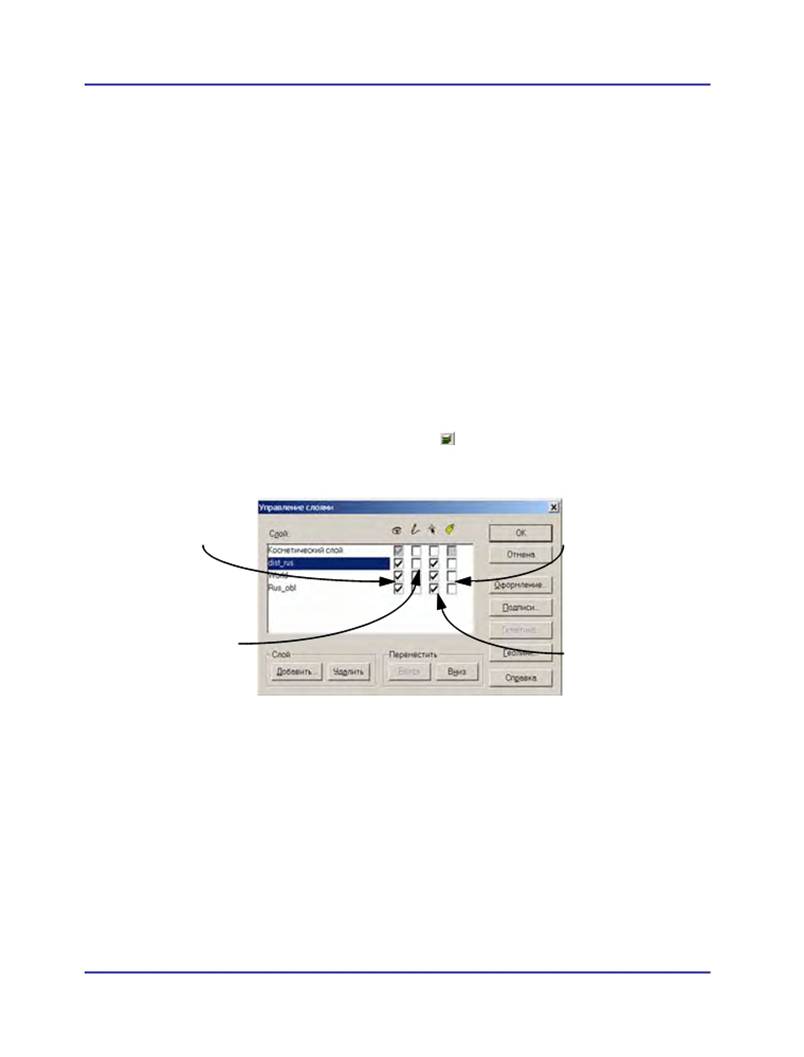
Управлять всеми режимами слоев можно в диалоге команды КАРТА > УПРАВЛЕНИЕ СЛОЯМИ. Выбрав один слой из списка, Вы можете регулировать его положение по отношению к
остальным слоям, изменяемость и доступность, а также режимы отображения на экране. Этот диалог открывается также нажатием на соответствующую кнопку в панели
инструментов Операции.
Этот диалог показывает все слои, образующие карту, и состояние этих слоев. Для слоев устанавливаются режимы их видимости, изменяемости, доступности и автоматического нанесения подписей. Над каждой группой флажков расположена соответствующая пиктограмма. Эти пиктограммы снабжены подсказками, и достаточно поместить на пиктограмму указатель мыши и подождать несколько секунд, чтобы увидеть подсказку.
Диалог Управление слоями
Чтобы открыть диалог "Управление слоями":
1. В окне Карты проделайте одно из следующих действий:
• Выполните команду КАРТА > УПРАВЛЕНИЕ СЛОЯМИ.
• Нажмите кнопку УПРАВЛЕНИЕ СЛОЯМИ на панели Операции.
Диалог "Управление слоями" позволяет Вам манипулировать слоями, управлять их
атрибутами и отображением на экране.
Нажмите, и
слой станет
видимым
Нажмите, и
слой станет
изменяемым
Нажмите, и
подписи
поместятся
автоматическ
и
Нажмите, и
слой станет
доступным
2. После внесения необходимых изменений и настроек в диалоге нажмите OK, и карта
отобразится по-новому.
Изменение порядка следования слоев на карте
Слои карты показываются в том порядке, в котором они перечислены в диалоге "Управ-
ление слоями": слой, указанный в списке последним, выводится на карту в первую очередь, а слой, указанный первым (это всегда Косметический слой), выводится последним, поверх остальных. Важно правильно задать порядок слоев на карте.
Предположим, у Вас имеется слой с клиентами некоторой фирмы (точечные объекты) и слой с кварталами города (площадные объекты). Если расположение слоев задано
неверно, то MapInfo сначала нарисует слой с клиентами, а затем слой с городскими кварталами, который закроет собой первый слой.
MapInfo Professional 7.5
© May 2004 MapInfo Corporation. All rights reserved. 75 MI_UG. PDF


|
Из за большого объема этот материал размещен на нескольких страницах:
1 2 3 4 5 6 7 8 9 10 |
