


Партнерка на США и Канаду по недвижимости, выплаты в крипто
- 30% recurring commission
- Выплаты в USDT
- Вывод каждую неделю
- Комиссия до 5 лет за каждого referral
.
Открытие таблиц и файлов
Для работы с данными из базы надо сначала открыть файл или таблицу, содержащую
данные.
Чтобы открыть обычную, не удаленную, таблицу:
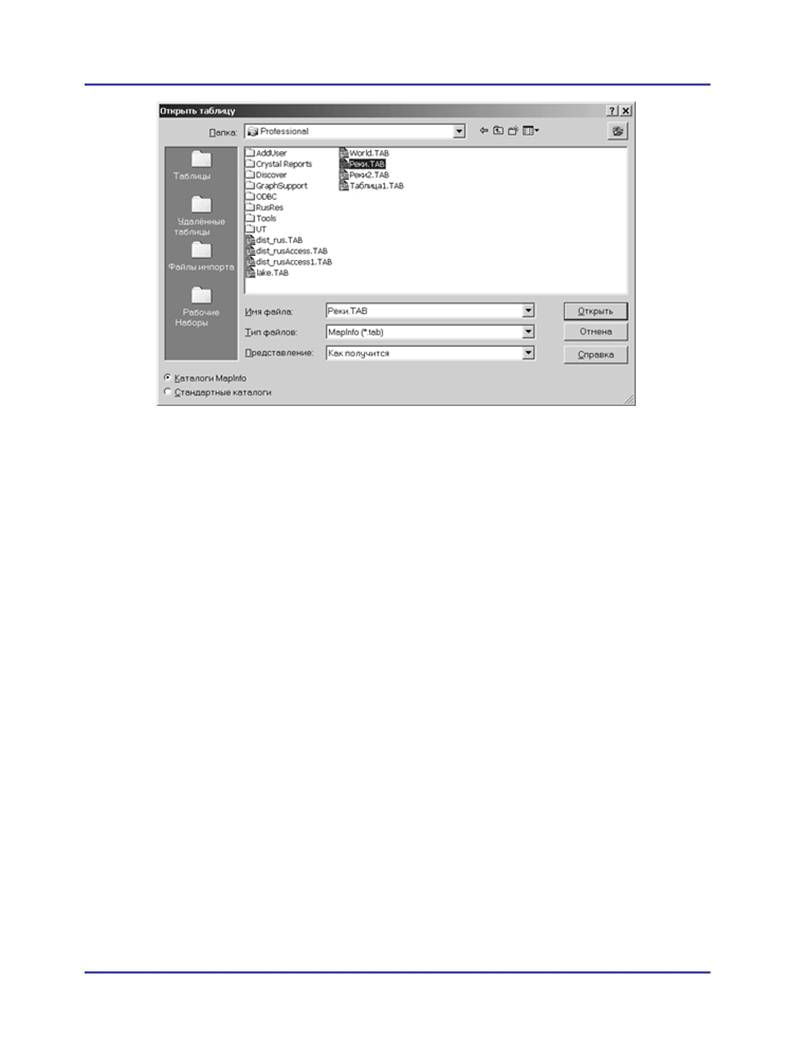
1. Выполните команду ФАЙЛ > OТКРЫТЬ ТАБЛИЦУ. Откроется диалог "Открыть таблицу".
Внимание: Если Вы находитесь в диалоге "Открыть сразу" (первый диалог, появ-
ляющийся при запуске MapInfo Professional), выберите кнопку OТКРЫТЬ.
Появится диалог "Открыть таблицу".
MapInfo Professional 7.5
© May 2004 MapInfo Corporation. All rights reserved. 61 MI_UG. PDF
MapInfo Professional 7.5 Руководство пользователя (Полное) Глава 3: Основы MapInfo Professional
2. Выберите нужный Вам в работе файл, который надо открыть. Используйте нас-
тройки в окошке Тип файлов, чтобы выбрать нужный по расширению файл.
3. Выберите Представление, т. е. ту форму просмотра таблицы, которая предпочти-
тельна.
• КАК ПОЛУЧИТСЯ - MapInfo автоматически выбирает наиболее подходящий способ
представления таблицы в окне Карты. Если данные содержат графические
объекты, MapInfo откроет таблицу в окне Карты. Если уже существует открытое
окно Карты и Ваши данные могут быть нанесены на карту, MapInfo
автоматически будет открывать таблицу в текущем окне Карты. Если таблица не
содержит графических объектов, MapInfo откроет для нее окно Списка. Если в
таблице не содержится ни графических, ни табличных данных, MapInfo ис-
пользует режим Скрыть (данные не будут выводиться на экран).
• СПИСКОМ - MapInfo попытается открыть таблицу в виде списка.
• В АКТИВНОЙ КАРТЕ - MapInfo попытается добавить Ваши данные в окно активной
Карты.
• В НОВОЙ КАРТЕ - MapInfo попытается открыть таблицу в новом окне Карты.
• СКРЫТЬ - MapInfo откроет таблицу, но данные не будут выводиться на экран.
4. Чтобы открыть файл, проделайте одно из следующих действий:
• Дважды щелкните на файле, который надо открыть.
• Щелкните на файле, который надо открыть, или выделите файл из списка и
щелкние на кнопке OТКРЫТЬ.
MapInfo Professional откроет файл данных.
Запомните, что хотя таблица MapInfo Professional состоит из двух или более компонентов (РОССИЯ. TAB, РОССИЯ. DAT, РОССИЯ. MAP и др.), только TAB-файл появляется в окошке Имя файла диалога "Открыть таблицу". Только этот компонент Вы должны открыть.
MapInfo Professional 7.5
© May 2004 MapInfo Corporation. All rights reserved. 62 MI_UG. PDF
MapInfo Professional 7.5 Руководство пользователя (Полное) Глава 3: Основы MapInfo Professional
В MapInfo Professional можно работать с несколькими типами таблиц. Некоторые таблицы данных похожи на пример таблицы с адресами, который мы рассмотрели выше. Основное же деление состоит в том, что есть таблицы, имеющие графические объекты (объекты
карты), и таблицы данных, которые не имеют таких объектов (это электронные таблицы или внешние базы данных).
Растровые таблицы - это графические изображения, которые можно просматривать в окне Карты. Такие компьютеризированные изображения не имеют табличной структуры данных в виде полей записей, индексов, и их мы рассмотрим позднее
В меню ОКНО, в самом низу, перечислены "Другие..." открытые окна. Если одно из них
является активным окном, то у такого окна в этом меню слева появится флажок. Сделать активным другое окно можно просто щелкнув на стоке в этом меню ОКНО. Выделенное
таким образом окно помещается на экране поверх других. Когда Вы выбираете окно через "Другие окна", то откроется диалог "Выбрать окно". Чтобы активировать окно из этого
списка, или дважды щелкните по нужному окну в списке Выбрать окно, или щелкните на нужном окне, а потом нажмите ОK.
Замечание о представлении открывающихся файлов
Существует пять типов возможных представлений. Как получится и Скрыть будут
работать для всех таблиц, независимо от типа содержащихся в таблице данных. MapInfo Professional будет пытаться открыть таблицу, если указаны представления Списком, В открытой карте и В новой карте. Если это невозможно, то таблица будет открыта по следующим правилам:
• Если выбран режим В текущем окне, но ни одно окно Карты не открыто, MapInfo
Professional попытается открыть таблицу в новом окне Карты.
• Если выбраны режимы В текущем окне или В новом окне и данные не имеют
соспоставленных графических объектов, то MapInfo Professional будет пытаться
открыть таблицу в окне Списка.
• Если таблица не может быть показана списком или на карте, то MapInfo Professional
откроет таблицу, используя представление Скрыть (без показа данных).
Открытие данных из удаленных таблиц
MapInfo Professional предоставляет возможность доступа к удаленным базам данных по-
средством поддержки соединения ODBC и поддержки соединения Oracle Spatial Object. Под-
держка соединения MapInfo Professional ODBC сопровождается поставкой широкого набор
драйверов ODBC, которые легко устанавливаются. Базы данных Oracle Spatial позволяют
хранить пространственные объекты с Вашими табличными данными в одной и той же базе
данных. Поэтому можно записывать и считывать географическую информацию в Oracle
Spatial без обращения к промежуточным программам, таким как MapInfo Professional
SpatialWare или SDE. Существенное облегчение в работе Вы получаете, используя Oracle
Call Interface (OCI). Кроме этого, приложения Oracle могут использовать те же самые про-
странственные или непространственные данные посредством других интерфейсов (ODBC,
OCI, JDBC, PL/SQL, HTTP, IIOP, и др.) или используя другие пространственные или непро-
MapInfo Professional 7.5
© May 2004 MapInfo Corporation. All rights reserved. 63 MI_UG. PDF
MapInfo Professional 7.5 Руководство пользователя (Полное) Глава 3: Основы MapInfo Professional
странственные инструменты (MapInfo Professional, ArcView, Intergraph, Excel, Forte, Formida и др.).
Как внести новые данные в MapInfo
MapInfo позволяет использовать данные из файлов других форматов. При этом нужно указать формат файлов. Например, если Ваши данные находятся в ASCII-файле, то из списка Тип файлов выберите формат "ASCII с разделителями".
Вы можете использовать в MapInfo следующие данные:
• Microsoft Access
• Microsoft Excel
• dBASE DBF
• ESRI ® шейпфайлы
• Растровые изображения
• Изображения поверхности
• ASCII с разделителем
• Lotus 1-2-3
• Удаленные базы данных (Oracle, Informix, SQL Server, и др.)
• Рабочие Наборы
Если Вы выберите один из типов файлов, то в окне списка Имя файла будут отображаться только файлы с соответствующим расширением. Например, если Вы выбрали в списке Тип файла "dBASE DBF", то MapInfo покажет только файлы формата dBASE.
Выберите нужный файл. MapInfo создаст таблицу для данных из этого файла, причем структура таблицы будет определяться типом файла.
Внимание: Во время процесса создания TAB-файла исходный файл не изменяется. Он
остается таким, каким был и до процедуры создания TAB-файла.
Если в дальнейшем Вы будете открывать такую таблицу, MapInfo будет считать, что относящиеся к ней файлы имеют формат MapInfo. Поэтому больше Вам не нужно будет указывать формат этих файлов. Если Вы случайно снова будете открывать файл данных в его
исходном формате, MapInfo выдаст сообщение:
"Таблица уже определена. Хотите ли Вы построить ее заново?"
Это сообщение появляется потому, что в MapInfo уже создана таблица для данного файла.
Чтобы использовать уже созданный файл, нажмите ОТМЕНА и откройте соответствующий
TAB-файл.
Имейте в виду, что теперь MapInfo поддерживает длинные имена файлов и UNC-маршруты. Маршрут UNC позволяет получить доступ к данным без указания дисковода в последующих сеансах работы.
Чтобы данные могли быть отображены на карте, они должны содержать координаты X и Y.
Если их еще нет, то в MapInfo их можно добавить с помощью процедуры геокодирования.
.
MapInfo Professional 7.5
© May 2004 MapInfo Corporation. All rights reserved. 64 MI_UG. PDF
MapInfo Professional 7.5 Руководство пользователя (Полное) Глава 3: Основы MapInfo Professional
Поддержка растровых изображений
МapInfo может показывать растровые изображения. Их можно использовать как подложку для векторных карт MapInfo Professional.
Растровое изображение нужно зарегистрировать в MapInfo (т. е. привязать его к коорди-
натам), и тогда MapInfo сможет корректно отобразить его. Открытие растрового изобра-
жения в диалоге "Открыть таблицу" автоматически сопровождается диалогом "Регистрация изображения", в котором можно задать систему координат. В результате регистрации создается TAB-файл, который можно открывать как таблицу MapInfo в окне Карты. Растровые изображения, входящие в комплект поставки MapInfo, уже зарегистрированы.
Если растровое изображение уже зарегистрировано, то оно открывается автоматически.
Если растровое изображение имеет ассоциированный файл WORLD, то Вы увидите под-
сказку, в которой будет предложено выбрать проекцию. Если Вы открываете растровое изображение, не имеющее привязки, то возникнет предложение зарегистрировать или показать это изображение без регистрации.
Из каких файлов состоит таблица
Когда Вы открываете файл данных в MapInfo, MapInfo создает таблицу. Эта таблица состоит по крайней мере из двух различных файлов. Первый содержит данные, а второй - описание структуры данных:
• <имя файла>.TAB: Этот файл содержит описание структуры данных таблицы. Он
представляет из себя небольшой текстовый файл, описывающий формат того
файла, который содержит данные.

|
Из за большого объема этот материал размещен на нескольких страницах:
1 2 3 4 5 6 7 8 9 10 |
