


Партнерка на США и Канаду по недвижимости, выплаты в крипто
- 30% recurring commission
- Выплаты в USDT
- Вывод каждую неделю
- Комиссия до 5 лет за каждого referral
Министерство образования Тульской области
ГОСУДАРСТВЕННОЕ ПРОФЕССИОНАЛЬНОЕ ОБРАЗОВАТЕЛЬНОЕ УЧРЕЖДЕНИЕ ТУЛЬСКОЙ ОБЛАСТИ
«ТУЛЬСКИЙ ГОСУДАРСТВЕННЫЙ КОММУНАЛЬНО-СТРОИТЕЛЬНЫЙ ТЕХНИКУМ»
методические указания
по выполнению практической РАБОТЫ
по МДК 1.01
ГИС В УПРАВЛЕНИИ ТЕРРИТОРИЯМИ И ИМУЩЕСТВОМ
На тему: «Создание плана местности в среде ГИС MapInfo 11.5»
Тула 2015 г.
Методические указания по выполнению практической работы составлены преподавателем и рассмотрены на заседании цикловой комиссии информационных дисциплин и специальности 09.02.04 «Информационные системы (по отраслям)»
Протокол № 1 от «28» августа 2015 г.
Председатель цикловой комиссии ______________
1. Цель и задачи выполнения работы
Практическая работа служит для закрепления у студентов знаний и полученных практических навыков работы с географическими информационными системами ан примере ГИС MapInfo 11.5
2. Основные требования к работе
Работа должна выполняться самостоятельно с консультацией у преподавателя по мере необходимости.
2.1. Тематика работы
Название работы - «Создание плана местности в среде ГИС MapInfo». По полученной в качестве изображения растровой основе студент создает векторный многослойный план местности, включающий атрибутивную информацию
2.2. Исходные данные
Исходными данными является растровая карта (формат jpg или bmp) – получаемая студентом в качестве варианта исходных данных
2.3. Задание
Используя полученное в качестве варианта растровое изображение участка местности, создать в ГИС MapInfo векторный план, включающий следующие слои:
1. Здания и сооружения
2. Лесные массивы
3. Дороги
4. Рельеф
5. Информация об исполнителе
Ввести атрибутивную информацию для одного из слоев, используя связанную со слоем таблицу.
План местности составляется в местной системе координат (План-Схема) в условной системе координат. Левый верхний крест на топооснове имеет координаты: X=0, Y=0. План местности сохраняется в виде рабочего набора MapInfo с именем исполнителя (Пример: Иванов_Зм_3-5_к. wor)
3. Методические указания к работе
3.1. Работа в MapInfo
Работа с инструментальными панелями
В четырех инструментальных панелях MapInfo собраны кнопки, представляющие наиболее часто используемые команды, процедуры и инструменты.
Вы можете изменять размер и положение инструментальных панелей с помощью мыши так, как это принято в среде Windows. Например, Вы можете перемещать панель по экрану. Для того, чтобы прикрепить инструментальную панель к строке меню MapInfo, переместите
ее под строку меню. Кнопки панели выстроятся под строкой меню. Чтобы возвратить инструментальную панель в режим показа в рамке (т. е. сделать “плавающей”) нужно, указав мышью на область инструментальной панели, не содержащую кнопок, переместить инструментальную панель вниз. После этого инструментальная панель приобретет тот вид, который она имела до того момента, когда Вы прикрепили ее к меню.
Можно также регулировать вид панелей в меню НАСТРОЙКИ.
1. В меню НАСТРОЙКИ нажмите ИНСТРУМЕНТАЛЬНЫЕ ПАНЕЛИ, откроется диалог "Инструментальные панели".
2. Сделайте следующее:
• Установите флажок В рамке для тех панелей, которые Вы будете перемещать.
• Сбросьте флажок В рамке для тех панелей, которые будут жестко прикреплены.
Внимание: Чтобы убрать изображение панели, сбросьте флажок Показ. Можно
также настроить размер кнопок и выбрать изображение цветных кнопок.
3. Установите флажок Запомнить, чтобы записать Ваши настройки панелей. Чтобы удалить изображение панели, нажмите кнопку с крестиком в правом верхнем углу панели.
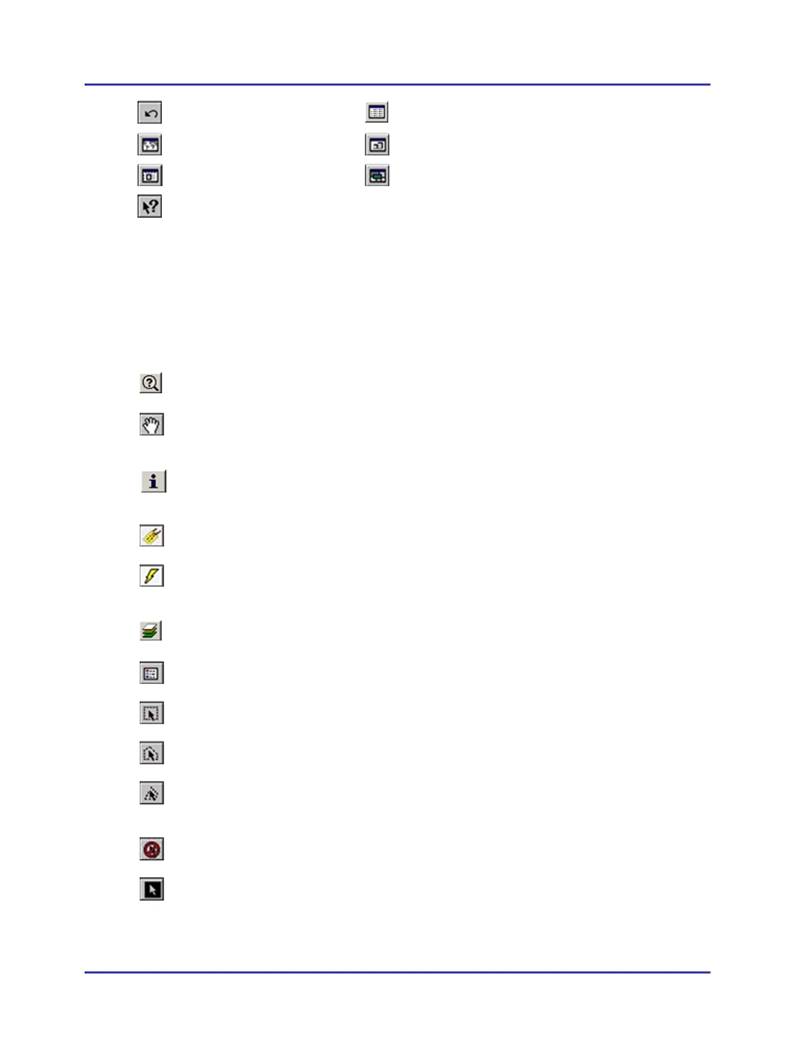
Инструментальная панель Команды (или Стандартная)
Инструментальная панель Стандартная содержит часто используемые инструменты из разделов меню ФАЙЛ, ПРАВКА и ОКНО. Эта инструментальная панель содержит также инструменты быстрого доступа к командам РАЙОНЫ и СПРАВКА.
MapInfo Professional 7.5
© May 2004 MapInfo Corporation. All rights reserved.
54 MI_UG. PDF
MapInfo Professional 7.5 Руководство пользователя (Полное) Глава 3: Основы MapInfo Professional
Отмена Новый Список
Новая Карта Новый График
Новый Отчет Районы
Справка
Инструментальная панель Операции
В инструментальной панели Операции собраны средства выбора объектов на Карте, из-
менения вида окна Карты и получения информации. Здесь также находятся кнопки уско-
ренного открытия некоторых окон и показа расстояния между объектами. Есть кнопки,
позволяющие изменять атрибуты слоев и открывать окна Легенды или Статистики.
Показать по-другому* Открывает диалог "Показать по-другому", в котором
можно изменить представление в окне Карты.
Сдвиг * Включает инструмент СДВИГ, с помощью которого
можно перемещать изображение в окне Карты или
Отчета.
Информация * Включает инструмент ИНФОРМАЦИЯ для получения
данных из таблицы, соответствующих выбранному объекту карты.
Подпись Включает инструмент ПОДПИСЬ, с помощью которого
подписываются объекты карты.
Геолинк Включает инструмент ГЕОЛИНК для запуска ассоци-
ированного с активным объектом файла или
Интернет-страницы.
Управление слоями Открывает диалог "Управление слоями", с помощью
которого можно управлять слоями.
Легенда Открывает окно Легенды для карт и графиков.
Выбор-в-рамке Включает инструмент ВЫБОР-В-РАМКЕ для выбора
всех объектов, попавших прямоугольную рамку.
Выбор-в-области Включает инструмент ВЫБОР-В-ОБЛАСТИ для выбора
всех объектов, попавших в область
Выбор в полигоне Включает инструмент ВЫБОР-В-ПОЛИГОНЕ для
выбора всех объектов, попавших в выделенный
полигон.
Отменить выбор Отменяет операцию выбора. Аналогична по
действию команде ЗАПРОС > ОТМЕНИТЬ ВЫБОР.
Обратить выборку Выбирает все объекты или записи, не включенные в
текущую выборку, и отменяет текущую выборку.
MapInfo Professional 7.5
© May 2004 MapInfo Corporation. All rights reserved.
55 MI_UG. PDF
MapInfo Professional 7.5 Руководство пользователя (Полное) Глава 3: Основы MapInfo Professional
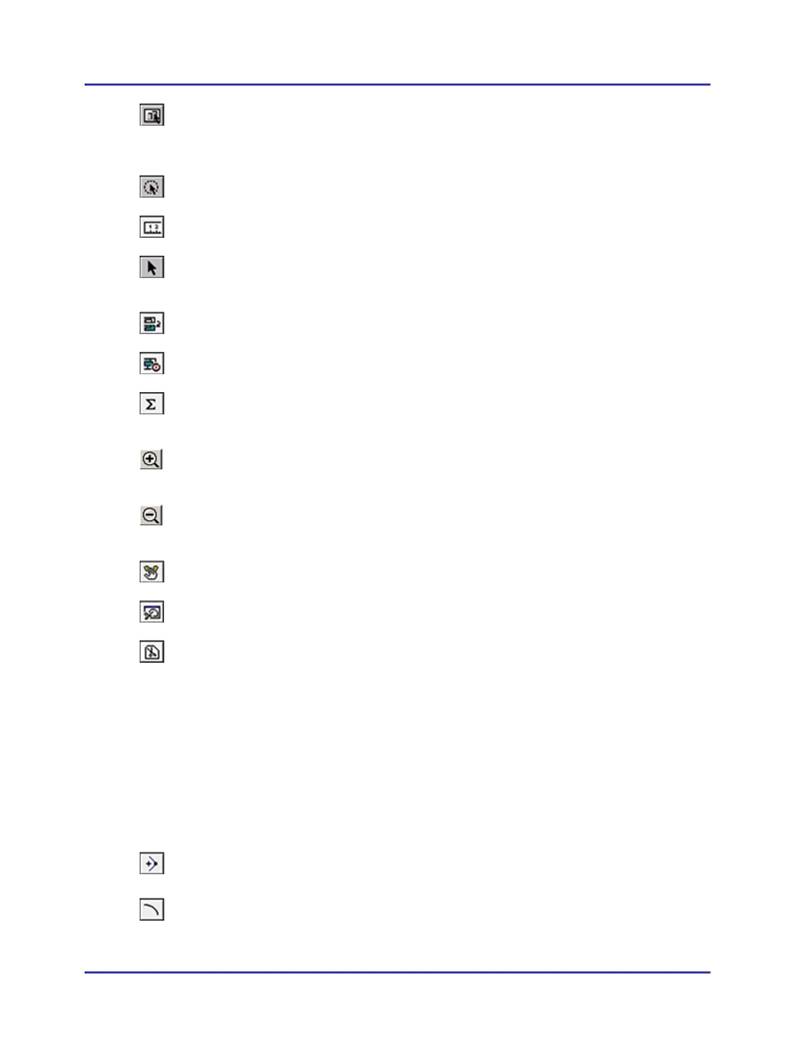
Выбор-в-графике
Выбор-в-круге
Линейка
Выбор
Добавить выборку в район
Выбрать изменяемый район на Карте
Статистика
Увеличивающая Лупа
*
Уменьшающая Лупа *
Переноска *
Режим врезки
Создать врезку
Включает инструмент ВЫБОР-В-ГРАФИКЕ. Когда Вы
щелкаете мышкой на объекте графика, таком как ось, сектор, колонки или др., инструмент выбирает соответствующую запись из таблицы.
Включает инструмент ВЫБОР-В-КРУГЕ для выбора всех объектов, попавших в круг.
Включает инструмент ЛИНЕЙКА, с помощью которого можно измерять длины прямых и полилиний.
Включает инструмент ВЫБОР, с помощью которого можно выбирать отдельные объекты в окне Карты, Отчета или выбирать записи в окне Списка.
Добавляет к изменяемому району выбранные объекты.
Делает изменяемым район, которому принадлежит выбранный объект.
Открывает окно Статистики, вычисляющее статисти-
ческие величины (сумма, среднее и т. д.) для выбранных объектов или записей.
Включает инструмент УВЕЛИЧИВАЮЩАЯ ЛУПА, с помо-
щью которого можно увеличить изображение в окне Карты или в окне Отчета.
Включает инструмент УМЕНЬШАЮЩАЯ ЛУПА, с помощью которого можно уменьшить изображение в окне Карты или в окне Отчета.
Инструмент, позволяющий прямо переносить карту в документы программ, поддерживающих OLE.
Включить/выключить режим врезки.
Вырезает выбранный фрагмент карты.
* Эти команды доступны также, и когда Вы получаете доступ к картам МapInfo через контейнер из таких приложений, как MS Word, PowerPoint и др.
Инструментальная панель Пенал
Инструментальная панель Пенал содержит инструменты и вызывает команды, связанные с рисованием на карте.
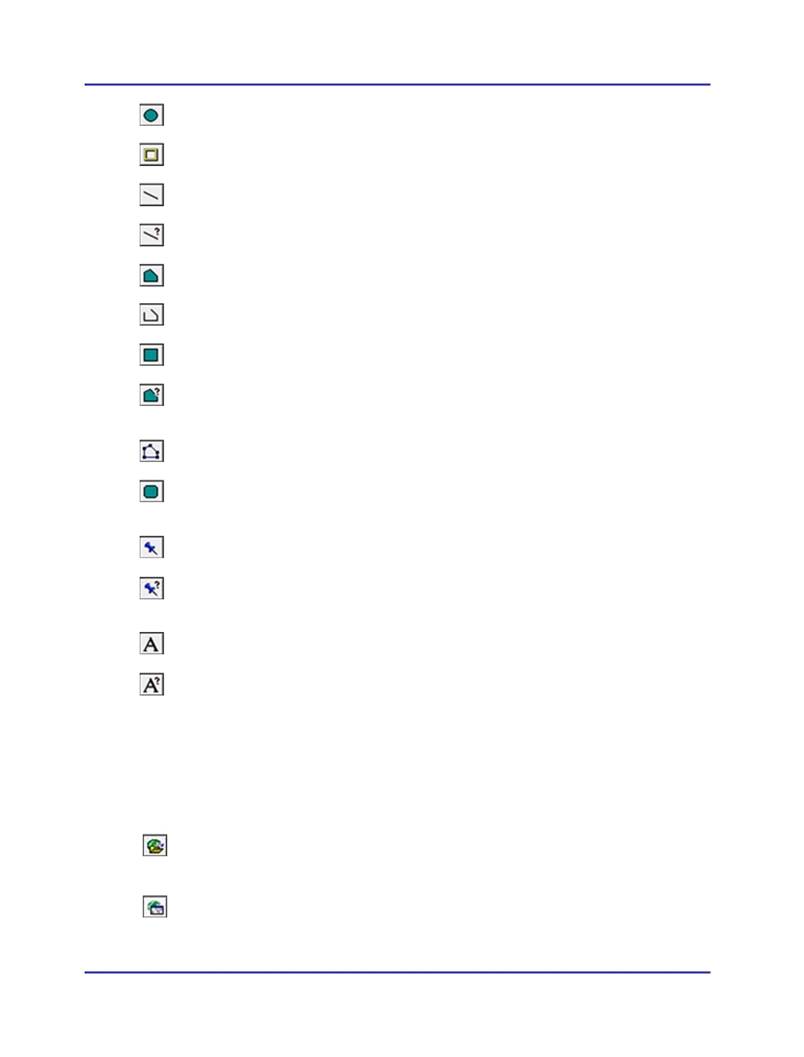
Добавить узел Включает инструмент ДОБАВИТЬ УЗЕЛ, с помощью которого
можно добавлять узлы в режиме Форма.
Дуга Включает инструмент ДУГА, который позволяет рисовать
дуги с угловым размером в четверть эллипса.
MapInfo Professional 7.5
© May 2004 MapInfo Corporation. All rights reserved.
56 MI_UG. PDF
MapInfo Professional 7.5 Руководство пользователя (Полное) Глава 3: Основы MapInfo Professional
Эллипс Включает инструмент ЭЛЛИПС с помощью которого можно
рисовать эллипсы и круги.
Рамка Включает инструмент РАМКА, который позволяет разместить
в окне Отчета карты, графики, списки и другие окна MapInfo.
Линия Включает инструмент, рисующий прямые линии.
Стиль линии Открывает диалог "Стиль линии", в котором можно выбрать
стиль, цвет и толщину для линейных объектов.
Полигон Включает инструмент ПОЛИГОН, позволяющий создавать
зам-кнутые области, ограниченные прямыми линиями.
Полилиния Включает инструмент ПОЛИЛИНИЯ, позволяющий создавать
полилинейные объекты.
Прямоугольник Включает инструмент ПРЯМОУГОЛЬНИК, позволяющий
создавать прямоугольники и квадраты.
Стиль Открывает диалог "Стиль области", в котором можно
области выбрать штриховку, цвет и стиль контура замкнутой
области.
Форма Включает и выключает режим Форма. В этом режиме можно
перемещать, добавлять и удалять узлы объектов.
Скругленный Включает инструмент СКРУГЛЕННЫЙ ПРЯМОУГОЛЬНИК,
прямоугольник позволя-ющий создавать прямоугольники и квадраты со
скругленными углами.
Символ Включает инструмент СИМВОЛ, который позволяет помещать на
карту точечные объекты
Стиль Открывает диалог "Стиль символа", в котором можно
символа выбрать размер, стиль и цвет символа, представляющего
точечный объект.
Текст Включает инструмент ТЕКСТ, с помощью которого на карты
или отчеты помещаются тексты и подписи.
Стиль текста Открывает диалог "Стиль текста", в котором можно выбрать
шрифт, размер, стиль, цвет и цвет фона для текстового

|
Из за большого объема этот материал размещен на нескольких страницах:
1 2 3 4 5 6 7 8 9 10 |
