


Партнерка на США и Канаду по недвижимости, выплаты в крипто
- 30% recurring commission
- Выплаты в USDT
- Вывод каждую неделю
- Комиссия до 5 лет за каждого referral
8. Откорректируйте шрифты и расположение полей в бланке отчета по вашему усмотрению. Просмотрите готовый отчет.
9. Отчет можно сохранить для последующей печати, а можно сразу распечатать без сохранения (к сожалению, принтер не подключен).
10. В область верхнего колонтитула добавьте надпись с название отчета (рис.1).
11. В области нижнего колонтитула поместите поле с нумерацией страниц (рис.1).
12. Еще раз просмотрите готовый отчет в режиме ВИД – ПРЕДСТАВЛЕНИЕ ОТЧЕТА и внесите необходимые изменения.

Рис.1. Макет отчета для данных одной таблицы в режиме КОНСТРУКТОРА отчетов
Задание 2. Отчет на основе двух взаимосвязанных таблиц
Многотабличный отчет можно сконструировать различными способами.
Один из способов – создать основную часть отчета для таблицы на стороне 1 (главной таблицы) и подчиненную часть отчета для таблицы на стороне М (подчиненной таблицы). Отчеты создать отдельно для каждой из таблиц, а затем, вложить подчиненный отчет в главный отчет так же, как мы это делали с вложенными формами.
1. Продолжим работу с отчетом для таблицы ЗАКАЗ.
2. Создайте в режиме КОНСТРУКТОРА еще один отчет (он будет подчиненным отчетом) для отчета ЗАКАЗЫ. Сконструируйте его по своему усмотрению, но расположение полей выполните компактно, например, как показано на рис.2.

Рис.2. Подчиненный отчет ПОЗИЦИИ_ЗАКАЗА в режиме КОНСТРУКТОРА
3. Сохраните и закройте отчет для таблицы ПОЗИЦИИ_ЗАКАЗА.
4. Откройте отчет ЗАКАЗЫ в режиме КОНСТРУКТОРА и разместите в области данных отчет ПОЗИЦИИ_ЗАКАЗА (рис.3).
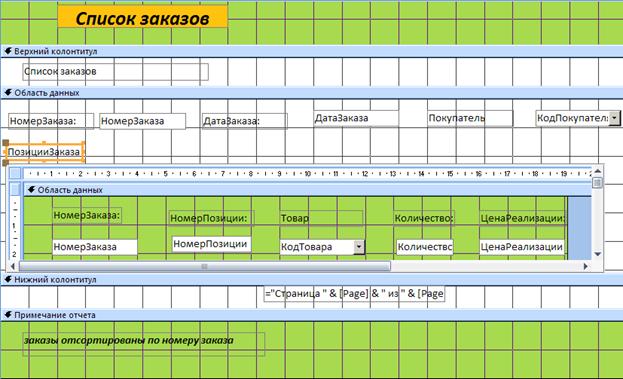
Рис.3. Создание многотабличного отчета с помощью двух отчетов
5. Просмотрите результат совмещения отчетов в режиме ВИД. Внесите корректировки по размерам и расположению встроенного отчета.
Задание 3. Разработка сложных отчетов с использованием запросов
Рассмотрим другую технологию создания сложных отчетов.
Вы могли убедиться в том, что запрос является мощным и удобным средством выборки взаимосвязанных данных. Поэтому с помощью запроса можно подготовить данные для построения отчета любой сложности.
Построим другой отчет. Пусть требуется создать опись всех полок склада с указанием партий товаров, хранящихся на этих полках.
1. Создадим запрос для объединения полей из таблиц ПОЛКА, ПАРТИЯ_ТОВАРА, ТОВАР (рис.4). Сохраните и закройте запрос СКЛАД.
2. Начините создавать новый отчет с помощью МАСТЕРА ОТЧЕТОВ. В списке доступных объектов выберите запрос СКЛАД.
3. Создадим иерархию групп для отчета. Пусть верхний уровень группировки будет выполнен по полю НОМЕР_ПОЛКИ, второй уровень группировки будет по полю НАИМЕНОВАНИЕ_ТОВАРА (рис. 5).
4. В бланке отчета должны появиться дополнительные разделы для заголовков групп (рис. 5).
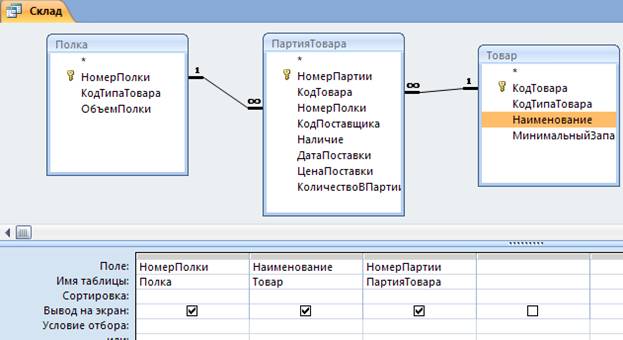
Рис.4. Запрос, объединяющий поля таблиц для отчета
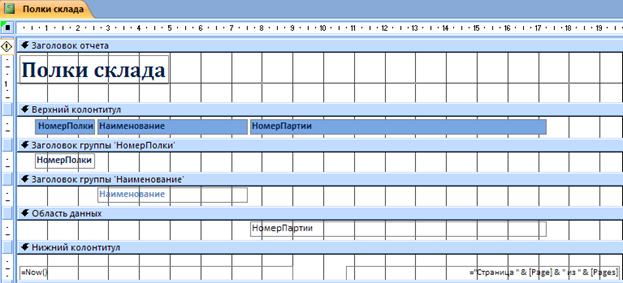
Рис.5. Макет отчета СКЛАД
5. Просмотрите отчет в режиме ВИД. Подкорректируйте расположение и форматы полей. Сохраните и закройте отчет СКЛАД.
6. Вернитесь в запрос СКЛАД. Внесите изменения: добавьте операцию группировки и статистическую функцию COUNT для поля НОМЕР_ПАРТИИ). Сохраните и закройте запрос.
7. Создайте другой отчет для измененного запроса. Обратите внимание на кнопку ИТОГИ в мастере отчетов. Отформатируйте бланк отчета, например, как показано на рис.6
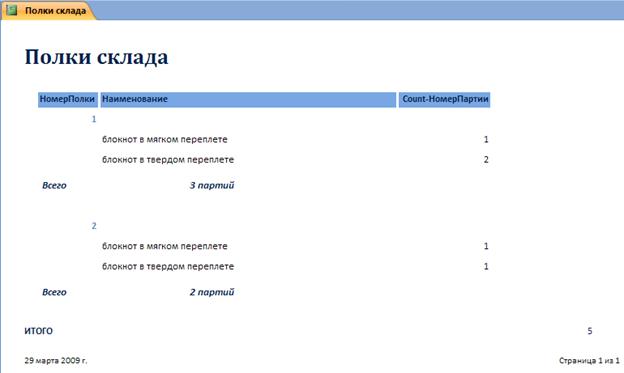
Рис.6. Изменения в отчете СКЛАД
Задание 4
1. Разработайте отчет, включающий сведения о товарах каждого поставщика. Используйте вычисляемые поля.
2. Создайте отчет на основании запроса с параметрами. Убедитесь в том, что при открытии бланка отчета появляются диалоговые окна для ввода значений параметров.
3. Разработайте аналитический отчет о покупательском спросе на отдельные категории товаров.
Создание и использование макросов
Цель
Научиться использовать язык макросов для выполнения задач автоматизации в Access, не прибегая к программированию.
Макрос для последовательного выполнения действий. Использование макроса для фильтрации записей формы.
Наряду с такими объектами, как формы, запросы и отчеты для реализации практических задач пользователя применяются средства программирования: язык макросов и язык Visual Basic for Application (VBA).
Макросы и модули на VBA оперируют объектами базы данных и обеспечивают их взаимодействие при решении задач пользователя.
Программа на языке макросов или просто макрос является объектом Access, который наряду с другими объектами представлен в окне базы данных. Макрос состоит из последовательности макрокоманд. Макрокоманда – это инструкция, ориентированная на выполнение определенного действия.
Макрокомандой можно открыть форму, отчет, напечатать отчет, запустить на выполнение запрос[7], применить фильтр, присвоить значение, создать пользовательское меню или панель команд. Например, макрокоманда ВыполнитьКоманду (рис.1) позволяет выполнить любую встроенную команду Access, которая выводится в меню, на панели инструментов или в контекстном меню.
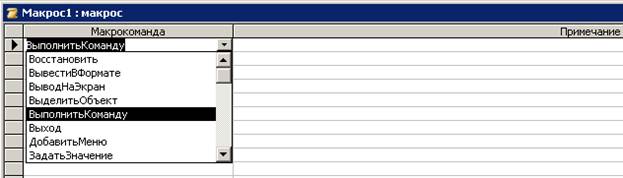
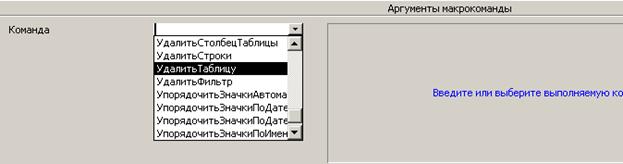
Рис.1. Макрокоманды и их аргументы – команды Access
Имеющийся в Access набор макрокоманд (более 40) реализует практически любые действия, которые необходимы при разработке небольших персональных приложений пользователя.
Простой язык макросов обеспечивает возможность выполнения многих задач, не прибегая к программированию на VBA. Но с другой стороны, изучение языка макросов можно рассматривать как хороший способ введения в программирование на языке VBA.
Макросы можно запускать непосредственно как объект из окна базы данных или с помощью элементов управления, например. командных кнопок, из других объектов Access. После открытий макроса все управление выполнением задачи осуществляется внутри макроса. Макрос сам открывает нужные объекты, выбирает и обрабатывает данные, вызывает другие макросы, следуя алгоритму задачи, созданному пользователем.
Задание 1. Макрос для последовательного выполнения действий
Создадим программу на языке макросов, реализующую установление цены реализации партий товаров, заказываемых покупателем. Мы с вами уже решали эту задачу с помощью вычислений в запросе, попробуем решить ее с использованием другой технологии.
Сформулируем требования:
¾ При заполнении формы ЗАКАЗ необходимо иметь командную кнопку, щелчок по которой инициирует диалог с пользователем для установления коэффициента увеличения или уменьшения цены реализации товаров по отношению к цене поставки этих товаров на склад.
¾ После ввода коэффициента в автоматическом режиме должна изменяться цена реализации партий, продаваемых сегодня.
¾ Желательно открывать таблицу ПУНКТ_ЗАКАЗА для зрительного контроля изменения стоимости партий товаров, а также обеспечить диалоги с оператором системы для подтверждения при изменении цены.
Алгоритм действий может быть любым, приведенный выше является только вариантом для изучения технологии построения макросов[8]. Сформируем макрокоманду и ее параметры.
1. Внесем изменения в запрос на обновление ЦЕНА_РЕАЛИЗАЦИИ (рис.2). Измените команду обновления таким образом, чтобы запрос инициировал диалог для ввода коэффициента изменения цены.
2. Добавьте в запрос таблицу ЗАКАЗ и установите в поле ДАТА_ЗАКАЗА условие выполнения запроса (рис.2).
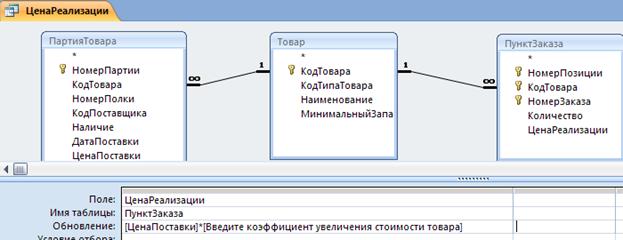
Рис.2. Измененный запрос-действие для обновления записей таблицы ПУНКТ_ЗАКАЗА
3. Сохраните и закройте запрос бланк запроса.
4. Выберите в окне базы данных объект МАКРОС. В левой колонке МАКРОКОМАНДА выберите из списка первую для нашего алгоритма команду ОТКРЫТЬ_ТАБЛИЦУ (рис.3) и в нижней части введите соответствующие аргументы этой команды – имя таблицы, режим данных (рис.3).

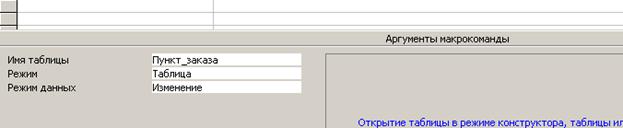
Рис.3. Первая макрокоманда сценария макроса
5. Введите вторую макрокоманду (выберите из списка) – ОТКРЫТЬ_ЗАПРОС. Укажите аргументы макрокоманды – имя запроса и режим данных (рис.4).
6. Введите третью макрокоманду нашего сценария – ОБНОВИТЬ_ОБЪЕКТ и ее аргументы (рис.5).
7. И, наконец, выберите последнюю макрокоманду и ее аргументы ЗАКРЫТЬ таблицу ПУНКТ_ЗАКАЗА (рис.6).
Обратите внимание на аргумент СОХРАНЕНИЕ в команде ЗАКРЫТЬ. Раскройте список значений этого аргумента (рис.7). При выборе значения ДА сохранение будет выполнено, но без инициирования диалога с пользователем, НЕТ – отменит внесенные изменения в таблице, значение ПОСКАЗКА инициирует диалог с пользователем.


Рис.4. Вторая макрокоманда сценария макроса



|
Из за большого объема этот материал размещен на нескольких страницах:
1 2 3 4 5 6 7 8 9 10 11 12 |
