


Партнерка на США и Канаду по недвижимости, выплаты в крипто
- 30% recurring commission
- Выплаты в USDT
- Вывод каждую неделю
- Комиссия до 5 лет за каждого referral

1. Самостоятельно создайте остальные таблицы базы данных: ПОКУПАТЕЛЬ, ЗАКАЗ, ПУНКТ_ЗАКАЗА, ТОВАР, ПОЛКА, ПАРТИЯ.
2. Самостоятельно разработайте маски ввода для полей Телефон, Покупатель, Поставщик, КоличествоВПартии, ТипТовара, МинимальныйЗапас, Количество.
Свойства полей и схема данных
Цель
Научиться устанавливать свойства полей таблицы и создавать схему данных.
Задание 1. Включение таблиц в схему данных и определение связей между ними
1. С помощью команд меню Работа с базами данных – Схема данных откройте диалог выбора таблиц.
2. Выделите все таблицы и нажмите кнопку Добавить.
3. Закройте диалоговое окно.
4. Визуальными методами (drag and drop) выполните создание связей между таблицами в соответствии с моделью данных (рис.1).
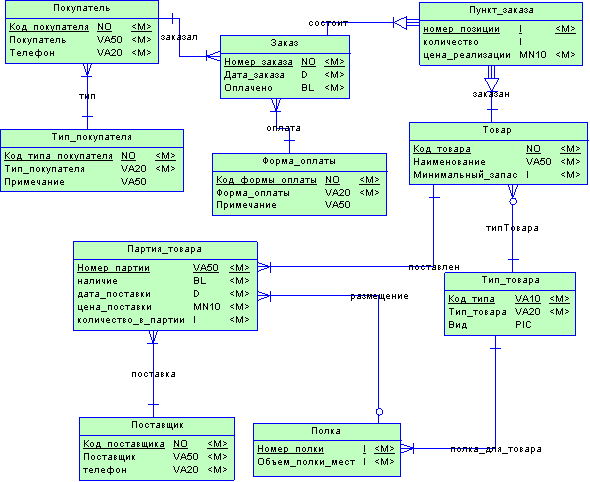
Рис.1. Логическая модель данных Склад
5. При установлении связей желательно включать поддержку целостности данных (рис.2).
6. Полученную схему данных нужно сохранить. Можно закрыть окно, но можно оставить схему доступной для просмотра.

Рис.2. Целостность данных
Задание 2. Собственный список значений для поля подстановки
В СУБД MS Access существует возможность разработки списка значений для подстановки в столбец таблицы. Такой прием оправдан, если список значений представляет собой конечное множество, которое можно ввести на стадии проектирования таблиц.
1. Для таблицы ТипПокупателя можно организовать подобный список значений поля ТипПокупателя.
2. Раскройте таблицу ТипПокупателя в режиме Конструктор и откройте выпадающий список Типов данных для поля ТипПокупателя (рис.3).
3. Выберите Мастер подстановок.
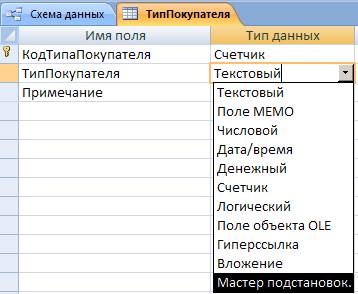
Рис.3. Вызов Мастера подстановок для поля ТипПокупателя
4. Выберите режим Фиксированный набор значений. Введите несколько значений различных типов покупателей.
5. Перейдите в режим ввода данных (Вид – Режим таблицы) и внесите несколько записей в таблицу ТипПокупателя.
В поле КОД_ТИПА_ПОКУПАТЕЛЯ значения вводить не надо, значения должны формироваться автоматически, пропускайте это поле, например, нажатием клавиши TAB.
В поле ТИП_ПОКУПАТЕЛЯ следует выбирать значения из встроенного списка.
При вводе данных в поле ПРИМЕЧАНИЕ (тип поля MEMO) нажмите клавиши SHIFT + F2 (рис.4).

Рис.4. Ввод значений в поле MEMO
Задание 3. Внесение изменений в список подстановки
После создания списка с помощью МАСТЕРА ПОДСТАНОВОК можно вносить в него изменения. Это можно сделать двумя способами:
― Открыть таблицу в режиме КОНСТРУКТОР и перезапустить МАСТЕР ПОДСТАНОВОК.
― Отредактировать свойства поля подстановки на вкладке ПОДСТАНОВКА (рис.5) в нижней части окна КОНСТРУКТОРА.
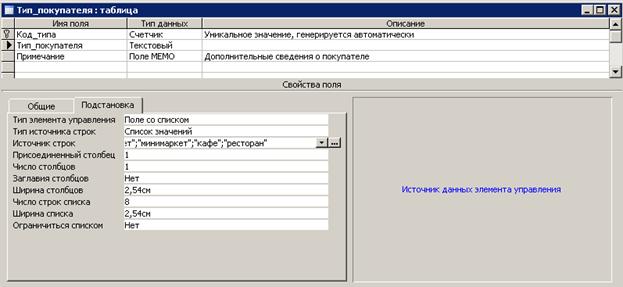
Рис.5. Внесение изменений в список подстановки
1. Внесите изменения в список, созданный для поля с подстановкой.
Задание 4. Определение для поля значения по умолчанию
Если в таблице есть поле, которое всегда, или в большинстве случаев, будет содержать одно и то же значение, можно задать для него значение по умолчанию.
Значение по умолчанию задается в свойстве поля ЗНАЧЕНИЕ ПО УМОЛЧАНИЮ в нижней части КОНСТРУКТОРА ТАБЛИЦЫ (рис.6).
Для назначения свойства ЗНАЧЕНИЕ ПО УМОЛЧАНИЮ можно также использовать функции Visual Basic. Функция – это фрагмент программного кода, который возвращает значение определенного типа. Например, функция Date() возвращает текущую дату, функция Now() возвращает дату и время.
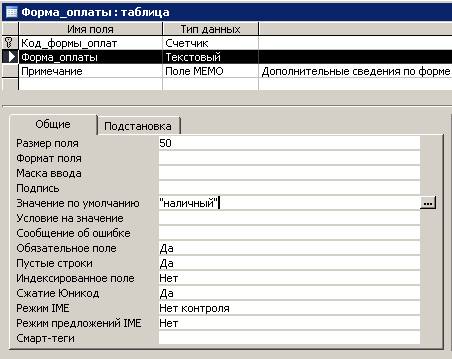
Рис.6. Использование константы в качестве значения по умолчанию
Для вставки функции в качестве значения по умолчанию выполните следующие действия:
1. Установите курсор в поле (например, поле ДАТА_ЗАКАЗА[1] таблицы ЗАКАЗ) и щелкните по кнопке ПОСТРОИТЕЛЯ ВЫРАЖЕНИЙ (рис.7).
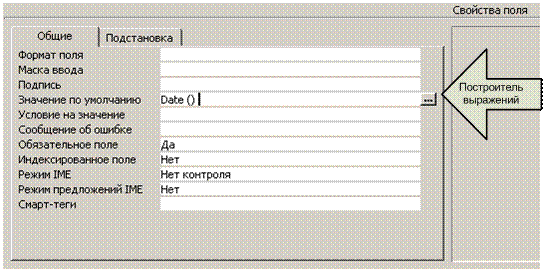
Рис.7. Вызов ПОСТРОИТЕЛЯ ВЫРАЖЕНИЙ
2. В появившемся диалоге (рис.8) откройте папку ФУНКЦИИ, затем ВСТРОЕННЫЕ ФУНКЦИИ. Выберите категорию Дата/Время и, наконец, функцию Date().
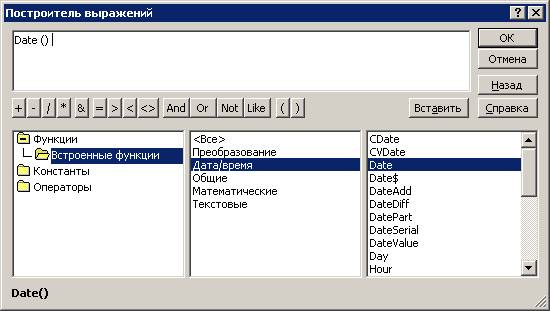
Рис.8. Работа с ПОСТРОИТЕЛЕМ ВЫРАЖЕНИЙ
3. Для всех полей, имеющих тип Дата/Время, добавьте значение по умолчанию с помощью встроенных функций.
Задание 5. Индексирование полей в таблице
Индексы в MS Access используются для ускорения поиска данных по одному или нескольким полям. Любая таблица, содержащая ключевое поле (поля) автоматически индексируется по это эму полю (полям). Такой индекс называют первичным индексом.
Вам может потребоваться создавать собственные индексы по другим полям, для которых часто выполняется операция поиска, например, ДАТА_ЗАКАЗА, ОБЪЕМ_ПОЛКИ и так далее.
Индексы также полезны для неключевых полей, по которым выполняется объединение таблиц, а также для полей, по которым выполняется сортировка.
Для создания дополнительного индекса в таблице раскройте таблицу в режиме Конструктора:
1. Щелкните на кнопке ИНДЕКСЫ  на панели инструментов. Появится диалоговое окно (рис.9).
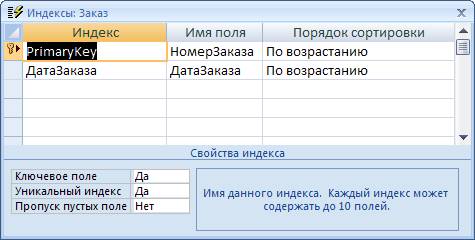
Рис.9. Диалог ИНДЕКСЫ
2. Поместите курсор в пустую строку. Поле ИНДЕКС не заполняйте, а в поле ИМЯ_ПОЛЯ выберите поле таблицы, по которому еще нет индексирования.
3. Установите значения свойств УНИКАЛЬНЫЙ ИНДЕКС и ПРОПУСК ПУСТЫХ ЗНАЧЕНИЙ.
4. Научитесь удалять созданные вами индексы.
Задание 6. Форматы полей
При изучении MS EXCEL мы научились создавать собственные форматы для представления данных (пользовательские форматы).
Приемы по созданию форматов полей таблиц MS Access аналогичны. На рис.10 показан пример формата для поля ОБЪЕМ_ПОЛКИ.
1. Создайте собственные форматы представления данных для большинства полей таблиц базы данных.
2. Примените имеющиеся стандартные форматы (рис.10).
3. Внесите данные в таблицы и убедитесь, что ваши форматы «работают» (рис.11).
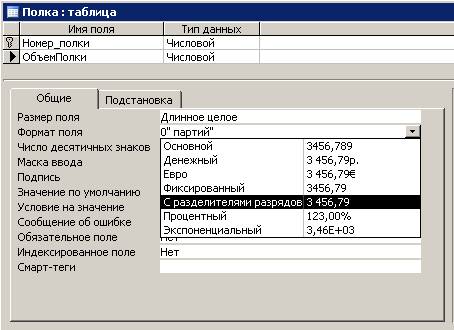
Рис.10. Создание собственных форматов для полей таблицы
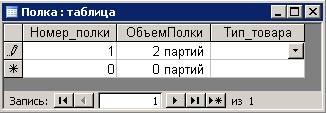
Рис.11. Проверка «работы» созданных форматов
Задание 7. Проверка поддержания связной целостности данных
Проверим, как влияют установленные ранее параметры поддержки целостности при внесении изменений в таблицы Покупатель и ТипПокупателя.
1. Откройте таблицы Покупатель и ТипПокупателя в режиме таблицы.
2. Внесите несколько связанных записей в эти таблицы.
3. Удалите запись, имеющую связанные записи, из таблицы ТипПокупателя.
4. Вставьте запись в таблицу Покупатель с кодом ТипаПокупателя, который отсутствует в таблице ТипПокупателя.
5. Внесите изменения в содержание записи в таблице ТипПокупателя и убедитесь, что для связанных записей эти изменения выполнились автоматически.
Задание 8. Ввод и корректировка записей во взаимосвязанных таблицах
Если для связей между таблицами установлена поддержка целостности данных, то пользователь может при удалении, изменении и добавлении записей сам отслеживать непротиворечивость данных и целостность связей (рис.12).
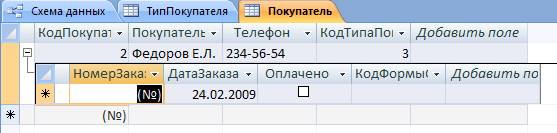
Рис.12. Отображение подчиненных записей в главной таблице
1. Организуйте ввод связных непротиворечивых записей в таблицы ТипТовара и Товар (рис.13).
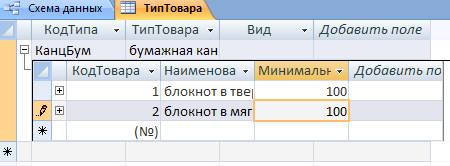
Рис.13. Ввод связных записей
2. Продемонстрируйте ввод и корректировку данных в другие взаимосвязанные таблицы.
Задание 9. Поиск и замена значений в полях таблиц
Иногда требуется найти определенное значение в полях таблиц и заменить его на другое (или не изменять).
Для выполнения поиска и замены следует открыть таблицу и в меню Главная воспользоваться режимами поиска и замены (рис.14).
1. Примените все параметры из списка Совпадение. Научитесь менять направление поиска.
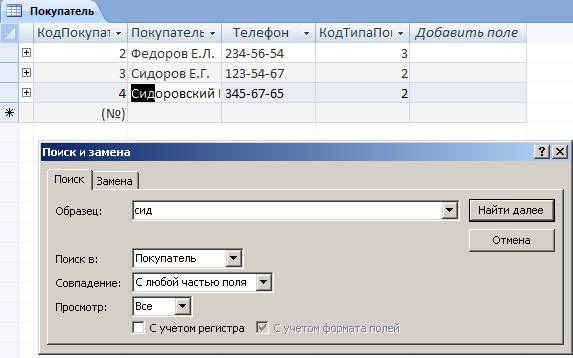
Рис.14. Режим поиска и замены
2. Примените режимы сортировки и фильтрации для записей таблицы (меню Главная – Сортировка и фильтр).
Конструирование форм
Цель
Научиться конструировать и использовать формы как объекты отображения и ввода данных в таблицы базы данных.
После того как созданы все необходимые таблицы базы данных, установлены связи между ними, мы должны создать объекты, которые обеспечат работу пользователя с данными в этих таблицах.
Microsoft Access имеет специальные объекты для организации взаимодействия пользователя с данными в таблицах: форм и отчеты.

|
Из за большого объема этот материал размещен на нескольких страницах:
1 2 3 4 5 6 7 8 9 10 11 12 |
