


Партнерка на США и Канаду по недвижимости, выплаты в крипто
- 30% recurring commission
- Выплаты в USDT
- Вывод каждую неделю
- Комиссия до 5 лет за каждого referral
В запросах с группировкой можно создавать вычисляемые поля, так же, как и в обычных запросах на выборку.
Создадим запрос, вычисляющий стоимость всего заказа и внедрим его в форму ЗАКАЗ.
12. В режиме КОНСТРУКТОР создайте запрос для таблицы ПУНКТ_ЗАКАЗА.
13. Переместите поле НОМЕР_ЗАКАЗА в бланк запроса и включите для этого поля операцию ГРУППИРОВКА.
14. В пустом поле щелкните указателем мыши и вызовите ПОСТРОИТЕЛЬ.
15. Используйте встроенные функции для ввода вычисляемого выражения (рис.7).

Рис.7. Создание вычисляемого поля
16. Переименуйте Выражение1, например, в СТОИМОСТЬ_ЗАКАЗА.
17. Нажмите ОК в ПОСТРОИТЕЛЕ выражений.
18. Выберите в поле ГРУППОВАЯ ОПЕРАЦИЯ для нового поля строку ВЫРАЖЕНИЕ из раскрывающегося списка (рис.8).

Рис.8. Создание вычисляемого поля в запросе с группировкой
19. Запустите запрос на исполнение и убедитесь в выполнении группировки и вычислений (рис.9).
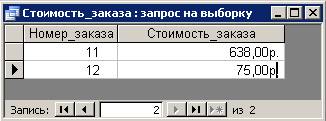
Рис.9. Результат выполнения запроса
20. Сохраните запрос, назовите его, например, Стоимость_заказа. Закройте созданный запрос.
21. Раскройте форму ЗАКАЗ в режиме КОНСТРУКТОРА, определите место расположения для внедренного запроса.
22. Возьмите указателем мыши запрос и перетащите его в приготовленное место в форме ЗАКАЗ.
23. В открывшемся диалоговом окне МАСТЕРА подчиненных форм (рис. 10) укажите режим САМОСТОЯТЕЛЬНОЕ ОПРЕДЕЛЕНИЕ для установления связи между формой и внедренным в нее запросом.
24. В раскрывающихся списках выберите поля для связи (рис.10).
25. Нажмите кнопку ДАЛЕЕ, дайте подчиненной форме (запрос становится подчиненной формой) осмысленное название и нажмите ГОТОВО.
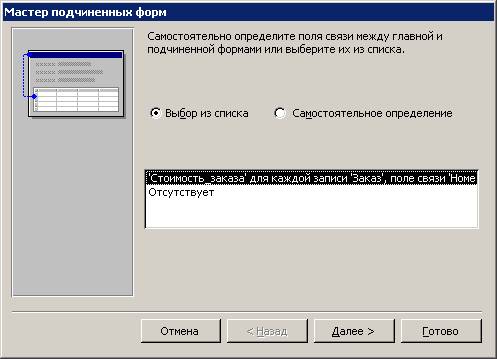
Рис.10. Первый шаг МАСТЕРА подчиненных форм
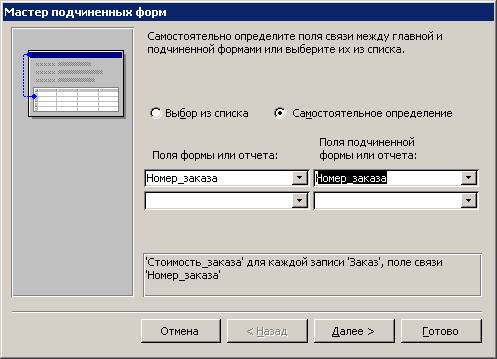
Рис.11. Второй шаг МАСТЕРА подчиненных форм
26. Откройте форму ЗАКАЗ в режиме ВИД (рис.12).
27. С помощью СВОЙСТВ измените внешний вид внедренной формы (запроса). Можно, например, выключить изображения линии прокрутки, элемента выбора и так далее (рис. 12).
28. Поле НОМЕР_ЗАКАЗА можно свернуть.
29. Проверьте работоспособность измененной формы: введите несколько новых позиций в имеющиеся заказы и создайте несколько новых заказов.
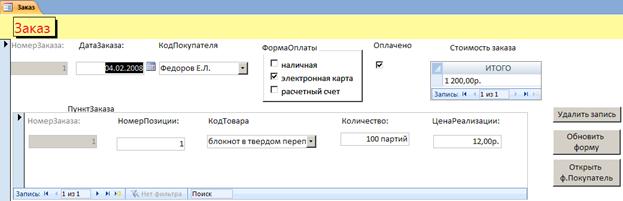
Рис.12. Окончательный вид формы ЗАКАЗ с внедренным запросом
Задание 3
Создать запрос, определяющий занятость полок и внедрить его в виде кнопки в форму ТОВАР.
В запросе необходимо создать вычисляемое поле, в котором сравнивается объем полки и количество партий, размещенных на этой полке. Если на полке есть свободные места, то можно выдать сообщение о количестве свободных мест.
Категория логических функций, с которыми мы познакомились в Excel, в Access называется категорией УПРАВЛЕНИЯ. В этой категории имеется три функции (рис. 13): Switch(), IIF() и Choose(). Для выполнения запроса необходимо рассмотреть синтаксис функции IIF().
IIF(логическое условие; операторы если условие true; операторы если условие false)
На рис.13 приведено окно ПОСТРОИТЕЛЯ выражений, в котором вычисляется занятость полок с использование функции IIF().
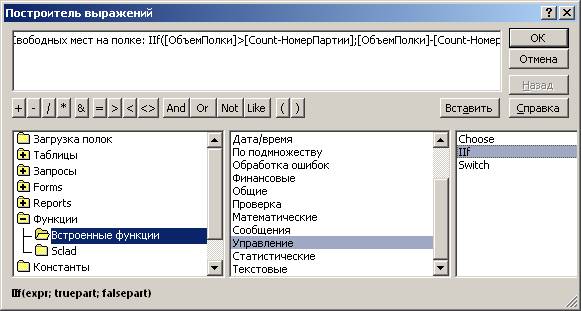
Рис.13. Построение вычисляемого поля для запроса о занятости полок
На рис.14 показан результат выполнения запроса. В случае если полка занята, в поле Свободных мест на полке появится сообщение «0 свободных мест». В случае неполной загрузки полки (на рис.14) вычисляется количество свободных мест.

Рис.14. Выполнение запроса на определение занятости полок
Запрос готов к работе. Сохраните запрос, например, как СВОБОДНЫЕ МЕСТА НА ПОЛКАХ и внедрите в структуру формы ТОВАР.
1. Откройте форму ТОВАР в режиме КОНСТРУКТОРА.
2. Нажмите на панели инструментов элемент КНОПКА и щелкните в области формы.
Автоматически откроется диалоговое окно МАСТЕРА создания кнопок.
3. На первом шаге выберите категорию РАЗНОЕ и действие – ВЫПОЛНИТЬ ЗАПРОС.
4. На втором шаге МАСТЕРА укажите название запроса – СВОБОДНЫЕ МЕСТА НА ПОЛКАХ.
5. Следующий шаг МАСТЕРА требует указания или названия кнопки, или картинки на кнопке.
6. Проверьте работоспособность формы с кнопкой. Имейте в виду, что полки, которых нет в списке занятых полок (в списке, который выдает запрос) – свободны. Перечень всех полок вы видите в раскрывающемся списке поля НОМЕР_ПОЛКИ.
Задание 4
Создайте запросы, отвечающие на следующие вопросы к базе данных.
1. Сколько заказов было сделано в прошлом году?
2. Сколько заказов было оплачено по безналичному расчету в прошлом месяце?
3. На какую сумму в прошлом году были оплачены заказы наличными деньгами?
4. Сколько товаров каждого типа имеется в наличие на складе?
5. Выведите список покупателей, которые заказывали более 3-х партий одного наименования в одном заказе.
6. На какую сумму не оплачены заказы на сегодняшний день?
7. На какую сумму каждый поставщик поставил товаров в прошлом году?
8. Какую прибыль склад получил в прошлом месяце?
В случае отсутствия необходимых данных, добавьте эти данные с помощью форм в таблицы базы данных.
Все запросы должны быть не только сконструированы, но и выдавать конкретные результаты при выполнении.
Запросы-действия
Цель
Научиться создавать и использовать запросы к данным, хранящимся в связанных таблицах базы данных.
Создание новой таблицы с помощью запроса. Обновление группы записей. Обновление поля таблицы вычисляемым значением. Добавление данных из другой таблицы.
Задание 1. Создание новой таблицы с помощью запроса
Перейдем к рассмотрению запросов-действий, которые позволяют изменять, создавать, удалять или добавлять наборы данных в таблицы базы данных.
Запрос на создание таблицы используется для сохранения результатов выполненного запроса в виде таблицы базы данных.
Этот тип запроса основан на запросе на выборку, но в отличие от него сохраняет таблицу, содержащую результаты поиска.
Необходимость в сохранении результатов выполнения запроса возникает, например, в том случае, когда один и тот же запрос выполняется неоднократно, а исходные данные для него не меняются. Используя вместо запроса таблицу, можно значительно ускорить доступ к данным, особенно если запрос построен на нескольких таблицах большого объема.
Сохранение таблицы запроса полезно и в том случае, когда необходимо накапливать итоговые данные на протяжении длительного времени, а данные, на которых базируется запрос можно удалить.
Создадим запрос на создание таблицы, хранящей сведения о проданных партиях товаров; сохраним полученную выборку в виде архивной таблицы. В последующем, удалим эти записи из основной таблицы[6].
1. Сконструируйте запрос на выборку для поиска проданных партий товаров (рис.1).
2. Убедитесь в его работоспособности и сохраните.
3. В режиме КОНСТРУКТОРА преобразуйте этот запрос из запроса на выборку в запрос на создание таблицы. Нажмите на панели конструктора кнопку СОЗДАНИЕ ТАБЛИЦЫ.
4. В диалоговом окне укажите имя будущей таблицы (рис.2).
5. Чтобы просмотреть, какие записи будут помещены в новую таблицу, запустите запрос на выполнение еще раз.
6. Теперь осталось убедиться, что именно эти записи помещены в новую таблицу. Закройте запрос. В окне базы данных в разделе ТАБЛИЦЫ найдите и просмотрите новую таблицу (рис.3).
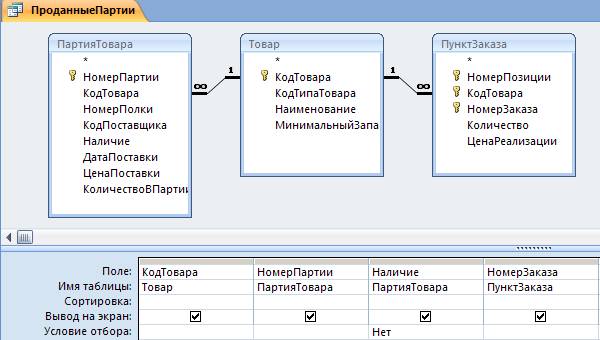
Рис.1. Запрос для поиска проданных партий товаров
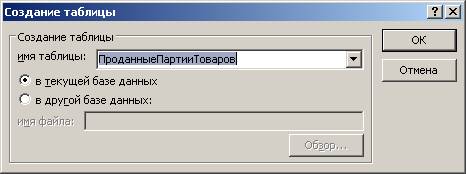
Рис.2. Именование таблицы для сохранения найденных данных
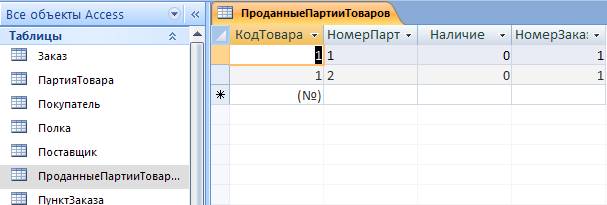
Рис.3. Таблица, созданная в результате выполнения запроса
7. Убедитесь, что записи, помещенные в новую таблицу, не удалены из исходных таблиц.
Задание 2. Обновление группы записей
Запрос на обновление используется для обновления данных в полях таблицы базы данных.
Изменения вносятся в поля целой группы записей, отбираемых с помощью указанных пользователем условий отбора, а не отдельной записи. В результате одним запросом можно выполнить необходимые изменения во многих записях.
Создадим запрос, который будет изменять значение поля НАЛИЧИЕ для всех записей в таблице ПАРТИЯ_ТОВАРА, в случае заказа этих партий товаров.
1. В режиме КОНСТРУКТОРА создадим обычный запрос на выборку для поиска всех заказанных партий товаров, но для которых еще не отмечен факт их продажи (рис.4).
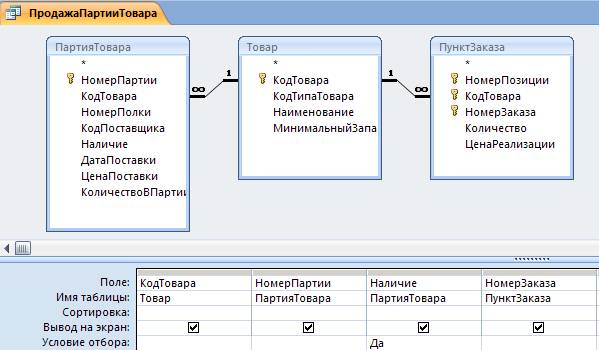
Рис.4. Запрос на поиск всех проданных партий товаров, для которых еще не отмечен факт их продажи
2. Преобразуйте этот запрос на ОБНОВЛЕНИЕ с помощью соответствующей кнопки на панели инструментов.
3. Добавьте в условии ОБНОВЛЕНИЕ для поля НАЛИЧИЕ данные для изменения (рис.5).
4. Запустите запрос на исполнение и убедитесь в выполненных им обновлениях.
5. Обратите внимание на значок, который появляется у запроса в окне базы данных.

|
Из за большого объема этот материал размещен на нескольких страницах:
1 2 3 4 5 6 7 8 9 10 11 12 |
