


Партнерка на США и Канаду по недвижимости, выплаты в крипто
- 30% recurring commission
- Выплаты в USDT
- Вывод каждую неделю
- Комиссия до 5 лет за каждого referral

Рис.5. Изменение типа запроса на ОБНОВЛЕНИЕ
Задание 3. Обновление поля таблицы вычисляемым значением
В процессе проектирования базы данных мы с вами уже решали проблему вычисления ЦЕНЫ_РЕАЛИЗАЦИИ (или ЦЕНЫ_ПРОДАЖИ), связывая эту величину с ЦЕНОЙ_ПОСТАВКИ. Для этого мы в форме ПАРТИЯ_ТОВАРА использовали вычисляемое поле. Попробуем решить эту же проблему другим способом.
1. В режиме КОНСТРУКТОРА создайте все тот же запрос для поиска партий товаров, вписанных в бланк заказа (рис.6).
2. Измените тип запроса на ОБНОВЛЕНИЕ.
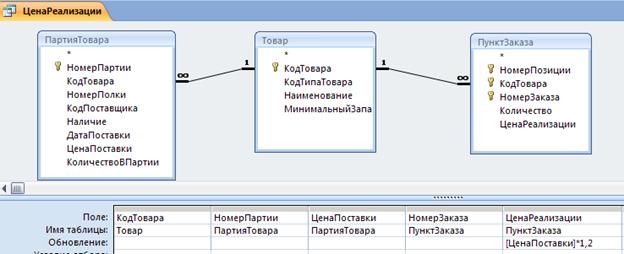
Рис.6. Запрос на обновление вычисляемым значением
3. Для поля ЦЕНА_РЕАЛИЗАЦИИ в строке ОБНОВЛЕНИЕ введите вычисляемое выражение (рис.6).
4. Запустите запрос на исполнение и убедитесь, что происходит изменение поля ЦЕНА_РЕАЛИЗАЦИИ в таблице ПУНКТ_ЗАКАЗА.
5. Сохраните созданный запрос с именем ЦЕНА_РЕАЛИЗАЦИИ.
Позже мы внесем все созданные запросы в соответствующие формы в виде командных кнопок.
Задание 4. Добавление данных из другой таблицы
С помощью запроса на добавление производится добавление записей из таблицы с результатами запроса в таблицу базы данных. Поэтому в запросе должны быть сформированы записи с полями, соответствующими полям в дополняемой записями таблице базы данных.
Структура записи таблицы запроса может не полностью совпадать со структурой записи таблицы, в которую добавляются записи. В записи запроса может быть меньше полей, если поля в таблице, куда добавляются записи, не наложено требование по обязательности их заполнения. Допускается несоответствие типов полей, если возможно преобразование типа данных одного поля в тип данных другого поля. Кроме того, в бланк запроса могут быть включены поля, по которым задаются условия отбора.
Мы с вами создали таблицу ПРОДАННЫЕ_ПАРТИИ_ТОВАРОВ для хранения архивных данных о проданных партиях. В эту таблицу необходимо добавлять записи по мере продажи других партий товара.
1. Создадим еще раз запрос на выборку для поиска проданных партий товаров (рис.7).
2. В окне КОНСТРУКТОРА преобразуйте его в запрос на ДОБАВЛЕНИЕ. В диалоговом окне МАСТЕРА укажите имя таблицы, в которую должны добавляться записи (ПРОДАННЫЕ_ПАРТИИ_ТОВАРОВ) (рис.8).
3. Для формирования добавляемых записей обязательно включите в бланк запроса поля, составляющие ключ таблицы, в которую будет производиться добавление.
4. Поскольку в нашем случае имена полей в таблице и запросе совпадают, можно запускать запрос на исполнение. Сохраните запрос с именем АРХИВ_ПРОДАННОГО.
5. Обратите внимание на повторное занесение записей в таблицу ПРОДАННЫЕ_ПАРТИИ_ТОВАРОВ (рис.9). Конечно, так не должно быть, но мы еще не умеем удалять записи из таблицы ПАРТИЯ_ТОВАРА.
6. Обратите внимание также на значок созданного запроса АРХИВ_ПРОДАННОГО в окне базы данных.
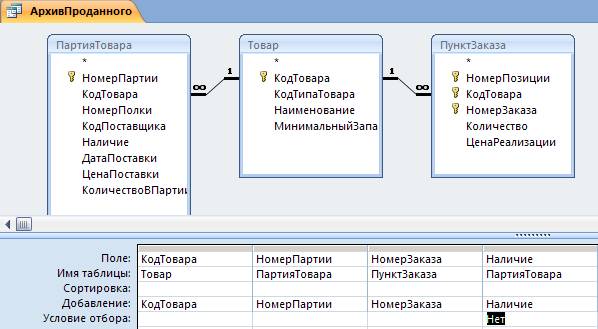
Рис.7. Запрос на ДОБАВЛЕНИЕ
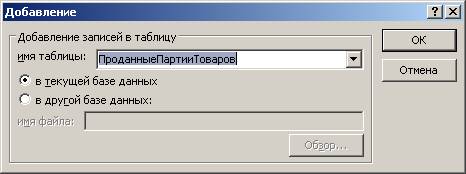
Рис.8. Выбор таблицы для добавления записей
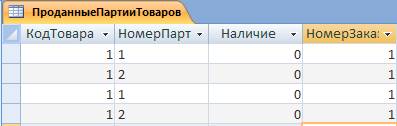
Рис.9. Таблица для архивации записей о проданных товарах
Запросы обязательно сохраняйте, они потребуются нам для автоматизации форм.
Задание 5. Удаление группы записей
Запрос на удаление позволяет удалить записи из одной таблицы или из нескольких взаимосвязанных таблиц, для которых установлен параметр обеспечения целостности данных каскадное удаление связанных записей. Нам необходимо удалить записи о проданных париях товаров из таблицы ПАРТИЯ_ТОВАРА.
1. Сначала, как обычно, сконструируйте запрос на выборку (рис.10).
2. В режиме КОНСТРУКТОРА измените тип запроса в запрос на УДАЛЕНИЕ (рис.10).
Обратите внимание, что перетаскивание полей в бланк запроса удобно реализовать с помощью элемента *. Поле НАЛИЧИЕ следует перенести дополнительно для указания условия отбора.

Рис.10. Построение запроса на удаление записей
3. Запустите запрос на исполнение. Сохраните запрос.
Если в запросе на удаление объединяются две или более таблиц, находящихся в отношении 1:М, то удалить можно только записи одной из таблиц на стороне «многие».
Задание 6. Автоматизация форм
Теперь, когда мы с вами имеем несколько запросов-действий, можно с их помощью автоматизировать формы.
1. Можно удалить вычисляемое поле ЦЕНА_РЕАЛИЗАЦИИ в подчиненной форме ПАРТИЯ и использовать запрос на обновление ЦЕНА_РЕАЛИЗАЦИИ.
2. Запрос на обновление ЦЕНА_РЕАЛИЗАЦИИ может быть добавлен в виде командной кнопки в подчиненную форму ПУНКТ_ЗАКАЗА. В этом случае у формы следует изменить режим изображения на ОБЫЧНЫЙ, так как в режиме ТАБЛИЦА командные кнопки не отображаются (рис. 11).
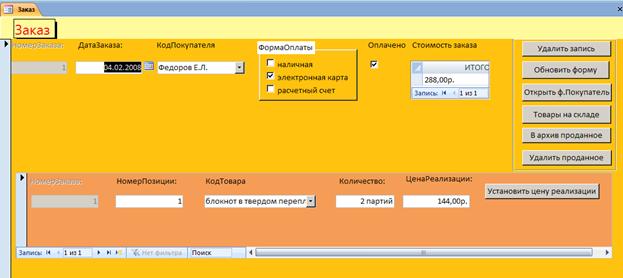
Рис.11. Примерный вид формы ЗАКАЗ с командными кнопками для запросов-действий
3. В форму ЗАКАЗ можно добавить еще одну командную кнопку для выполнения запроса на выборку НАЛИЧИЕ_ТОВАРА_НА_СКЛАДЕ (рис.12).
4. При наличии такой кнопки пользователь может вызывать запрос на исполнение, выбирать нужную партию товара и снимать флажок в поле НАЛИЧИЕ в случае продажи партии.
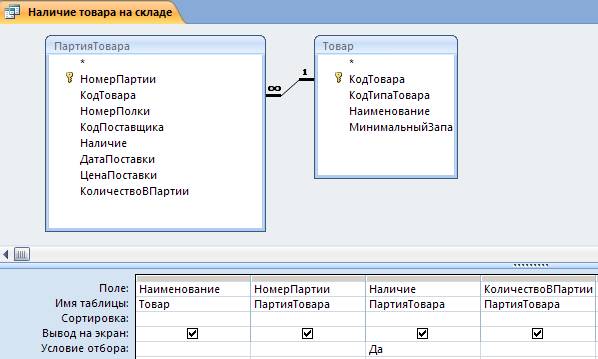
Рис.12. Запрос о наличии партий товара на складе
5. В форму ЗАКАЗ также можно добавить командную кнопку для выполнения запроса АРХИВ_ПРОДАННОГО. Напомним, этот запрос должен добавить в заранее созданную таблицу ПРОДАННЫЕ_ПАРТИИ_ТОВАРОВ записи о проданных партиях товаров.
Создание таблицы ПРОДАННЫЕ_ПАРТИИ_ТОВАРОВ следует выполнить один раз, до того, как пользователь будет формировать заказы. Мы предусмотрим это позже, при создании главной формы приложения.
6. И, наконец, в форму ЗАКАЗ можно добавить командную кнопку для выполнения запроса на удаление записей о партиях проданных товаров из таблицы ПАРТИЯ_ТОВАРА (рис.11).
Создание командной кнопки для выполнения запроса на удаление выполняется по другой технологии, не так, как вы привыкли создавать кнопки для всех других запросов-действий.
Рассмотрим эту технологию.
1. В окне базы данных щелкните мышью по меню СОЗДАНИЕ - МАКРОС.
2. В открывшемся окне МАКРОСА из выпадающего списка выберите команду ОТКРЫТЬ ЗАПРОС (рис. 13).
3. В списке свойств в нижней части окна для строки ИМЯ ЗАПРОСА в раскрывающемся списке выберите имя запроса на удаление, в нашем случае – «Найти и удалить».
4. Сохраните макрокоманду, дайте ей название – УДАЛИТЬ. Закройте окно КОНСТРУКТОРА макрокоманд.
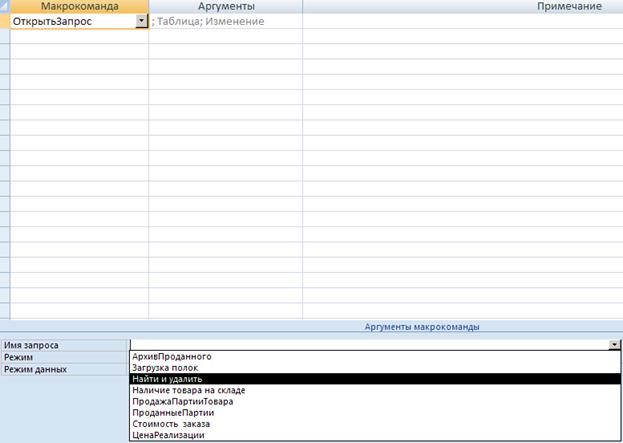
Рис.13. Конструктор макрокоманд
5. Раскройте форму ЗАКАЗ в режиме КОНСТРУКТОРА.
6. Щелкните по элементу КНОПКА на панели инструментов и покажите место расположения кнопки в области формы.
7. В окне МАСТЕРА создания кнопок укажите действие Выполнить макрос – «Удалить».
8. Перейдите в РЕЖИМ ФОРМЫ и протестируйте работу с формой.
9. Необходимо написать инструкцию пользователю о последовательности нажатия командных кнопок, чтобы не произошло удаления записей из таблицы ПАРТИЯ_ТОВАРА, до их копирования в архивную таблицу.
10. В области ПРИМЕЧАНИЕ формы напишите для пользователя краткое руководство к действиям.
Параметрические и перекрестные запросы
Цель
Научиться создавать и использовать запросы к данным, хранящимся в связанных таблицах базы данных.
Ввод параметров в запрос. Перекрестные запросы.
Задание 1. Ввод параметров в запрос
Мы научились конструировать запросы на выборку, а также запросы-действия, в которых можно задавать определенные условия их выполнения. Пока мы научились задавать условия отбора записей с использованием конкретных текстовых или числовых значений, например, >12. between 10 and 20, LIKE A* и так далее. Совершенно очевидно, что если значение 10 изменится и станет 50, то необходимо отрыть бланк запроса в режиме КОНСТРУКТОРА и вписать измененное значение параметра, что, конечно же, неудобно.
Эта проблема решается при использовании параметрических запросов или запросов с параметрами.
Запрос с параметрами — это запрос, при выполнении отображающий в собственном диалоговом окне приглашение ввести данные, например, условие для поиска покупателей или значение, которое требуется вставить в поле. Можно разработать запрос, выводящий приглашение на ввод нескольких единиц данных, например, двух дат. Затем, Access может вернуть все записи, приходящиеся на интервал времени между этими датами.
Другими словами, вместо ввода в условие отбора для поля конкретного значения, для этого поля вводится вызов стандартного диалогового окна, в которое пользователь может ввести значение параметра для поиска по этому полю.
Пусть необходимо просматривать список партий товаров для товара, наименование которого пользователь может указать (ввести в качестве входного параметра).
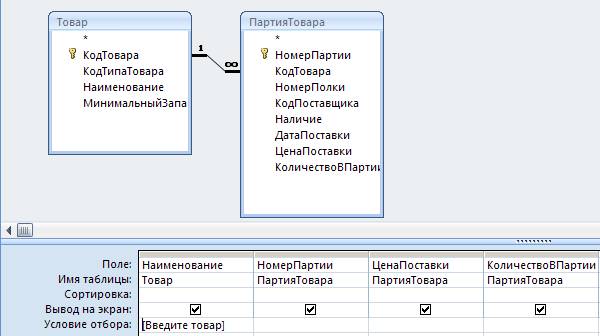
1. Создайте обычный запрос на выборку для таблицы ПАРТИЯ_ТОВАРА (рис.1).
2. В условие отбора для поля НАИМЕНОВАНИЕ вместо конкретного наименования товара введите скобки [ ], в которых поместите текст, поясняющий: значение какого параметра пользователь должен ввести (рис.1).
3. Выполните запрос. При этом Access должен вывести диалоговое окно с вашими пояснениями (рис.2).
4. Введите в диалоговом окне название любого товара из вашей базы данных. Результат выполнения запроса приведен на рис.3.

|
Из за большого объема этот материал размещен на нескольких страницах:
1 2 3 4 5 6 7 8 9 10 11 12 |
