


Партнерка на США и Канаду по недвижимости, выплаты в крипто
- 30% recurring commission
- Выплаты в USDT
- Вывод каждую неделю
- Комиссия до 5 лет за каждого referral
Рис.1. Формирование запроса с параметрами

Рис.2. Диалоговое окно в предложение ввести значение параметра

Рис.3. Результат выполнения запроса с параметрами
5. Запустите запрос на исполнение еще раз. Введите другое наименование товара. Вы должны убедиться в том, что условия отбора записей изменяются.
Можно использовать неограниченное количество параметров.
6. Измените запрос на поиск товаров определенного типа и определенного наименования (рис.4).
7. Диалоговые окна должны появляться в зависимости от порядка их вызова в бланке запроса (приоритет в расположении: слева направо и сверху вниз).
8. На рис.4 показан порядок вызова диалоговых окон для запроса, имеющего более одного параметра.
9. Ориентируясь на рис. 5. с примером размещения параметров, изучите последовательность вызова диалоговых окон в зависимости от расположения параметров в бланке запроса.
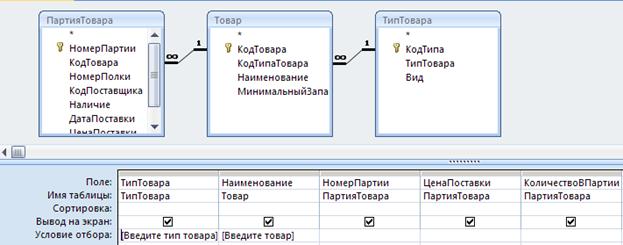 а). Бланк запроса в режиме КОНСТРУКТОРА
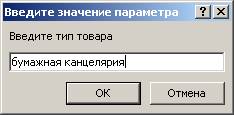
б) Порядок следования диалоговых окон

в). Результат поиска запроса с двумя параметрами
Рис.4. Использование нескольких параметров при конструировании запроса
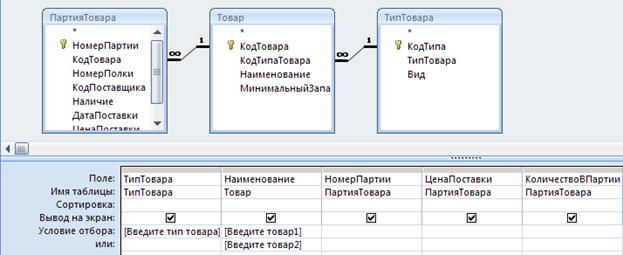
Рис.5. Несколько параметров в запросе
Для одного поля может быть сконструирован диапазон условий поиска с использованием 2-х параметров (рис.6).
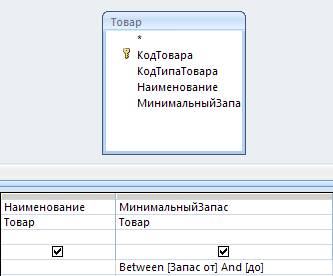
а). Использование оператора Between and с параметрами
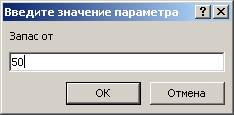
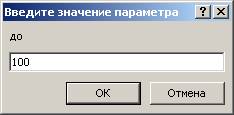
б). Последовательно ввода параметров

в). Результат выбора значений
Рис.6. Использование нескольких параметров для формирования условия для одного поля
10. Используя пример на рис.6, создайте собственные запросы с использованием нескольких параметров для задания условии по одному полю.
При формировании ввода значений входных параметров можно использовать символы подстановки * и?. На рис.7. показан пример использования этих символов.
11. Используя пример на рис.7, создайте собственные запросы с символом подстановки *.
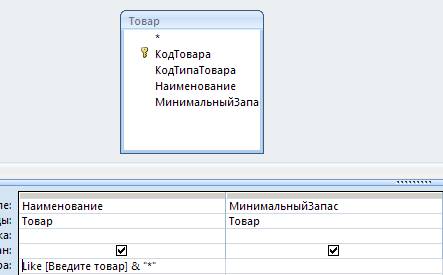
а). Формирование запроса с параметрами и символом подстановки *
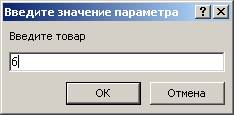
б). Ввод параметров

в). Результат выполнения запроса с символом подстановки *
Рис.7. Использование символа подстановки *
12. Используя пример на рис.8, создайте собственные запросы с символом подстановки?.
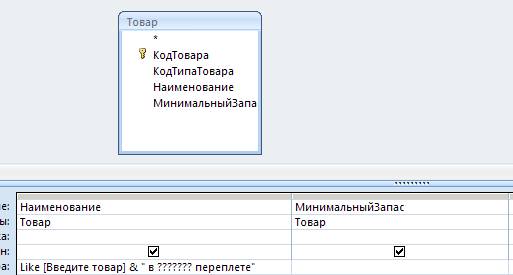
а). Формирование запроса с параметрами и символом подстановки?
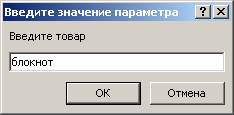
б). Ввод параметров

в). Результат выполнения запроса с символом подстановки?
Рис.8. Использование символа подстановки?
Задание 2. Перекрестные запросы
Перекрестный запрос является специальным запросом итогового типа.
Перекрестный запрос позволяет увидеть вычисляемые значения в виде перекрестной таблицы, напоминающей электронную таблицу в MS Excel.
В перекрестном запросе левый столбец представляет собой заголовки строк из значений одного поля или нескольких полей. Заголовки строк могут быть вложенными.
Верхняя строка образует заголовок столбцов. Для заголовков столбцов вложенность не предусмотрена.
На пересечении строк и столбцов размещаются итоговые значения, вычисленные по значениям третьего поля.
Для получения итоговых значений записи группируются по полям, используемым в качестве заголовков столбцов и строк, и для значений третьего поля в полученных группах записей применяется одна из выбранных статистических функций.
Можно предусмотреть выполнение статистической функции и получение общего итогового значения для каждой строки в целом.
Рассмотрим создание перекрестного запроса на примере запроса о размещении партий товаров на полках склада.
Перекрестный запрос можно создать либо для полей одной таблицы, либо для полей из нескольких таблиц.
1. Создадим запрос для данных трех таблиц: ПОЛКА, ПАРТИЯ_ТОВАРА, ТОВАР (нам нужна полная информация о полях). Пример запроса показан на рис.9.
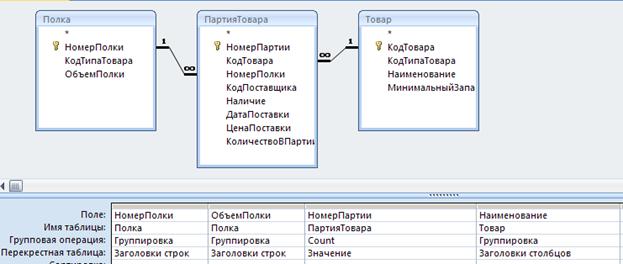
Рис. 9. Создание перекрестного запроса
2. Измените тип запроса на Перекрестный и укажите роли полей (заголовок строк, заголовок столбца, значение). Для поля, выбранного в качестве значения, установите функцию вычисления этого значения (рис.9).
3. Запустите запрос на исполнение. Результат выполнения запроса показан на рис.10.

Рис.10. Результат выполнения перекрестного запроса
Самостоятельно
1. Создайте запрос для вычисления количества партий, которое необходимо заказать у поставщиков, для всех наименований товаров. В качестве условия заказа необходимо учитывать величину минимального запаса каждого товара и количество партий товара на складе.
2. Создайте перекрестный запрос для вычисления прибыли, полученной от продажи товаров по всем заказам в прошлом месяце.
3. Создайте запрос для определения покупателей, у которых просрочена дата оплаты заказа. Пусть, например, срок оплаты после формирования заказа не должен превышать одной недели.
4. Измените созданный в п.3 запрос на запрос с параметрами, позволяющий изменять срок оплаты заказа.
5. Создайте перекрестный запрос для вычисления максимальной стоимости заказа.
6. Создайте запрос с параметрами для вычисления количество заказов, сделанных в определенном месяце.
7. Создайте запрос с параметрами для анализа загруженности определенной полки.
8. Создайте запрос для вычисления количество заказов, сделанных по указанному пользователем типу оплаты заказа.
9. Вычислите, на какую сумму не оплачены заказы за прошлый месяц.
10. Постройте перекрестный запрос о поставках каждого поставщика (схему запроса разработайте самостоятельно).
Создание отчетов в Access
Цель
Научиться создавать и использовать отчеты на основе данных, хранящихся в связанных таблицах базы данных.
Отчет для данных одной таблицы. Отчет на основе двух взаимосвязанных таблиц. Разработка сложных отчетов с использованием запросов.
Задание 1. Отчет для данных одной таблицы
Средства разработки отчетов в Access предназначены для создания макета отчета, по которому может быть осуществлен вывод данных в виде выходного печатного документа. Эти средства позволяют создавать отчет сложной структуры, обеспечивающий вывод взаимосвязанных данных из многих таблиц, их группировку, вычисление итоговых значений.
Процесс конструирования отчетов выполняется с помощью панели инструментов КОНСТРУКТОРА и списка полей той таблицы (таблиц) или запроса, на основании которых отчет строится.
Приступим к созданию простого отчета для данных, хранящихся в одной таблице. Все действия, по-прежнему, будем выполнять в режиме КОНСТРУКТОРА.
Создадим отчет для всех заказов, оформленных в нашей базе данных. Определим требования к будущему отчету:
¾ Список заказов должен выводиться последовательно с сортировкой по номеру заказа.
¾ На каждой странице отчета должно выводиться название отчета, дата его создания.
¾ Страницы отчета должны быть пронумерованы.
1. В главном меню базы данных выберите СОЗДАНИЕ – КОНСТРУКТОР ОТЧЕТОВ.
2. Добавьте панель со списком доступных объектов, в ней раскройте список полей таблицы ЗАКАЗ и разместите нужные поля в область данных бланка отчета (рис.1).
3. Первоначально макет отчета не имеет разделов ЗАГОЛОВОК и ПРИМЕЧАНИЯ. Включите эти разделы с помощью соответствующей команды контекстного меню отчета.
4. В разделах ЗАГОЛОВОК и ПРИМЕЧАНИЕ разместите с помощью элемента управления НАДПИСЬ текст заголовка и примечаний для всего отчета (рис.1).
5. Для выполнения сортировки по номеру заказа нажмите на панели инструментов окна базы данных кнопку ГРУППИРОВКА И СОРТИРОВКА.
6. Укажите поле для группировки и порядок сортировки, например, выберите для группировки поле НОМЕР_ЗАКАЗА.
7. В нижней части окна макета в области задания дополнительных свойств (Больше…) укажите, что поле НОМЕР_ЗАКАЗА не будет полем заголовка группы и не требуется ПРИМЕЧАНИЕ для раздела ГРУППА.

|
Из за большого объема этот материал размещен на нескольких страницах:
1 2 3 4 5 6 7 8 9 10 11 12 |
