


Партнерка на США и Канаду по недвижимости, выплаты в крипто
- 30% recurring commission
- Выплаты в USDT
- Вывод каждую неделю
- Комиссия до 5 лет за каждого referral
2. Нажмите на панели инструментов окна базы данных кнопку  Экспорт в файл RTF (рис.1). Укажите место сохранения файла.

Рис.1. Связь с Office объектов Access
Редактор Word создаст новый файл с названием, совпадающим с именем запроса и расширением. rtf (Rich Text Format). Если вы хотите работать с файлом в стандартном формате. doc выберите команду ФАЙЛ – СОХРАНИТЬ как – пункт ТИП файла – Документ Word.
Задание 2. Слияние с Word
Если вы занимаетесь отправкой писем, а данные об адресатах хранятся в базе данных Access, удобнее всего создавать бланки писем и конверты в Word, а затем путем слияния добавить данные полей имен и адресов из таблицы или запроса Access.
Для писем и конвертов можно, конечно, создавать отчеты Access, но лучше это делать в Word, особенно если в документах предполагается использование шрифтов различных стилей и размеров.
1. Используем тот же запрос ЗАКАЗАТЬ_У_ПОСТАВЩИКА, но теперь для создания серийных писем (рассылки) поставщикам.
2. В окне базы данных выберите (не открывая) запрос ЗАКАЗАТЬ_У_ПОСТАВЩИКА.
3. В меню выберите режим Дополнительно ‑ СЛИЯНИЕ С WORD. Запустится МАСТЕР слияния с документами Word.
4. Предположим, что мы не создавали необходимый документ в Word и предполагаем, создать этот документ сейчас. Установите в первом диалоге МАСТЕРА переключатель так, как показано на рис.2.
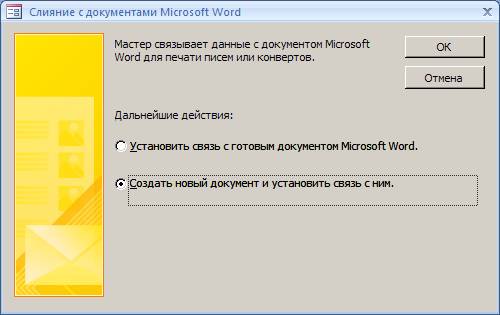
Рис.2. Установление связи с новым документом Word
5. Откроется окно Word с панелью инструментов РАССЫЛКИ (рис.3). Укажите тип документа – ПИСЬМА и наберите текст письма без указания индивидуальных подробностей (фамилии, названия товара, количества партий) (рис.3).
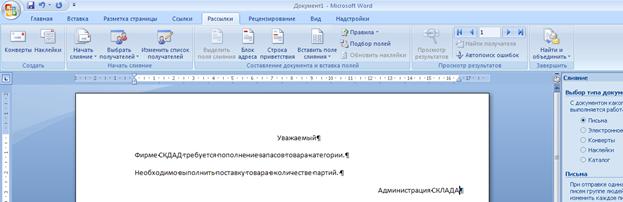
Рис.3. Текст письма поставщикам товаров
6. Установите курсор в ту позицию документа, где предполагается, например, вставка фамилии поставщика и нажмите на панели РАССЫЛКИ кнопку  ВСТАВИТЬ ПОЛЯ СЛИЯНИЯ (рис. 4).
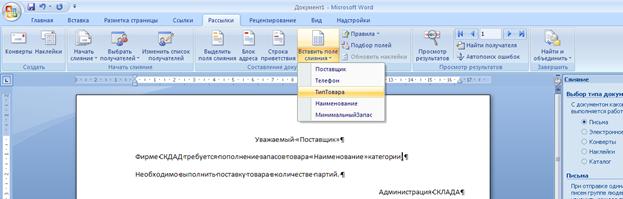
Рис.4. Добавление в бланк письма полей слияния
7. Проделайте операцию вставки для всех позиций письма, в которые вы предполагаете вставить уникальные данные (название товара, количество партий).
Предполагается, что в вашем запросе имеются все необходимые данные для составления писем. Если данных недостаточно, следует вернуться в Access и добавить нужные поля в запрос.
8. По окончании работы с документом слияния щелкните на кнопке ПРОСМОТР РЕЗУЛЬТАТОВ панели инструментов РАССЫЛКИ и используя переключатели записей (рис. 5), просмотрите все письма.
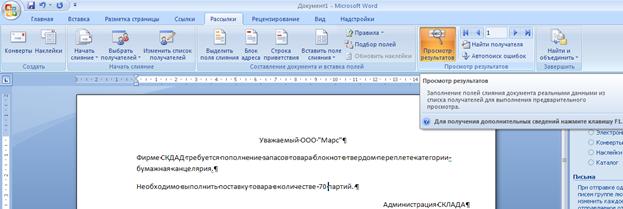
Рис.5. Просмотр писем
9. Добавьте пробелы, измените шрифт, отформатируйте заголовок письма.
10. Теперь можно выполнить слияние в новый документ (с отдельной страницей для каждого письма) или выполнить слияние прямо при печати. Выберите соответствующую кнопку на панели инструментов РАССЫЛКИ.
Файл документа, полученный в результате слияния, можно сохранить с данными или как файл с шаблоном письма.
Самостоятельно
Организуйте рассылку писем с напоминанием о необходимости оплатить сделанные ими заказы покупателям, не оплатившим заказы в течение недели со дня формирования заказа.
Задание 3. Анализ данных в Excel
В Access имеются возможности выполнения итоговых расчетов с помощью запросов и отчетов, но иногда удобнее использовать возможности табличного процессора Excel для выполнения анализа данных. Используя связь с Office можно преобразовать таблицу или запрос из Access в электронную таблицу Excel.
1. В окне базы данных выделите запрос ПРИБЫЛЬ (открывать его не требуется).
2. На панели инструментов базы данных нажмите ЭКСПОРТ в EXCEL.
3. После выполнения этих действий должен автоматически запуститься редактор Excel с отображение данных, полученных в результате выполнения запроса ПРИБЫЛЬ.
Предположим, что структура запроса ПРИБЫЛЬ представляла собой следующие поля (рис.6), тогда при преобразовании результатов выполнения запроса в формат электронной таблицы данные могут выглядеть так, как показано на рис.7.
К данным, представленным в форме электронной таблицы, можно применить любые механизмы анализа и обработки, имеющиеся в Excel, например, механизм ПРОМЕЖУТОЧНЫЕ ИТОГИ (меню ДАННЫЕ – ПРОМЕЖУТОЧНЫЕ ИТОГИ) (рис.8).
Обработанные данные можно сохранить или распечатать. Редактор Excel автоматически создает файл с именем таблицы, запроса или отчета при выполнении экспорта данных.
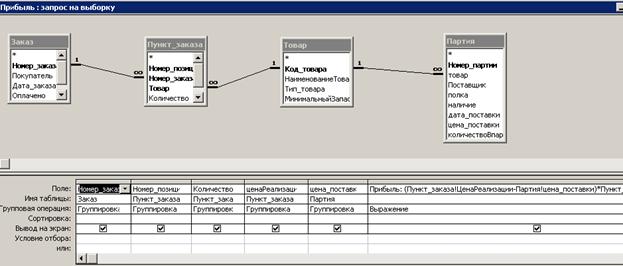
Рис.6. Примерная структура запроса ПРИБЫЛЬ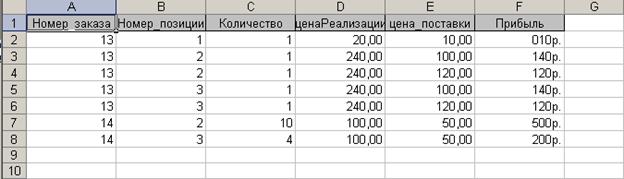
Рис.7. Преобразование результатов выполнения запроса в таблицу Excel
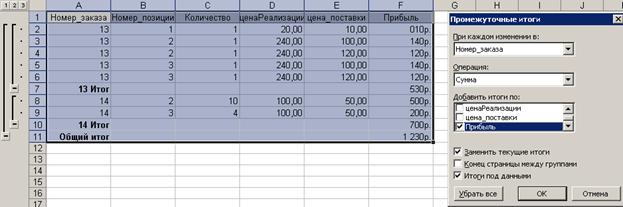
Рис.8. Анализ данных в Excel
Самостоятельно
1. Выполните анализ данных о загруженности полок склада с помощью MS Excel.
2. Постройте график, отражающий загруженность склада.
Задание 4. Экспорт данных
В Access существует возможность экспортировать данные в файлы различных форматов, в том числе в другую базу данных Access.
1. Для выполнения экспорта данных создайте пустую базу данных Access, например, базу данных ПОСТАВЩИКИ.
2. В базе данных СКЛАД выделите объект, подлежащий экспортированию, например, таблицу ПОСТАВЩИК.
3. В меню выберите команду Внешние данные _ЭКСПОРТ - Дополнительно - в Access.
4. Откроется диалоговое окно. В списке файлов выберите тип файла, в который необходимо преобразовать данные. Если файл, в который будет выполняться экспортирование данных, имеется на диске, укажите путь до этого файла.
5. Нажмите кнопку ЭКСПОРТ. Если вы хотите экспортировать только структуру данных, без самих данных, тогда установите переключатель ТОЛЬКО СТРУКТУРА в диалоге (рис.9).
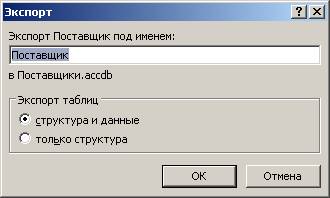
Рис.9. Выбор варианта экспорта данных/структуры
6. Убедитесь в том, что таблица ПОСТАВЩИК была экспортирована в другую базу данных.
Самостоятельно
Чтобы экспортировать только некоторые поля из таблицы, создайте предварительно на базе таблицы запрос и включите в него только необходимые поля. Затем экспортируйте запрос вместо таблицы.
1. Выполните в новую базу данных экспорт данных о товарах, поставляемых поставщиками. Реализуйте экспорт данных, отобранных с помощью запроса.
2. Для таблиц в новой базе данных установите отношения.
При импорте данных Access считывает данные из файла вне текущей базы данных и создает для них новую таблицу. В Access можно импортировать файлы нескольких типов:
¾ объекты из других баз данных Access;
¾ файлы dBASE;
¾ файлы FoxPro;
¾ электронные таблицы Excel;
¾ текстовые файлы (с разделителями или с фиксированной длиной записей);
¾ документы HTML;
¾ базы данных ODBC[9], такие как таблицы Microsoft SQL Server.
Процедура импорта для всех типов файлов единообразна. Рассмотрим импорт данных из Excel. Имеется возможность импортировать данные Excel в новую таблицу или уже существующую таблицу базы данных Access. В последнем случае данные должны иметь соответствующую структуру, а также соответствующим образом разбиты на столбцы и строки.
1. Создайте таблицу в Excel, структура полей которой соответствует структуре полей таблицы ПОСТАВЩИК в базе данных СКЛАД (рис.10).
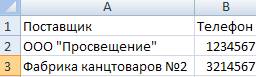
Рис.10. Таблица в Excel для экспорта в Access
2. Сохраните и закройте таблицу.
3. Откройте базу данных СКЛАД и выберите команду ИМПОРТ из Microsoft Excel. Найдите файл с таблицей и щелкните по кнопке ИМПОРТ, чтобы запустить МАСТЕР импорта (рис.11).
4. Укажите, что следует выполнить добавление записей в таблицу Постащик.
5. В качестве источника данных укажите ЛИСТЫ, так как мы не создавали именованных диапазонов ячеек (рис.12).
6. Затем установите флажок для указания заголовка в первой строке.
7. Далее укажите, в какую таблицу нашей базы данных должен будет выполниться импорт данных.
8. Убедитесь в том, что для новых записей в таблице ПОСТАВЩИК были сформированы значения ключевого столбца КОД_ПОСТАВЩИКА (рис.13).
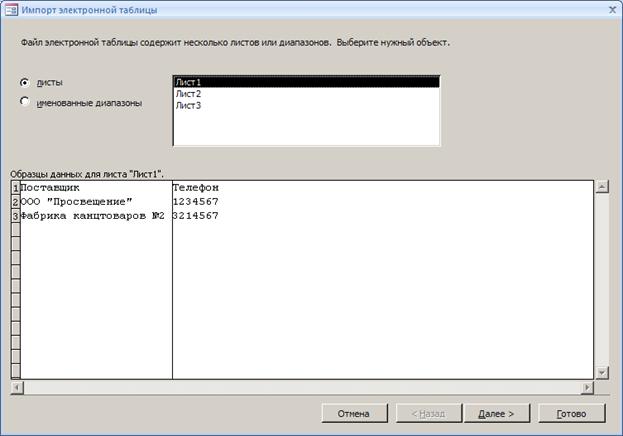
Рис.11. Мастер импорта таблиц
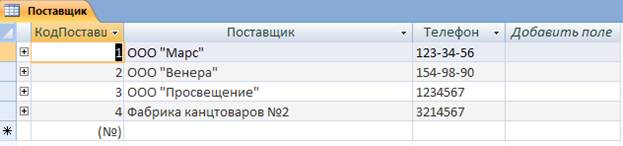
Рис.13. Результат импортирования данных из Excel с формирование ключевого столбца
Самостоятельно
1. Выполните импорт данных из текстового документа. Создайте в Блокноте документ с данными, соответствующими одной из таблиц нашей базы данных (рис.14). В качестве разделителя столбцов можно использовать, например клавишу TAB.
1. Выполните импорт этих данных в таблицу Access.
2. В диалоговом окне МАСТЕРА импортирования установите переключатель С РАЗДЕЛИТЕЛЯМИ (рис.15).
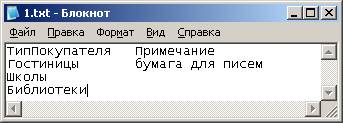
Рис.14. Данные, подготовленные в Блокноте
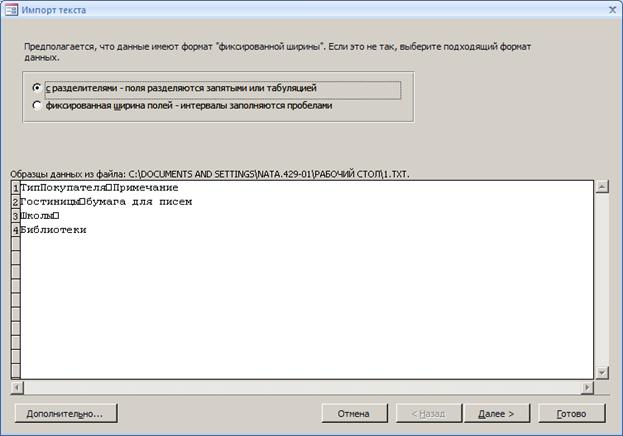
Рис.15. Мастер импортирования текстового документа
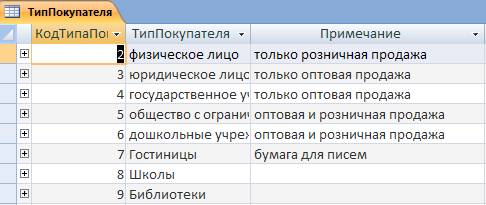
Рис.16. Результат импортирования в таблицу Access
[1] Тип данных должен быть Дата/Время
[2] Форма еще далека от полной готовности к работе.
[3] Рекомендуем давать запросам собственные имена, не сохраняя стандартные: Запрос 1, Запрос 2 и так далее.
[4] Вот для чего в базе данных используются индексированные поля. Если поле ПОКУПАТЕЛЬ проиндексировано, то записи в этом поле хранятся в отсортированном виде, поиск будет выполнен значительно быстрее. Обратная сторона индексирования – для хранения таблицы, отсортированной по индексу, требуется дополнительная память (индексный файл).
[5] Поля являются необязательными, допускают пустые значения
[6] Удаление записей выполним позже, при изучении запросов на удаление.
[7] Мы с вами уже создавали макрос для запуска запроса-действия на удаление записей из таблицы.
[8] В реальных условиях работы с базой данных открывать и закрывать таблицы при внесении в них изменений не обязательно.
[9] Стандарт ODBC (Open DataBase Connectivity) – модель доступа к данным фирмы Microsoft для соединения прикладных программ на персональных компьютерах и универсальных систем баз данных.

|
Из за большого объема этот материал размещен на нескольких страницах:
1 2 3 4 5 6 7 8 9 10 11 12 |
