


Партнерка на США и Канаду по недвижимости, выплаты в крипто
- 30% recurring commission
- Выплаты в USDT
- Вывод каждую неделю
- Комиссия до 5 лет за каждого referral
Рис.5. Третья макрокоманда сценария макроса


Рис.6. Последняя команда для выполнения сценария макроса

Рис.7. Возможные значения аргумента СОХРАНИТЬ для команды ЗАКРЫТЬ
Сценарий действий реализован, можно сохранить и закрыть окно макроса.
8. Откройте в режиме КОНСТРУКТОРА форму ЗАКАЗ. Удалите (если, конечно, вы ее создавали ранее) командную кнопку для установления цены реализации из подчиненной формы ПУНКТ_ЗАКАЗА. Для инициирования другого способа изменения цены создайте новую командную кнопку (рис.8).
9. При создании кнопки в диалоге МАСТЕРА выберите команду из категории РАЗНОЕ – ВЫПОЛНИТЬ МАКРОС.
10. Укажите имя макроса и выберите соответствующую картинку или надпись для кнопки (рис.8).

Рис.8. Форма ЗАКАЗ в режиме КОНСТРУКТОРА
11. Перейдите в режим формы ВИД и протестируйте работу созданного макроса. Если требуются изменения или корректировки – сделайте их самостоятельно. Можно реализовать свой алгоритм изменения цены товара – все в ваших руках.
Задание 2. Использование макроса для фильтрации записей формы
Создадим в форме ТОВАР фильтр записей по полю НАИМЕНОВАНИЕ_ТОВАРА для просмотра записей о товарах, названия которых начинаются с определенной буквы.
Для реализации вызова макроса используем группу элементов управления. Каждый их элементов будет вызывать макрос на исполнение при определенном условии. В группе элементов необходимо предусмотреть элемент для снятия фильтра записей.
1. Откройте форму ТОВАР в режиме КОНСТРУКТОР и измените размер области ПРИМЕЧАНИЕ так, чтобы расположить в нем группу переключателей (рис.9).
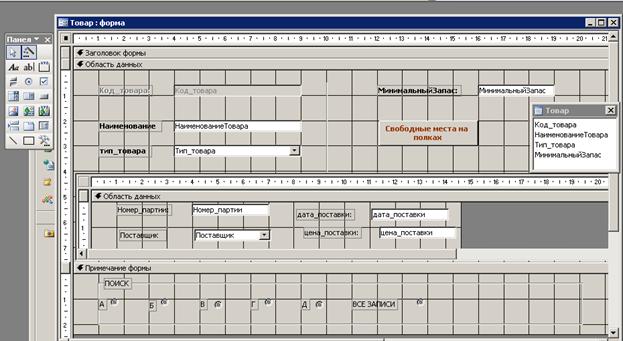
Рис.9. Конструирование группы переключателей
2. Щелкните в панели инструментов формы по кнопке ГРУППА ПЕРКЛЮЧАТЕЛЙ  , а затем щелкните в любом месте области ПРИМЕЧАНИЕ ФОРМЫ.
3. В первом диалоговом окне МАСТЕРА ГРУППЫ укажите буквы, с которых могут начинаться наименования товаров в вашей базе данных, например, как показано на рис.10. Не забудьте элемент для отмены всех фильтров (рис.10).
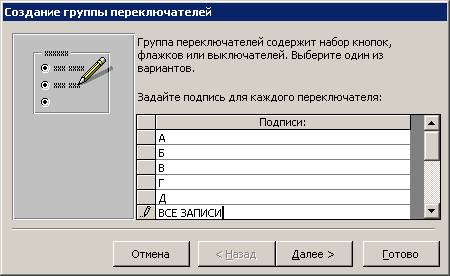
Рис.10. Именование элементов управления группы
4. Для выбора элемента, активного по умолчанию, выберите один из списка (рис.11).
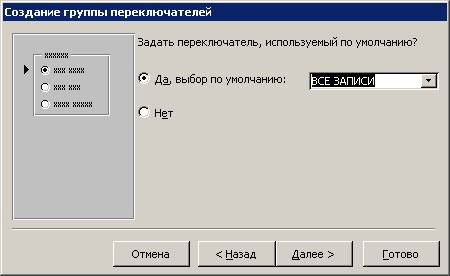
Рис.11. Выбор элемента по умолчанию
5. В следующем диалоговом окне (рис.12) изменять ничего не стоит, хотя вы можете установить другую нумерацию. Вам предлагается пронумеровать элементы управления, имеющиеся в группе. Номера нам потребуются при создании макроса – написании условий выбора.
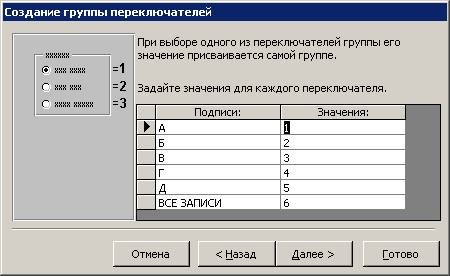
Рис.12. Присвоение значений элементам управления
6. В следующем диалоге будьте внимательны – созданные элементы нам потребуются для ДАЛЬНЕЙШЕГО ПРИМЕНЕНИЯ (рис.13).
7. Следующий шаг вы можете выполнить самостоятельно – выберите любой внешний вид для группы переключателей (рис.14).
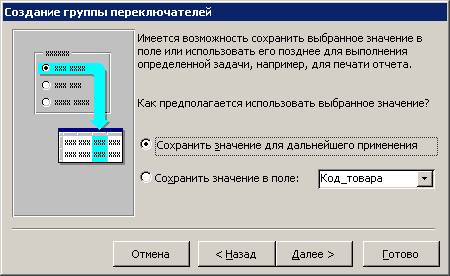
Рис.13. Выбор варианта использования созданной группы

Рис.14. Внешний вид группы элементов управления
8. Остается дать имя группе переключателей (рис.15). Имя можно не изменять, оставить название ГРУППА1, но можно и изменить.
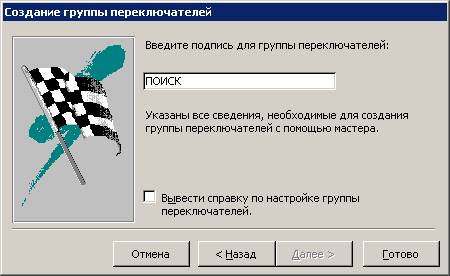
Рис.15. Последний шаг МАСТЕРА создания группы переключателей
9. Группа переключателей приобрела форму с вертикальной ориентацией. Если вам удобна горизонтальная структура – измените размеры и перетащите элементы группы как показано на рис.16.
10. Если название группы переключателей необходимо подкорректировать, щелкните правой кнопкой мыши в левый верхний угол рамки группы. Выберите команду СВОЙСТВА и измените название всей группы (рис.16).
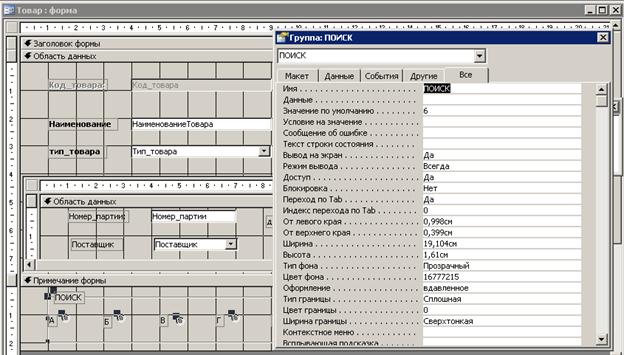
Рис.16. Изменение имени группы
11. Перейдем к созданию макроса. В окне базы данных выберите объект МАКРОС.
12. Нам потребуется еще один столбец в бланке КОНСТРУКТОРА. Нажмите на панели инструментов базы данных кнопку  УСЛОВИЯ.
13. В столбце УСЛОВИЕ введите условие выбора первого элемента из группы переключателей ПОИСК. Значение этого элемента равно 1. (рис.17).


Рис.17. Первая команда сценария
В нижней части окна КОНСТРУКТОРА введите аргументы МАКРОКОМАНДЫ (рис.17).
14. Для построения аргумента щелкните мышью по кнопке с многоточием в строке УСЛОВИЕ ОТБОРА для вызова ПОСТРОИТЕЛЯ ВЫРАЖЕНИЙ (рис.18).
15. С помощью инструментария ПОСТРОИТЕЛЯ создайте условие отбора записей таблицы ТОВАР (рис.18).
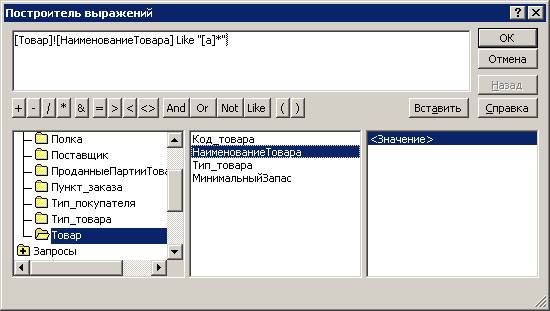
Рис.18. Формирование аргументов макрокоманды с помощью ПОСТРОИТЕЛЯ ВЫРАЖЕНИЙ
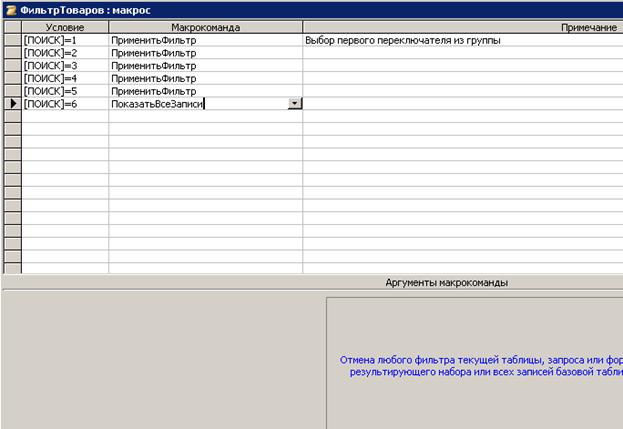
Рис.19. Окончательный вид созданного макроса
16. Повторите выполненные действия для всех остальных элементов управления в группе, изменяя номера элементов и условия отбора записей. Не забудьте о последнем элементе – здесь нужна другая макрокоманда – ПОКАЗАТЬ_ВСЕ_ЗАПИСИ. Эта макрокоманда не имеет аргументов (рис.19).
17. Сохраните созданный макрос и закройте окно КОНСТРУКТОРА.
18. Вернемся в форму ТОВАР. Щелкните правой кнопкой мыши в левый угол рамки группы. Вызовите команду СВОЙСТВА – СОБЫТИЯ (рис.20).
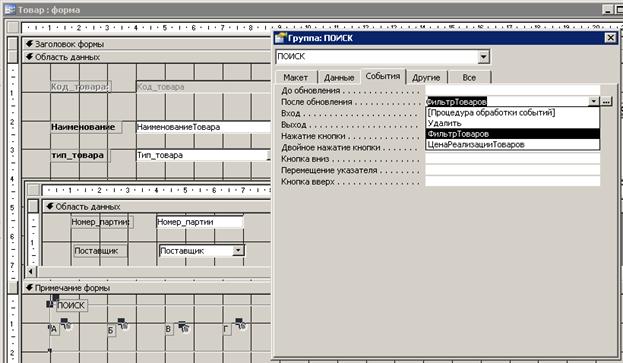
Рис.20. Присоединение макроса к элементам управления
19. В списке команд выделите команду ПОСЛЕ ОБНОВЛЕНИЯ и в раскрывающемся списке укажите название макроса.
20. Закройте список свойств. Сохраните в форме внесенные изменения.
21. Откройте форму в режиме ВИД и протестируйте работу созданного фильтра.
Если требуются выполнить изменения сценария макроса, можно отрыть макрос в режиме КОНСТРУКТОРА, внести необходимые изменения и закрыть его с сохранением изменений. Специальных действий по изменению макроса в форме делать не требуется.
Задание 3
1. Вы познакомились с техникой создания макрокоманд. Создайте макросы, позволяющие автоматизировать последовательность действий в ваших формах.
2. Создайте пустую форму в режиме КОНСТРУКТОРА, не указываю имени таблицы. Сконструируйте в форме вкладки, разместите на них элементы управления (можно кнопки) для вызова запросов, открытия форм, отчетов, печати отчетов. Другими словами, создайте форму-меню для инициирования работы с объектами базы данных. Если требуется, разработайте макросы для вызова, например, запросов-действий на удаление.
3. После того, как форма-меню будет готова, сохраните ее с именем МЕНЮ ПОЛЬЗОВАТЕЛЯ.
4. Разработайте макрос, позволяющий инициировать вызов этой формы при сворачивании окна базы данных (рис.21).
5. Дайте макросу имя AUTOEXEC.
6. Закройте окно макроса и окно базы данных. Вновь откройте файл базы данных и убедитесь в том, что имя макроса мы дали не случайно – при таком имени макрос автоматически после открытии файла базы данных начинает исполняться, в результате – должно свернуться окно базы данных и открыться форма-меню.
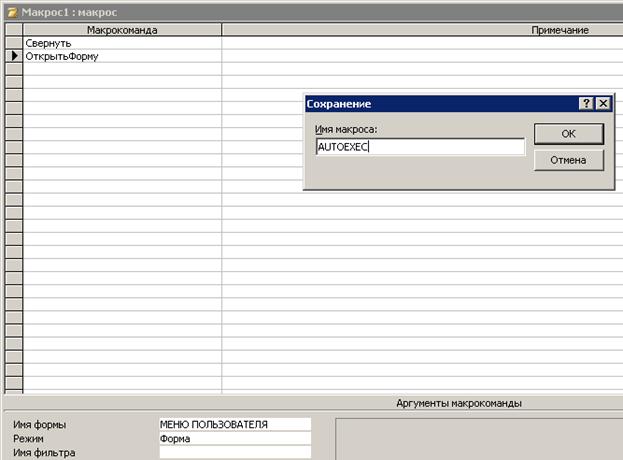
Рис.21. Создание макроса для автоматического исполнения при открытии файла базы данных
Параллельная с другими приложениями обработка данных Access
Цель
Научиться использовать средства обмена информацией MS Access с другими приложениями.
Публикация объекта Access в Word. Слияние с Word. Анализ данных в Excel. Экспорт данных. Импорт данных из Excel. Импорт текстовых файлов.
Удобные средства обмена информацией с другими приложениями составляет одно из основных преимуществ Access. Вы имеете возможность импортировать файлы в Access, экспортировать данные в файлы других форматов, а также напрямую обрабатывать данные Access параллельно с такими программами, как Excel и Word.
Начнем знакомиться с технологиями обмена с другими приложениями.
Задание 1. Публикация объекта Access в Word
В Access вы имеете возможность «передать» любой из объектов – таблицу, запрос, форму, отчет – в документ Word. После того, как данные из Access будут переданы в документе Word, их можно редактировать и добавлять к ним другие данные. Рассмотрим технологию публикации в Word запроса Access ЗАКАЗАТЬ_У_ПОСТАВЩИКА.
1. Выделите запрос ЗАКАЗАТЬ_У_ПОСТАВЩИКА (открывать его не требуется).

|
Из за большого объема этот материал размещен на нескольких страницах:
1 2 3 4 5 6 7 8 9 10 11 12 |
