


Партнерка на США и Канаду по недвижимости, выплаты в крипто
- 30% recurring commission
- Выплаты в USDT
- Вывод каждую неделю
- Комиссия до 5 лет за каждого referral
Вводить функции в поле условия отбора удобнее с помощью ПОСТРОИТЕЛЯ ВЫРАЖЕНИЙ (рис.11). Для вызова ПОСТРОИТЕЛЯ необходимо выполнить следующие действия:
― Установите курсор в поле для ввода условия отбора.
― Нажмите на панели инструментов кнопку  ПОСТРОИТЕЛЬ.
― Откройте списки: ФУНКЦИИ, ВСТРОЕННЫЕ ФУНКЦИИ, укажите требуемую КАТЕГОРИЮ, выберите нужную функцию в окна ПОСТРОИТЕЛЯ (рис.11).

Рис.10. Выборка записей с непустыми значениями
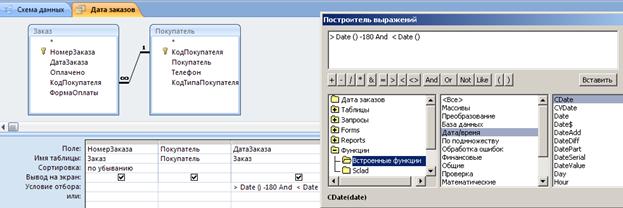
Рис.11. Использование ПОСТРОИТЕЛЯ ВЫРАЖЕНИЙ для ввода условий отбора
9. Выполните поиск заказов, сделанных в течение последних 3 месяцев.
10. Найдите покупателей, у которых указан номер городского телефона (условно, пусть это будет номер, имеющий определенное количество цифр).
Текстовая функция LEN(строка) возвращает число символов в указанной строке.
11. Найдите всех поставщиков, у которых указан телефон с кодом города Санкт-Петербурга (опять же, условно, пусть у телефона первые три цифры 812).
Текстовая функция LEFT(строка, число символов) возвращает указанное количество символов строки, взятых слева.
12. Найдите все заказа, сделанные в прошлом году. Функция YEAR(дата) возвращает год из указанной даты.
При формировании условий отбора можно использовать подстановочные знаки: * и?. Например, вы можете использовать для поиска покупателей в качестве условия отбора выражение??????, которое обеспечит выборку записей, в поле ПОКУПАТЕЛЬ которых присутствуют значения типа Иванов, Петров.
При использовании подстановочных символов следует помнить о том, что символ * соответствует любому одном (или нескольким) символам или цифре, а символ? соответствует любому текстовому символу. Поэтому, обратите внимание на оператор LIKE, который необходимо использовать при поиске в числовом поле.
13. Создайте запросы с использование подстановочных символов.
Задание 3
1. Найдите все заказы, в которых не указано количество заказанных партий определенного товара. Проведите анализ возможности подобной ситуации в нашей базе данных.
2. Найдите всех поставщиков, товары которых были заказаны в прошлом месяце.
3. Просмотрите список товаров на полке №1.
4. Выедите список товаров, поставки которых выполняются партиями по 100 единиц.
5. Определите перечень товаров, стоимость которых более 1000 рублей.
6. Определите типы товаров, стоимость которых менее 1000 рублей.
7. Определите поставщиков товаров, стоимость которых находится в диапазоне от 1000 до 2000 рублей.
8. Найдите товары, заказ которых оплачен по безналичному расчету.
9. Определите список покупателей, оплачивающих заказа наличными деньгами.
10. Определите заказы прошлого месяца, оплаченные по безналичному расчету.
11. Найдите заказы прошлого года, оплаченные наличными деньгами.
12. Выполните анализ, какие типы покупателей покупают товар определенной категории.
13. Сформируйте список товаров, минимальный запас для которых меньше 100 единиц.
14. Найдите типы товаров, минимальный запас для которых больше 100 единиц.
15. Определите список поставщиков товаров, для которых минимальный запас от 100 до 200 единиц.
16. Найдите полки, количество мест которых более 3.
17. Выведите список товаров, цена реализации которых менее 500 рублей.
18. Определите категории, цена реализации которых от 2000 до 3000 рублей.
19. Найдите поставщиков, у которых мобильные телефоны определенного провайдера (условно, любые первые цифры кода, например, 921).
20. Перечислите товары, партии которых имеются в наличии на складе.
Вычисления в запросах на выборку данных
Цель
Научиться создавать и использовать запросы к данным, хранящимся в связанных таблицах базы данных.
Создание запросов с вычисляемыми полями. Групповые операции в запросах.
Задание 1. Создание запросов с вычисляемыми полями
При составлении запроса на выборку можно создавать в бланке запроса собственное поле для вычисления тех или иных значений. Например, можно создать поле СТОИМОСТЬ, в котором вычислять выражение КОЛИЧЕСТВО * ЦЕНА_РЕАЛИЗАЦИИ для всех строк таблицы ПУНКТ_ЗАКАЗА.
Все, что необходимо сделать для создания вычисляемого поля – ввести в свободный столбец бланка запроса имя нового поля и после двоеточия – выражение для расчета. Вычисляемое выражение удобно вводить с помощью ПОСТРОИТЕЛЯ.
Для таблицы ПУНКТ_ЗАКАЗА создадим запрос, в котором будем вычислять итоговую стоимость каждой позиции заказа.
1. Создайте запрос для таблицы ПУНКТ_ЗАКАЗА в режиме КОНСТРУКТОРА (рис.1).
2. Перетащите элемент * из таблицы ПУНКТ_ЗАКАЗА в пустое поле бланка запроса (рис.1).
3. Щелкните мышью в следующем пустом поле и нажмите кнопку  ПОСТРОИТЕЛЬ на панели инструментов (рис.1).

Рис.1. Создание вычисляемого поля в запросе
При создании вычисляемого выражения используйте списки полей, это удобнее и надежнее, чем непосредственно вводить названия полей (рис.2).
Можно сразу в ПОСТРОИТЕЛЕ выражений изменить название ВЫРАЖЕНИЕ1 вычисляемого поля, например, на ИТОГО (рис.2).
Осторожно, не удалите разделительный символ двоеточие (:), это служебный символ, он отделяет название поля от его значения.
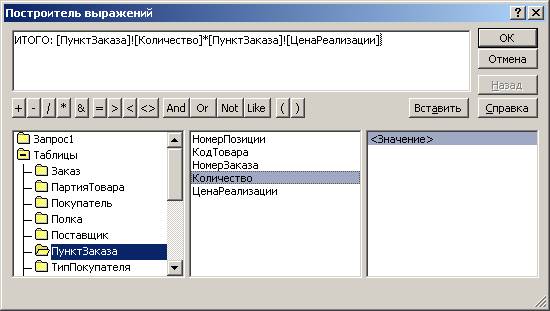
Рис.2. Окно ПОСТРОИТЕЛЯ выражений
4. Запустите запрос на исполнение и проверьте правильность вычислений в нем.
Задание 2. Групповые операции в запросах
При использовании запросов часто требуется видеть не каждую строку таблицы, а только итоговые значения по группам данных.
Групповые операции (группировка) позволяют выделить группы записей с одинаковыми значениями в указанных полях и использовать для некоторых полей этих групп одну из статистических функций.
В MS Access предусмотрено девять статистических функций:
― SUM – сумма значений некоторого поля для группы;
― AVG – среднее от всех значений поля в группе;
― MAX, MIN – максимальное, минимальное значение поля в группе;
― COUNT – число значений поля в группе без учета пустых значений;
― StDev – среднеквадратичное отклонение от среднего значения поля в группе;
― VAR – дисперсия значений поля в группе;
― First, Last – значение поля из первой или последней записи в группе.
Результат запроса с использование групповых операций содержит по одной записи для каждой группы.
В запрос, как правило, включаются поля, по которым производится группировка, и поля, для которых выполняются групповые функции.
Рассмотрим технологию создания запроса с группировкой записей и применения статистической функции к сгруппированным записям.
Создадим запрос для вычисления количества (COUNT) различных товаров в каждой группе товаров (типе товаров).
Из формулировки запроса видно, что товары следует группировать по названию типа товара, а для каждой полученной группы следует применить статистическую функцию COUNT.
1. В режиме КОНСТРУКТОРА создайте запрос для таблиц ТОВАР и ТИП_ТОВАРА. Таблица ТИП_ТОВАРА нам потребуется для расшифровки значений поля КОД_ТИПА (рис.3).
2. Перенесите в бланк запроса поля ТИП_ТОВАРА из таблицы ТИП_ТОВАРА и НАИМЕНОВАНИЕ из таблицы ТОВАР (рис.3).
3. Нажмите кнопку на панели инструментов  ИТОГИ.
4. Для поля НАИМЕНОВАНИЕ в строке ГРУППОВАЯ ОПЕРАЦИЯ щелкните мышью в правом углу поля (должен появиться элемент управления список) и выберите из раскрывающегося списка операцию COUNT (рис.3).
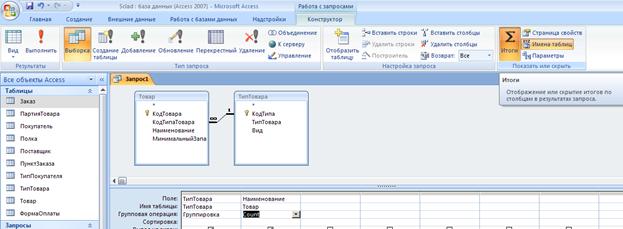
Рис.3. Групповые операции в запросах
Запустите запрос на исполнение и убедитесь в появлении групповых итогов (рис.4).
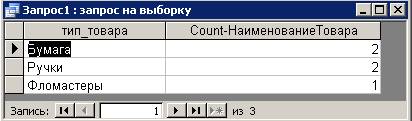
Рис.4. Итоги групповой операции
Можно изменить название поля Count_НаименованиеТовара на любое другое, например, КОЛИЧЕСТВО_НАИМЕНОВАНИЙ.
5. Вернитесь в режим КОНСТРУКТОРА, щелкните мышью в названии поля НАИМЕНОВАНИЕ_ТОВАРА и введите КОЛИЧЕСТВО_НАИМЕНОВАНИЙ до названия поля, поставьте знак двоеточие (:) для разделения позиций (мы обсуждали с вами этот вопрос).
6. Запустите запрос на исполнение и убедитесь в появлении нового названия поля.
Можно применять несколько статистических функций одновременно.
7. Добавьте в бланк запроса еще одно поле – МИНИМАЛЬНЫЙ_ЗАПАС.
8. Примените (выберите из списка) для этого поля функцию AVG(), вычисляющую среднее от всех значений поля в группе.
9. Измените название поля и просмотрите результаты выполнения запроса (рис.5).

Рис.5. Запрос с несколькими статистическими функциями
В запросах с групповыми операциями можно задавать условия отбора, также как, и в обычных запросах на выборку.
10. Измените для поля МИНИМАЛЬНЫЙ_ЗАПАС функцию AVG() на значение УСЛОВИЕ в том же раскрывающемся списке (рис.6).
11. Введите значение условия. Запустите запрос на исполнение.
Обратите внимание на отсутствие флажка ВЫВОД НА ЭКРАН, это особенность задания условий в групповых запросах.
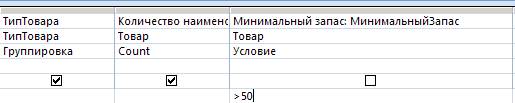
Рис.6. Использование условий отбора в запросах с групповыми операциями

|
Из за большого объема этот материал размещен на нескольких страницах:
1 2 3 4 5 6 7 8 9 10 11 12 |
