


Партнерка на США и Канаду по недвижимости, выплаты в крипто
- 30% recurring commission
- Выплаты в USDT
- Вывод каждую неделю
- Комиссия до 5 лет за каждого referral
Формы предназначены как для отображения, так и для ввода данных в таблицы. Формы позволяют отобразить данные в виде, удобном для пользователя, обеспечить корректировку этих данных, ввод новых записей и удаление ненужных.
Формы, как правило, не применяются для вывода данных на печать, для этого используются отчеты.
Задание 1. Окно конструктора форма
Начнем разработку форм для таблиц-справочников. В нашей модели это таблицы: ТИП_ПОКУПАТЕЛЯ, ФОРМА_ОПЛАТЫ, ПОСТАВЩИК и ТИП_ТОВАРА. Конструирование форм, как и всех других объектов, будем выполнять в режиме КОНСТРУКТОРА.
1. В меню Создание – Конструктор форм нажмите кнопку Добавить существующие поля и раскройте список полей соответствующей таблицы (рис.1).
Макет формы первоначально содержит только один раздел – область данных. Это основной раздел формы, в нем будут располагаться поля для заполнения таблицы. Но форма имеет и другие разделы.
ЗАГОЛОВОК формы определяет верхнюю часть формы. Этот раздел добавляется в форму вместе с разделом ПРИМЕЧАНИЕ формы.
2. В области ЗАГОЛОВКА поместите текст с названием формы с помощью элемента НАДПИСЬ из панели инструментов (рис.2).
3. Щелкните правой кнопкой мыши в левый верхний угол рамки надписи (то есть вызовите контекстное меню объекта).
4. Выберите из контекстного меню команду СВОЙСТВА. Настройте внешний вид надписи (рис.2).
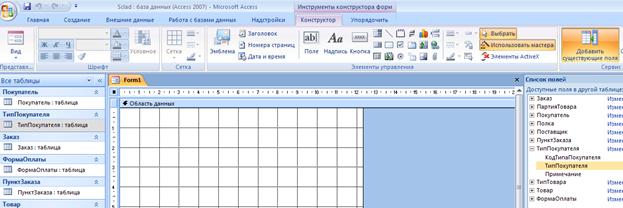
Рис.1. Вызов Конструктора форм для таблицы
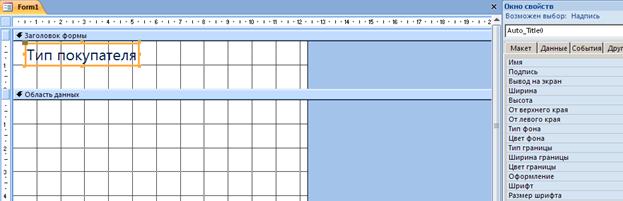
Рис.2. Оформление ЗАГОЛОВКА формы
5. Ширина и высота каждого раздела регулируется мышью. Измените высоту области ЗАГОЛОВКА.
6. В область ДАННЫХ перенесите мышью все поля таблицы из списка, расположенного в окне КОНСТРУКТОРА формы (рис.3).
7. Внешний вид и размеры полей можно также изменить (команда СВОЙСТВА каждого из полей).
8. Для просмотра внешнего вида конструируемой формы периодически следует переключаться в режим формы.
9. Поместите в области ПРИМЕЧАНИЙ любую надпись, например, как показано на рис. 3.
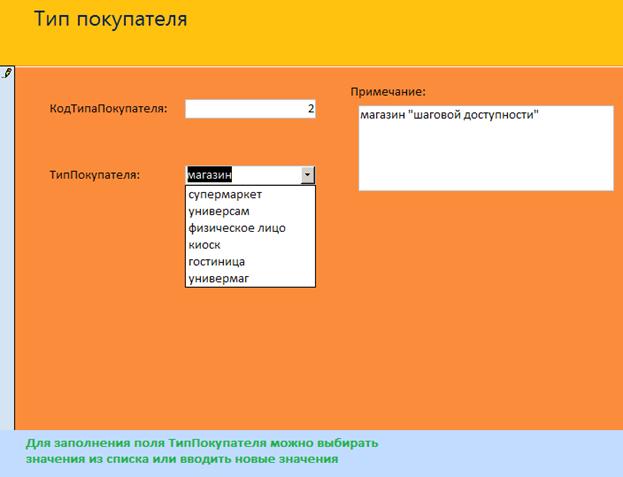
Рис.3. Изменение размеров и оформления элементов формы
10. Добавьте в форму графическое изображение в область ЗАГОЛОВКА с помощью элемента РИСУНОК из панели инструментов (рис.4).
11. Выполните его форматирование командой СВОЙСТВА. Измените УСТАНОВКУ РАЗМЕРОВ и ВЫРАВНИВАНИЕ рисунка (рис.4).
12. Можно добавить фоновый рисунок для всей формы. Вызовите список свойств ФОРМЫ как показано на рис.5 (щелкните в кнопку в левом верхнем углу формы).
13. В СВОЙСТВАХ формы укажите название файла рисунка в команде РИСУНОК и включите МОЗАИЧНОЕ ЗАПОЛНЕНИЕ, если это необходимо.
14. Чтобы удалить фоновый рисунок выделите команду РИСУНОК в свойствах формы и нажмите клавишу DELETE.
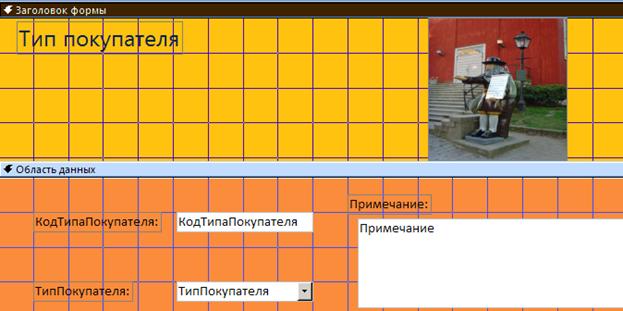
Рис.4. Форматирование рисунка в форме
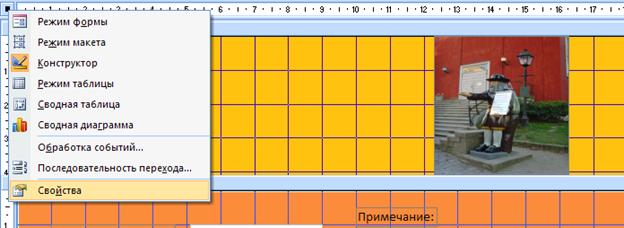
Рис.5. Свойства объекта ФОРМА
15. Сохраните сконструированную форму и дайте форме имя – ТИП_ПОКУПАТЕЛЯ.
16. Перейдите в режим формы и внесите несколько записей в таблицу ТИП_ПОКУПАТЕЛЯ с помощью созданной формы.
17. Устраните возникшие неудобства работы с формой в режиме КОНСТРУКТОРА формы. Например, можно удалить поле КОД_ТИПА_ПОКУПАТЕЛЯ, так как значение в этом поле формируются автоматически при создании новой записи (рис.6).
18. Значения в поле ТИП_ПОКУПАТЕЛЯ можно выбирать из встроенного списка или непосредственно вводить. Проверьте эту возможность.
19. Просмотрите наличие новых записей в таблице ТИП_ПОКУПАТЕЛЯ.
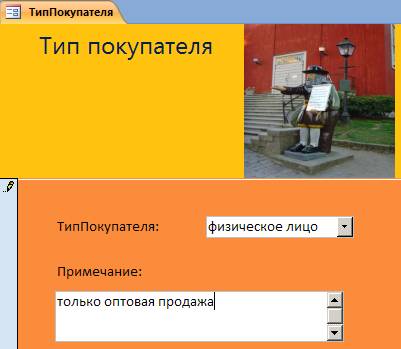
Рис.6. Удаление полей, заполнение которых выполняется автоматически
Самостоятельно
1. Сконструируйте форму для таблицы-справочника ПОСТАВЩИК.
2. Внесите записи в таблицу ПОСТАВЩИК с помощью формы.
3. Проверьте их наличие в таблице ПОСТАВЩИК.
4. На рис. 7 показана технология изменения последовательности перехода между полями при работе с формой.
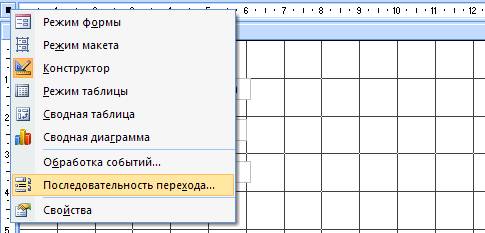
а). Выбор команды из контекстного меню формы
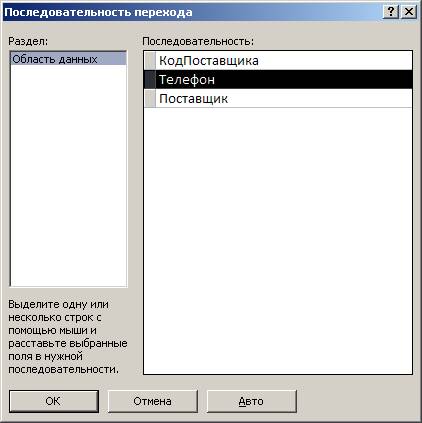
б). Изменение порядка следования полей
Рис.7 а, б. Изменение последовательности перехода по полям формы
5. Внесите изменения в порядок следования полей для формы ПОСТАВЩИК.
На рис.8. показана форма в Режиме Таблицы.
6. Поработайте с формой в режиме таблицы: вставьте и удалите записи (рис.9). Убедитесь в том, что записи вставляются и удаляются в таблице ПОСТАВЩИК.
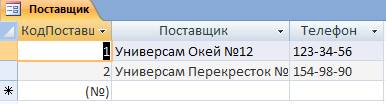
Рис.8. Изменение режима отображения формы
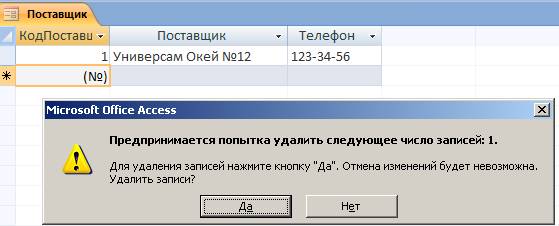
Рис. 9. Удаление записей из формы
Задание 2. Использование элементов управления Конструктора форм
На рис.10 приведены элементы панели КОНСТРУКТОРА форм. Мы знакомы со следующими элементами: НАДПИСЬ, ПОЛЕ, РИСУНОК.
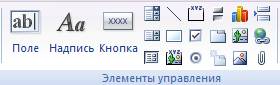
Рис.10. Элементы панели управления КОНСТРУКТОРА форм
Продолжим знакомство с другими элементами этой панели.
Элементы управления СВОБОДНАЯ РАМКА ОБЪЕКТА и ПРИСОЕДИНЕННАЯ РАМКА ОБЪЕКТА используются для того, чтобы вставить в форму объекты, созданные в других приложениях, например, документ Word, таблицу Excel или рисунок.
Эти элементы различаются тем, будут ли объекты, вставленные в эти рамки, связаны с записями в таблицах Access, или не будут.
СВОБОДНАЯ РАМКА ОБЪЕКТА содержит объекты, которые хранятся либо в самой форме, либо во внешнем файле, и независимо от того, какая запись отображается в форме. Объект будет отображаться один и тот же. Этот объект может быть изменен прямо из формы с помощью того приложения, в котором он был создан.
ПРИСОЕДИНЕННАЯ РАМКА ОБЪЕКТА содержит объекты, которые либо сами хранятся в таблице Access в поле, имеющем тип ПОЛЕ ОБЪЕКТА OLE, либо в таблице хранится ссылка на эти объекты. При переходе от записи к записи объект в присоединенной рамке объекта будет меняться.
1. Создайте форму для таблицы ТИП_ТОВАРА. Переместите мышью поля КОД_ТИПА и ТИП_ТОВАРА из списка полей в область данных.
2. Переместите поле ВИД из списка полей в область данных, правой кнопкой мыши вызовите контекстное меню объекта и убедитесь, что был создан объект ПРИСОЕДИНЕННАЯ РАМКА ОБЪЕКТА (рис.11).
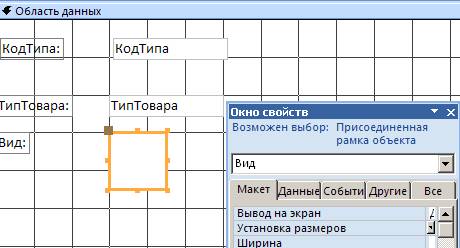
Рис.11. Создание присоединенной рамки объекта
3. Настройте свойства рамки по своему усмотрению. Измените размер, положение, тип границы.
4. Перейдите в режим формы и добавьте новую запись с помощью созданной формы. Вставка объекта в рамку для графического изображения выполните, например, с помощью команды ВСТАВИТЬ ОБЪЕКТ из контекстного меню поля ВИД. На рис.12. показаны шаги для вставки графического файла.
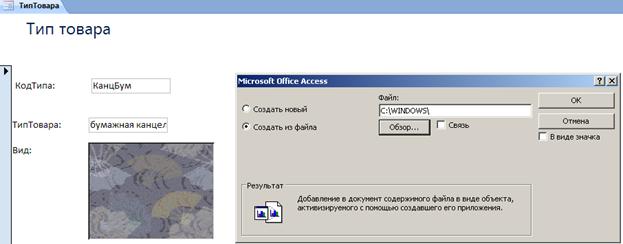
Рис.12. Вставка файла с изображением в поле присоединенной рамки
5. Добавьте несколько записей с графическими изображениями. Убедитесь, что ссылки на вставленные объекты записываются в поле Вид таблицы ТИП_ТОВАРА (рис.13) и вы можете открыть эти объекты для возможного редактирования.
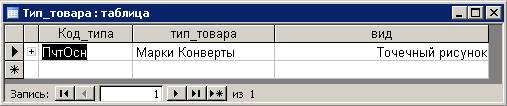
Рис.13. Вид записи в таблице с полем типа OLE
Элемент управления НАБОР ВКЛАДОК используется для создания многостраничных форм.
6. Откройте форму ТИП_ТОВАРА в режиме КОНСТРУКТОРА.
7. Удалите все поля в форме ТИП_ТОВАРА, тем самым освободите на бланке формы место под набор вкладок. Щелкните на кнопке ВКЛАДКА на панели инструментов, затем щелкните на бланке формы в том месте, где должен появиться набор вкладок.
8. Переименуйте вкладки (введите ПОДПИСИ в режиме СВОЙСТВА для каждой вкладки), например, как показано на рис.14.

Рис.14. Конструирование вкладок в форме
9. Переместите поля (мы их удалили) из списка полей на каждую из вкладок.
10. Внесите несколько записей в таблицу ТИП_ТОВАРА с помощью измененной формы.
Элемент управления КНОПКА является очень важным элементом формы, поскольку именно с кнопками связаны различные действия. Выполняемые пользователем в приложении: сохранение введенных данных, вызов другой формы, вывод на печать и так далее.
Для создания КНОПКИ удобно использовать МАСТЕР КНОПОК, поскольку существует коллекция стандартных процедур, код которых уже разработан.
В форме ТИП_ТОВАРА создадим кнопку для удаления текущей записи.
11. Откройте форму ТИП_ТОВАРА в режиме КОНСТРУКТОРА.
12. Щелкните по элементу КНОПКА на панели инструментов.
13. Указателем мыши обведите размер будущей кнопки в форме ТИП_ТОВАРА.
14. В диалоговом окне выберите команды в соответствии с рис. 15.

Рис.15. МАСТЕР КНОПОК
15. Пройдите остальные шаги МАСТЕРА КНОПОК. Найдите подходящий рисунок для кнопки.
16. Убедитесь в том, что установленная в форме кнопка выполняет удаление текущей записи не только в форме, но и таблице.

|
Из за большого объема этот материал размещен на нескольких страницах:
1 2 3 4 5 6 7 8 9 10 11 12 |
