

Система контроля и управления обеспечивает:
- возможность работы в системе нескольких АРМ пользователей;
- распределение групп ТС по пользователям (диспетчерам);
- возможность совместного использования оборудования связи (в частности, GSM-модемов) несколькими пользователями системы для определения местоположения ТС, считывания истории движения (чёрных ящиков) ТС и передачи управляющих команд;
- получение данных о местоположении и состоянии БНО ТС;
- передачу команд на БНО ТС с ДЦ;
- обмен данными между GPRS-сервером и сервером связи;
- регистрацию работающих терминалов связи для связи с БНО ТС;
- анализ полученных сообщений на наличие сигнала тревоги и событий, связанных с назначенными заданиями транспортным средствам;
- передачу входящих сообщений на АРМ диспетчера;
- отслеживание состояния ТС;
- хранение всей информации (сущности системы, навигационная и семантическая информация о подвижных объектах системы, о действиях пользователей и др.);
- периодическое автоматическое резервное копирование данных Системы.
2.3 Уровень подготовки пользователей
Диспетчеры должны изучить настоящее руководство и иметь представление о работе с приложениями ОС Windows.
2.4 Перечень эксплуатационной документации
Диспетчерам Системы рекомендуется внимательно ознакомиться со следующей эксплуатационной документацией:
- Руководство диспетчера.
3 Назначения и условия применения
Данная глава содержит следующие параграфы:
- Предмет автоматизации.
- Структура программного обеспечения.
3.1 Предмет автоматизации
ПК КСУиК «Спутник» представляет собой масштабируемое решение, которое позволяет построить из имеющихся программных компонентов комплекса конечную конфигурацию для решения различных задач по управлению ТС. ПК КСУиК «Спутник» предназначено для физических и юридических лиц, заинтересованных в постоянном мониторинге принадлежащих им транспортных средств с использованием средств бортового навигационного оборудования и автоматизированной системы контроля и управления.
Предметом автоматизации являются бизнес-процессы мониторинга, контроля и управления транспортными средствами.
3.2 Структура программного обеспечения
Таблица 2.1 – Требования к конфигурации программного обеспечения системы
Компонент | Конфигурация |
Операционная система | Microsoft Windows Server 2003/2008 |
СУБД | Microsoft SQL Server 2008 |
4 Подготовка к работе
Перед началом работы с ПК КСУиК «Спутник» необходимо установить соответствующее программное обеспечение и дополнительное ПО, необходимое для работы (см. документы Руководство администратора, Руководство по развертыванию и настройке).
5 Описание операций
Данный раздел содержит следующие подразделы:
- Запуск АРМ диспетчера.
- Описание основных элементов интерфейса АРМ диспетчера.
- Основные рабочие операции диспетчера.
5.1 Запуск АРМ диспетчера
Для запуска АРМ диспетчера необходимо:
1) Запустите ПК КСУиК «Спутник» на АРМ диспетчера с помощью двойного щелчка левой кнопки мыши на значке ярлыка ПО  на рабочем столе АРМ. Откроется диалоговое окно Авторизация диспетчера:
Рис. 4.1 – Диалоговое окно Авторизация диспетчера |
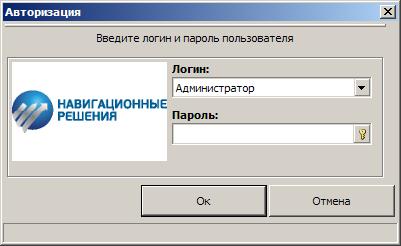
2) Выберите логин диспетчера из раскрывающегося списка в поле Логин и введите пароль в поле Пароль. Нажмите на кнопку ОК. Откроется список доступных конфигураций диспетчера.
Примечание. | |
При вводе символы пароля отображаются звездочками. |
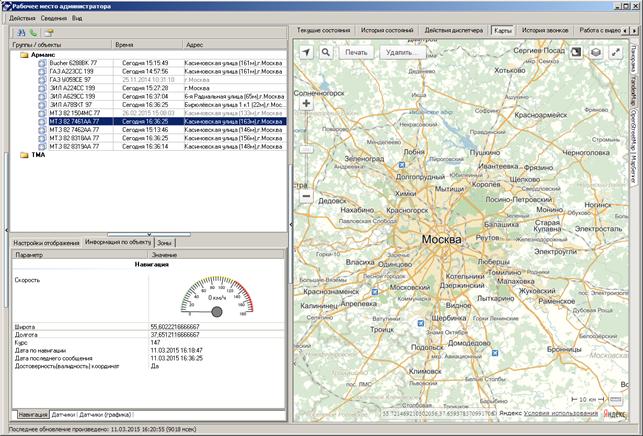
3) Для начала работы с той или иной конфигурацией выделите ее в списке конфигураций, нажмите на кнопку  (Загрузить конфигурацию) и нажмите клавишу Enter. Или на выделенной конфигурации выполните двойной щелчок мыши. Откроется диалоговое окно Общий интерфейс диспетчера:
Рис. 4.2 – Диалоговое окно Общий интерфейс диспетчера |
4) Диспетчеру становятся доступны операции по:
- анализу движения контролируемых ТС;
- работе с зонами.
5.2 Описание основных элементов интерфейса АРМ диспетчера
Интерфейс АРМ диспетчера выдержан в едином стиле и является унифицированным в части:
- наличия панели главного меню с унифицированными разделами (Действия, Сведения, Вид) (см. Рис. 4.3);
- логически связанной системы окон с набором стандартных кнопок панели инструментов;
- наличия контекстного меню с унифицированными разделами;
- метода поиска записей в справочниках системы.
Данный раздел содержит следующие подразделы:
- Главное меню.
- Панель администрирования.
- Рабочая область.
- Панель инструментов.
- Добавление записи в справочник.
- Изменение записи в справочнике.
- Удаление записи из справочника.
- Особенности контекстного меню.
- Формирование отчетов.
5.2.1 Главное меню
В заголовке главного окна содержится название текущей конфигурации системы Рабочее место по анализу, рейсам, зонам:
Рис. 4.3 – Диалоговое окно Панель главного окна АРМ диспетчера |
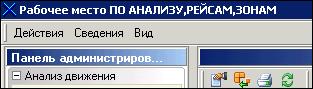
Ниже названия текущей конфигурации располагается панель главного меню, которая включает следующие разделы:
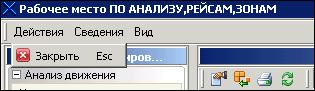
- действия:
Рис. 4.4 – Диалоговое окно Содержание раздела главного меню Действия |
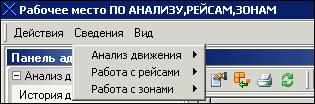
- сведения:
Рис. 4.5 – Диалоговое окно Содержание раздела главного меню Сведения |
- вид:
Рис. 4.6 – Диалоговое окно Содержание раздела главного меню Вид |
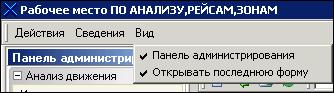
Таблица 4.1 содержит назначение пунктов и подпунктов разделов главного меню.
Таблица 4.1 – Назначение пунктов и подпунктов разделов главного меню
Раздел | Пункт | Подпункт | Назначение (подраздел руководства) |
Действия | Закрыть | Закрывает текущую конфигурацию системы | |
Сведения | Анализ движения | История движения | Анализ истории движения ТС и формирование отчетов |
Сведения | Анализ движения | Система оперативного мониторинга | Отслеживание текущего местоположения и состояния ТС |
Сведения | Анализ движения | Журнал событий оперативного мониторинга | Отображение событий оперативного мониторинга |
Сведения | Анализ движения | Назначение состояний оперативного мониторинга | Назначение состояний оперативного мониторинга |
Сведения | Работа с зонами | Справочник зон | Открывает Справочник зон |
Сведения | Работа с зонами | Работа с отчетами | Формирование отчетных форм по зонам |
Вид | Панель администрирования | Отображение (закрытие) панели администрирования | |
Вид | Открывать последнюю форму | При повторном запуске конфигурации загружает форму, с которой работали при предыдущем запуске |
5.2.2 Панель администрирования
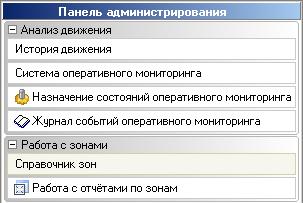
Пункты и подпункты меню раздела Действия (см. Рис. 4.4) продублированы в меню окна Панель администрирования:
Рис. 4.7 – Диалоговое окно Панель администрирования |
Примечания: | |
1 | Для отображения диалогового окна Панель администрирования (см. Рис. 4.7) установите флаг в пункте главного меню Вид à Панель администрирования. |
2 | Для скрытия/отображения диалогового окна Панель администрирования (см. Рис. 4.7) щелчка мыши на вертикальной кнопке управления, справа от окна. |
5.2.3 Рабочая область
Справа от диалогового окна Панель администрирования (см. Рис. 4.7) располагается рабочая область – набор окон, функционал которых определяется выбранным пунктом меню.

|
Из за большого объема этот материал размещен на нескольких страницах:
1 2 3 4 5 6 7 8 9 |
