

Рис. 4.18 – Диалоговое окно Поиск и сортировка |
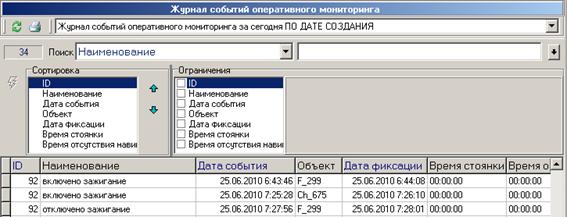
В этом режиме система позволяет выполнить поиск записи справочника по любому полю. Для этого выполните следующие действия:
5) В левом поле Поиск выберите необходимое поле из раскрывающегося списка полей справочника.
6) В правом поле Поиск введите искомое содержание выбранного поля искомой записи. Система перейдет к искомому полю справочника (см. Рис. 4.18).
Примечание. | |
По мере ввода система сразу переходит к записи, содержащий введенный фрагмент текста. Фрагмент текста необходимо вводить сначала записи. Система не выполняет поиск по фрагменту, содержащемуся внутри записи. |
Слева от окон Поиск отображается поле с количеством записей в справочнике. Значение этого поля на Рис. 4.18 равно 11.
5.2.9 Формирование отчетов
Для формирования отчетов:
1) Нажмите на кнопку  на панели инструментов (см. Таблица 4.2). При формировании отчетов имеются следующие дополнительные возможности:
- отразить нумерацию строк в отчете. Для этого при нажатой клавише Ctrl нажмите на кнопку ;
- выполнить альбомную печать отчета. Для этого при нажатой клавише Shift нажмите на кнопку .
2) Для формирования специализированных отчетов нажмите на кнопку  . Откроется список специализированных отчетов:
Рис. 4.19 – Диалоговое окно Выбор специализированного отчета пункта История движения |
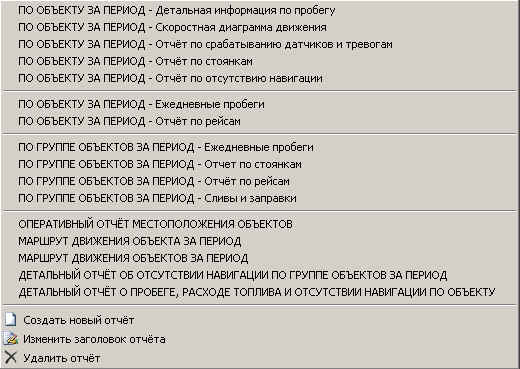
3) Выберите требуемый отчет из предоставляемого системой списка (см. Рис. 4.19). Система сформирует выбранный отчет:
Рис. 4.20 – Диалоговое окно Пример сформированного специализированного отчета |
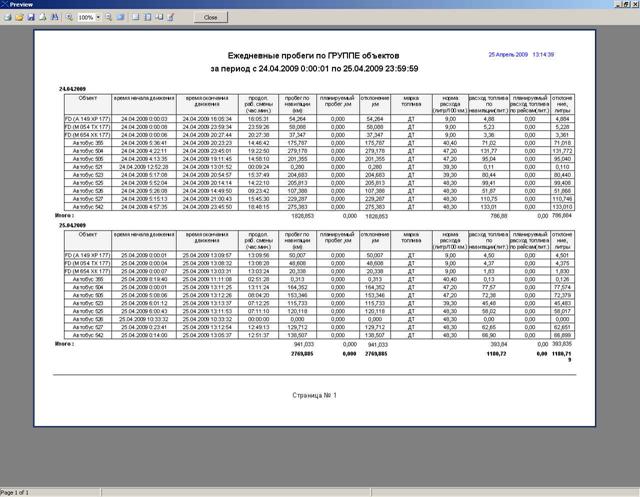
Все отчеты сформированы с использованием приложения FastReport, которое интегрировано в ПК КСУиК «Спутник».
Примечание. | |
Описание работы с приложением Fast Report выходит за рамки настоящего руководства. Подробно с приложением Fast Report можно ознакомиться на сайте http:///ru/. |
5.3 Основные рабочие операции диспетчера
Данный параграф содержит следующие разделы:
- История движения.
- Система оперативного мониторинга.
- Работа с зонами.
5.3.1 История движения
История движения служит для анализа маршрута движения ТС.
1) Для выполнения данной операции выберите пункт меню Сведения à Анализ движения à История движения или выберите данный пункт на Панели администрирования (см. Рис. 4.7). Откроется окно для работы с историей движения ТС:
Рис. 4.21 – Диалоговое окно История движения ТС |
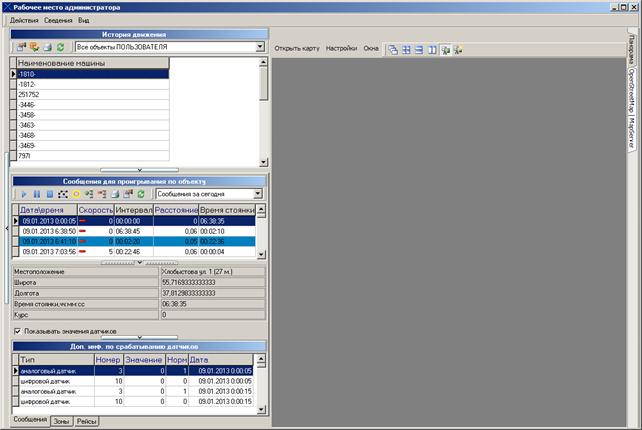
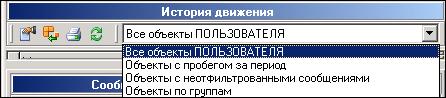
2) Выберите объекты для просмотра истории их движения с помощью раскрывающегося списка в окне История движения ТС (см. Рис. 4.21):
- все объекты пользователя;
- объекты с пробегом за период;
- объекты с не отфильтрованными сообщениями;
- объекты по группам.
Рис. 4.22 – Диалоговое окно Выбор объектов для просмотра истории движения ТС |
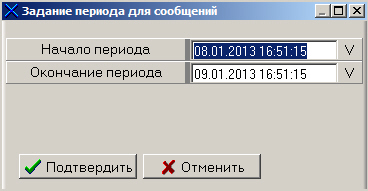
3) При выборе Объекты с пробегом за период система предоставляет окно для задания периода:
Рис. 4.23 – Диалоговое окно Выбор периода для просмотра истории движения ТС |
4) Система позволяет:
- отобразить на карте маршрут ТС по совокупности принятых от него сообщений (см. подраздел Сообщения для проигрывания по объекту);
- отобразить зоны ТС для анализа (см. подраздел Зоны по ТС для анализа движения).
5.3.1.1 Сообщения для проигрывания по объекту
Для просмотра маршрута движения ТС:
1) В блоке Сообщения для проигрывания по объекту в окне История движения ТС (см. Рис. 4.21) укажите период времени, в течение которого будут использованы сообщения для просмотра истории движения ТС:
Рис. 4.24 – Диалоговое окно Сообщения для проигрывания по объекту |
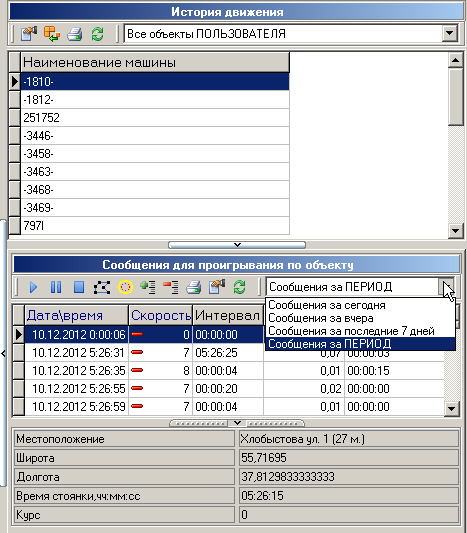
2) Выберите период из раскрывающегося списка окна, который включает:
- сообщения за сегодня;
- сообщения за вчера;
- сообщения за последние 30 дней;
- сообщения за период;
- сообщения из архива.
Примечание. | |
При выборе параметра Сообщения за период система предоставляет окно для задания периода (см. Рис. 4.23) |
3) После выбора периода сформируется совокупность сообщений от ТС за период в окне Сообщения для проигрывания по объекту:
Рис. 4.25 – Диалоговое окно Совокупность сообщений от ТС за период |
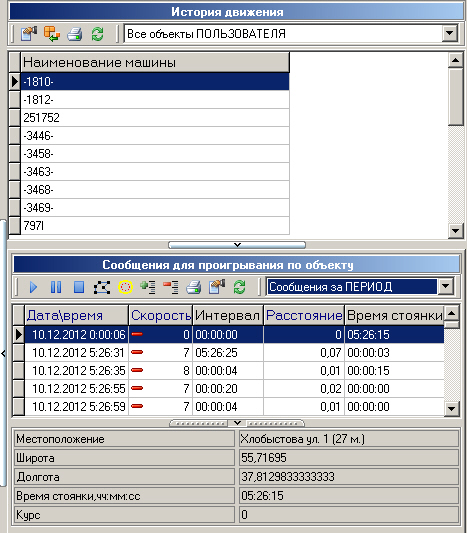
4) Сообщения окрашены в цвета:
- Синий – точка стоянки ТС;
- Зелёный – точка, в которой потеряна связь с навигацией.
5) Сформированная совокупность сообщений от ТС за заданный период позволяет выполнить следующие операции:
- «Проигрывание» истории движения ТС на карте.
- Создание зоны по маршруту.
- Формирование отчетов на основании полученной совокупности сообщений от ТС.
5.3.1.1.1 «Проигрывание» истории движения ТС на карте
Для выполнения «проигрывания» истории движения ТС на карте:
1) В окне Совокупность сообщений от ТС за период (см. Рис. 4.25) Нажмите на кнопку  . Откроется окно для ввода интервала проигрывания, т. е. интервала в миллисекундах через который ТС отображается на карте в соответствии с очередным сообщением:
| Рис. 4.26 – Диалоговое окно Интервал проигрывания |
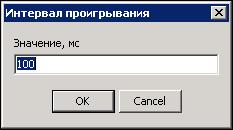
2) Введите требуемое значение интервала и нажмите на кнопку ОК. Система отобразит на карте маршрут движения ТС в соответствии с полученным набором навигационных сообщений:
Рис. 4.27 – Диалоговое окно Отображение маршрута ТС на карте |
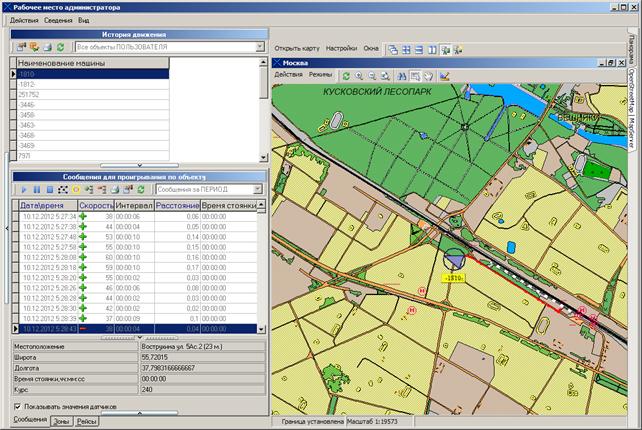
3) Обработанные сообщения в окне Отображение маршрута ТС на карте (см. Рис. 4.27) отображаются значком  , а не обработанные (не «проигранные»)
  .
.
4) Для остановки просмотра истории движения ТС нажмите на кнопку  , а для прекращения просмотра нажмите на кнопку
  .
.

|
Из за большого объема этот материал размещен на нескольких страницах:
1 2 3 4 5 6 7 8 9 |
