

Рис. 4.73 – Диалоговое окно Журнал событий оперативного мониторинга |
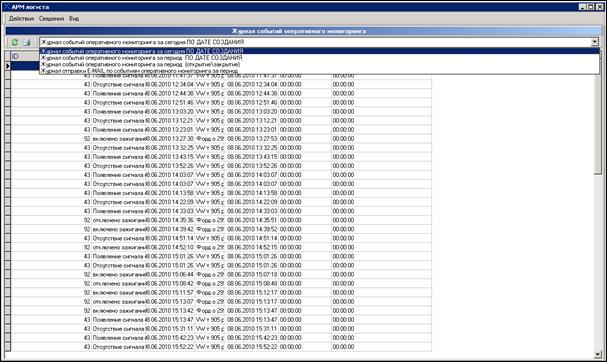
2) В открывшемся окне с помощью раскрывающегося списка выберите период, за который необходимо отображать информацию:
- Журнал событий оперативного мониторинга за сегодня по дате создания;
- Журнал событий оперативного мониторинга за период (открытие \ закрытие);
- Журнал отправки E-MAIL по событиям оперативного мониторинга за период;
3) Для вывода на печать журнала событий оперативного мониторинга нажмите на кнопку  . Откроется окно для предварительного просмотра журнала:
Рис. 4.74 – Диалоговое окно Предварительный просмотр журнала событий оперативного мониторинга для печати |
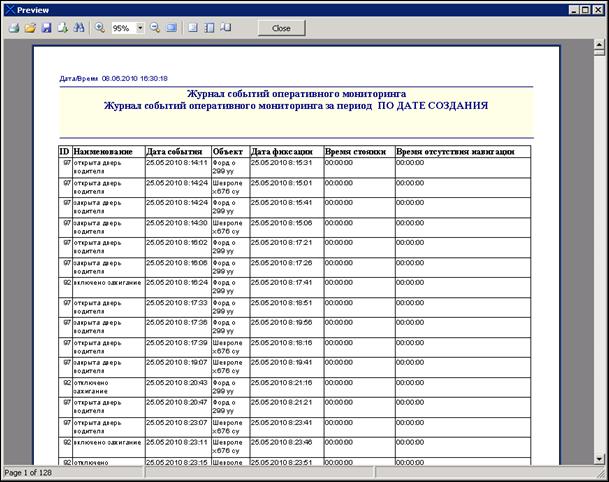
4) Нажмите на кнопку повторно для печати журнала событий оперативного мониторинга.
5.3.3 Работа с зонами
Данный раздел содержит следующие подразделы:
- Справочник зон.
- Работа с отчетами.
5.3.3.1 Справочник зон
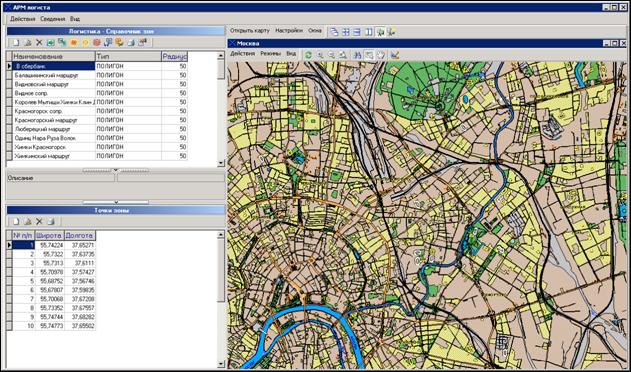
Система позволяет вести справочник зон: создавать, редактировать, удалять, привязывать зону к карте местности. Для выполнения этих действий:
1) Выберите пункт главного меню Сведения à Работа с зонами à Логистика-Справочник зон или выберите данный пункт на Панели администрирования (см. Рис. 4.7). Откроется окно Справочник зон:
Рис. 4.75 – Диалоговое окно Справочник зон |
2) Для добавления новой зоны в справочник зон нажмите на кнопку  . Откроется окно для задания параметров новой зоны:
Рис. 4.76 – Диалоговое окно Добавление новой зоны в справочник зон |
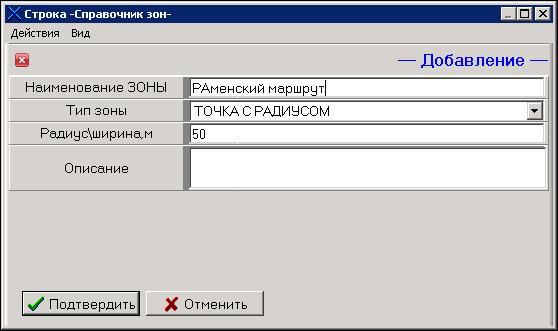
3) Заполните поля используя стандартные методы (см. Описание основных элементов интерфейса АРМ диспетчера).
- Наименование зоны – наименование новой зоны;
- Тип зоны – тип зоны: Точка с радиусом, Полигон, Коридор;
- Радиус\ширина, м – радиус для новой зоны в метрах;
- Описание – краткое описание новой зоны.
4) Редактирование записи справочника водителей осуществляется аналогично стандартной операции по редактированию записи в справочнике (см. Изменение записи в справочнике).
5) Удаление записи справочника водителей осуществляется аналогично стандартной операции по редактированию записи в справочнике (см. Удаление записи из справочника).
6) Для подтверждения выполненных действий по добавлению, изменению или удалению записи нажмите на кнопку Подтвердить.
7) В случае отказа от введенных действий по добавлению, изменению или удалению записи справочника нажмите на кнопку Отменить.
8) Для задания расположения и формы зоны на карте местности нажмите на кнопку  (Привязать зону к карте) на панели инструментов. Откроется окно с отображением привязки зоны к карте:
Рис. 4.77 – Диалоговое окно Привязка зоны к карте |
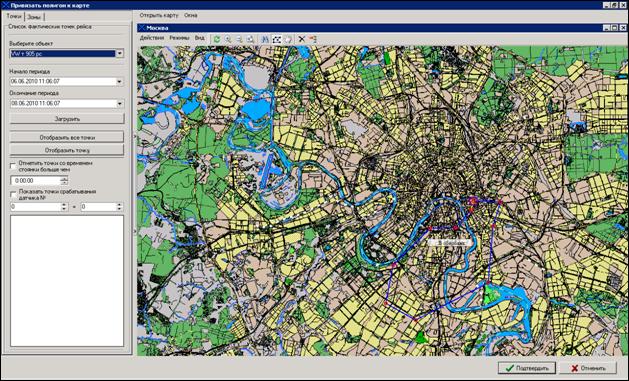
9) В случае если зона имеет тип Точка с радиусом, то для определения расположение и формы зоны на карте местности нажмите левой кнопкой мыши по предполагаемому центру зоны и удерживайте кнопку двигайте мышку до тех пор, пока не получится окружность нужного радиуса.
10) В случае, когда зона имеет тип Полигон, то левой клавишей мыши последовательно щёлкните по вершинам предполагаемого многоугольника зоны.
11) В случае, когда зона имеет тип Коридор, то левой клавишей мыши последовательно щёлкните по карте так, чтобы получившаяся кривая охватывала предполагаемый маршрут передвижения ТС.
5.3.3.2 Работа с отчетами
Данный раздел предназначен для формирования специализированных отчётов связанных с контрольными зонами. Рассмотрим его на примере Общего сводного отчёта.
Для формирования отчета:
1) Выберите пункт меню Сведения à Работа с зонами à Работа с отчетами или выберите данный пункт на Панели администрирования (см. Рис. 4.7). Откроется окно для выбора формирования отчетов по зонам:
Рис. 4.78 – Диалоговое окно Работа с отчетами зон |
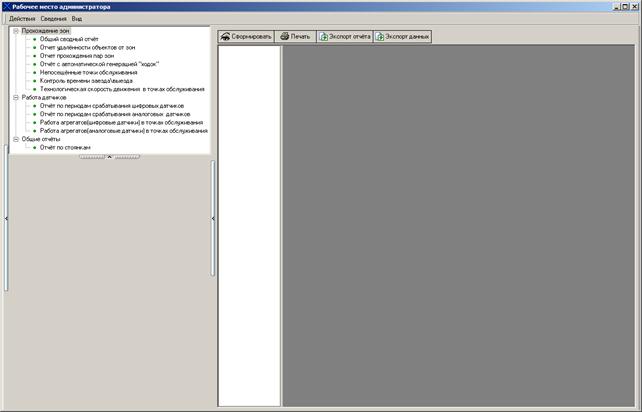
Для формирования общего сводного отчета
1) В окне Работа с отчетами (см. Рис. 4.78) зон выберите Общий сводный отчет. Откроется окно для выбора параметров отчета:
Рис. 4.79 – Диалоговое окно Выбор параметров, Общий сводный отчет |
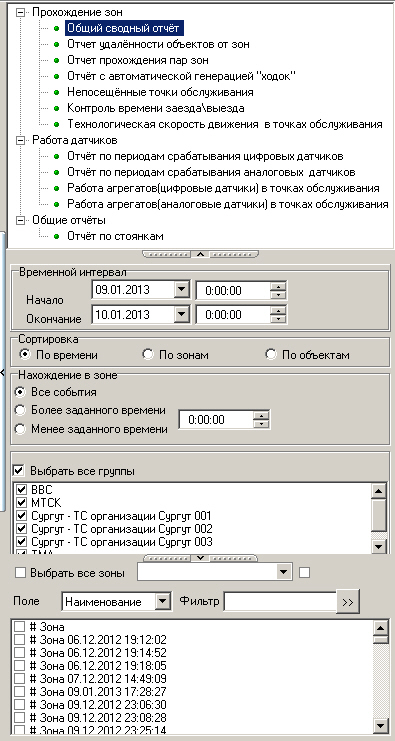
2) Заполните параметры отчета и для получения отчёта нажмите на кнопку Сформировать. Система сформирует выбранный отчет:
Рис. 4.80 – Диалоговое окно Общий сводный отчет |
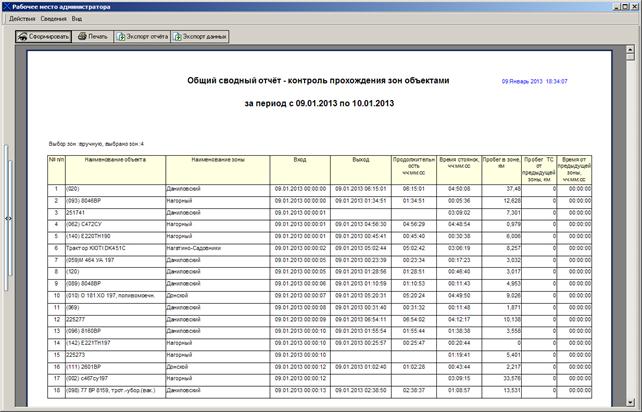
3) Для экспорта отчета нажмите кнопку Экспорт отчета. Откроется контекстное меню, с помощью которого отчет можно сохранить в один из следующих форматов:
- Текстовый;
- Html-файл;
- Excel-таблица;
- RTF-файл;
- Рисунок в формате. bmp;
- Рисунок в формате. jpeg;
- Рисунок в формате. tiff;
- PDF-файл.
4) Для экспорта данных отчета в текстовый файл нажмите кнопку Экспорт данных.
6 Аварийные ситуации
ПК КСУиК «Спутник» обеспечивает корректную обработку аварийных ситуаций, вызванных неверными действиями диспетчера, неверным форматом или недопустимыми значениями входных данных. В указанных случаях диспетчеру выдаются соответствующие аварийные сообщения, после чего возвращаться в рабочее состояние, предшествовавшее неверной (недопустимой) команде или некорректному вводу данных.
Ниже приводится перечень возможных аварийных ситуаций.
Таблица 5.1 – Перечень аварийных ситуаций
Аварийная ситуация | Возможные потери информации | Способ избежания | Способ ликвидации последствий | Исполнитель |
Отключение питания аппаратных средств | Несохраненные пользователем данные. | Регулярное сохранение обрабатываемой информации, резервное копирование информации, использование средств ОС и СУБД для обеспечения целостности информации. | Восстановление данных из резервной копии. | Диспетчер |
Выход из строя аппаратных средств (за исключением жесткого диска) | ||||
Сбой операционной системы сервера | Вся информация, поступившая в систему с момента окончания последнего резервного копирования данных. | |||
Выход из строя жесткого диска | ||||
Сбой при передаче данных | Часть передаваемой по каналу информации. |
Надежность аппаратной платформы сервера и рабочих станций, операционных систем серверов и рабочих станций, систем управления базами данных обеспечивается их производителями.
Лист регистрации изменений
Номера листов (страниц) | Всего листов (страниц) в документе | № документа | Подп | Дата | ||||
Изм | измененных | Замененных | новых | Аннулирован ных | ||||
1 | 10, 23-30, 32-39, 42, 72-74, 76 | 74-80 | 78 | 09.01.13 | ||||

|
Из за большого объема этот материал размещен на нескольких страницах:
1 2 3 4 5 6 7 8 9 |
