

5.3.2.2.4 Настройка электронной почты для подписки
Для настройки электронной почты для подписки на события оперативного контроля:
1) В окне перейдите на вкладку Настройка электронной почты. Откроется окно для настройки профилей и учетных записей DatabaseMail:
Рис. 4.64 – Диалоговое окно Настройка профилей и учетных записей |
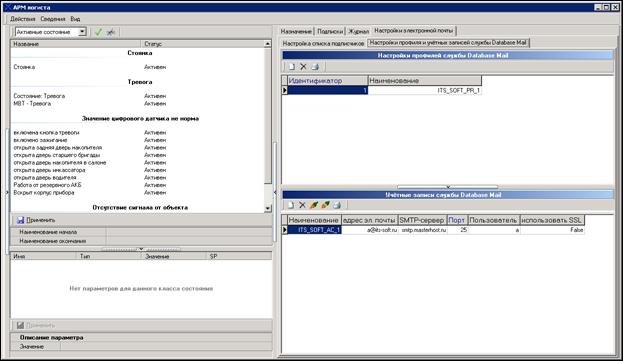
2) Для создания профиля DatabaseMail в правой верхней части окна нажмите кнопку  на панели инструментов. Откроется окно для создания профиля:
Рис. 4.65 – Диалоговое окно Создание почтового профиля пользователя |
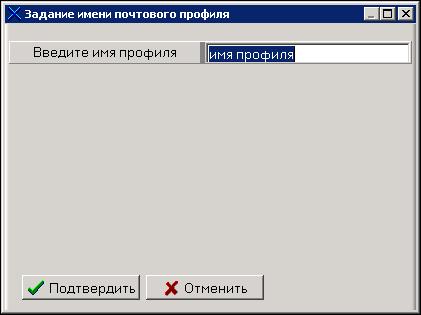
3) Введите имя почтового профиля и нажмите кнопку Подтвердить. Для отмены выбранного действия нажмите кнопку Отменить.
4) Для создания учетной записи DatabaseMail в правом нижнем окне нажмите кнопку.. Откроется окно для задания параметров учетной записи DatabaseMail:
Рис. 4.66 – Диалоговое окно Создание учетной записи |
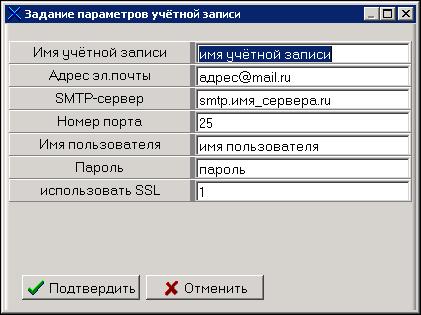
5) Заполните следующие поля, используя стандартные методы (см. Описание основных элементов интерфейса АРМ диспетчера):
- Имя учетной записи – наименование учетной записи;
- Адрес эл. почты – адрес электронной почты подписчика;
- SMTP-сервер – имя почтового сервера;
- Номер порта – номер порта для корректной работы почтового сервера;
- Имя пользователя – имя пользователя, обычно совпадает с адресом эл. почты;
- Пароль – пароль к электронной почты;
- Использовать SSL – использование протокола шифрования: 1-да, 0-нет.
6) Для сохранения введенных данных нажмите кнопку Подтвердить. Для отмены выбранного действия нажмите кнопку Отменить.
7) Для привязки учетной записи и профиля DatabaseMail в окне Настройка профилей и учетных записей (см. Рис. 4.64) нажмите кнопку  . Для удаления привязки нажмите кнопку
  .
.
8) Для добавления подписчиков на события оперативного контроля в окне Настройка профилей и учетных записей (см. Рис. 4.64) перейдите на вкладку Настройка списка подписчиков:
Рис. 4.67 – Диалоговое окно Настройка списка подписчиков |
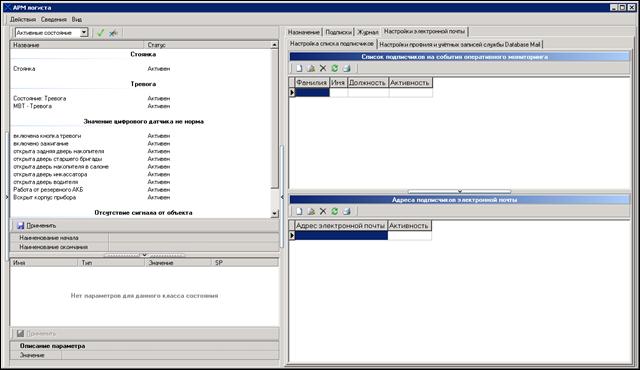
9) Для добавления подписчика на события оперативного контроля в правой верхней части окна нажмите кнопку . Откроется окно для добавления подписчика на события оперативного контроля:
Рис. 4.68 – Диалоговое окно Добавление подписчика на события оперативного контроля |
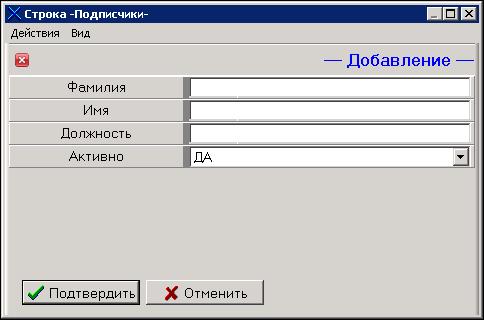
10) Заполните следующие поля, используя стандартные методы (см. Описание основных элементов интерфейса АРМ диспетчера):
- Фамилия – фамилия подписчика;
- Имя – имя подписчика;
- Должность – должность подписчика;
- Активно – выбор оповещения по данной подписке: Да, Нет.
11) Для сохранения введенных данных нажмите кнопку Подтвердить. Для отмены выбранного действия нажмите кнопку Отменить.
12) Для добавления электронного адреса подписчику в окне Настройка списка подписчиков (см. Рис. 4.67) в верхней правой части выберите подписчика и в нижней правой части окна нажмите кнопку . Откроется окно Добавление адреса электронной почты:
Рис. 4.69 – Диалоговое окно Добавление адреса электронной почты |
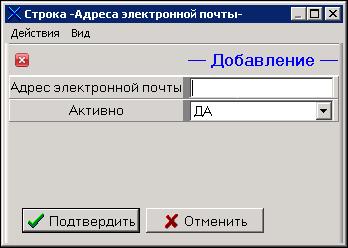
13) Заполните следующие поля, используя стандартные методы (см. Описание основных элементов интерфейса АРМ диспетчера):
- Адрес электронной почты – адрес электронной почты для подписки на события оперативного контроля;
- Активно – выбор оповещения по данной подписке: Да, Нет;
14) Для сохранения введенных данных нажмите кнопку Подтвердить. Для отмены выбранного действия нажмите кнопку Отменить.
5.3.2.2.5 Подписка на события оперативного контроля
В Системе предусмотрена подписка на события оперативного контроля. Для подписки на события оперативного контроля:
1) В окне Назначение состояний оперативного контроля (см. Рис. 4.60) перейдите на вкладку Подписка:
Рис. 4.70 – Диалоговое окно Подписка на события оперативного контроля |
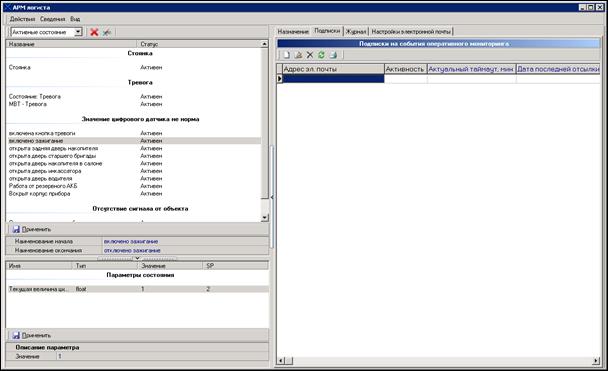
2) В открывшемся окне нажмите кнопку . Откроется окно Добавление подписки на события оперативного контроля:
Рис. 4.71 – Диалоговое окно Добавление подписки на события оперативного контроля |
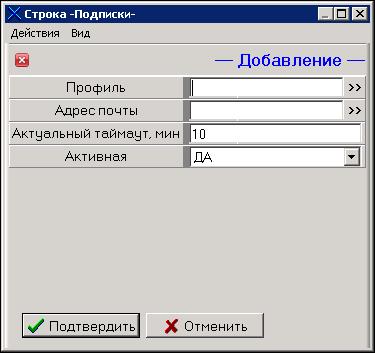
3) Заполните следующие поля используя стандартные методы (см. Описание основных элементов интерфейса АРМ диспетчера):
- Профиль – выбор профиля;
- Адрес почты – выбор адреса электронной почты, на который будет приходит отчет о событиях оперативного контроля;
- Актуальный таймаут, мин – актуальное время, в течение которого система оповещает о событии. По истечению указанного времени оповещение о событии прекращается;
- Активная – выбор оповещения по данной подписке: Да, Нет.
4) Редактирование подписки осуществляется аналогично стандартной операции по редактированию записи в справочнике (см. Изменение записи в справочнике).
5) Удаление подписки осуществляется аналогично стандартной операции по редактированию записи в справочнике (см. Удаление записи из справочника).
6) Для подтверждения выполненных действий по добавлению, изменению или удалению записи нажмите на кнопку Подтвердить.
7) В случае отказа от введенных действий по добавлению, изменению или удалению записи справочника нажмите на кнопку Отменить.
5.3.2.2.6 Просмотр журнала событий оперативного контроля
Для просмотра журнала событий оперативного контроля:
1) В окне Подписка на события оперативного контроля (см. Рис. 4.70) перейдите на вкладку Журнал:
Рис. 4.72 – Диалоговое окно Журнал событий оперативного контроля |
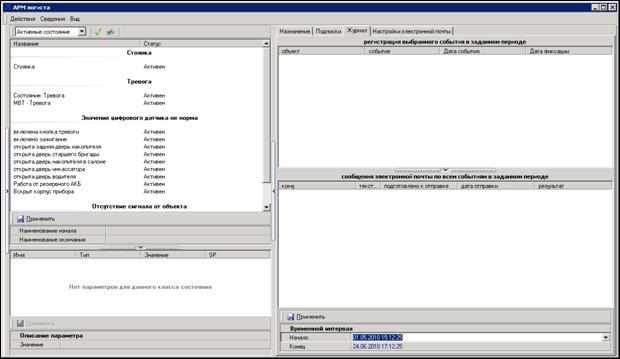
2) Для отображения событий за определенный период в полях Начало и Конец укажите дату начала и окончания периода соответственно.
3) Нажмите кнопку Применить. В окне отобразятся события оперативного контроля за выбранный период.
5.3.2.3 Журнал событий оперативного мониторинга
Система позволяет фиксировать события оперативного мониторинга ТС. Для просмотра событий мониторинга:
1) Выберите пункт главного меню Сведения à Анализ движения à Журнал событий оперативного мониторинга или выберите данный пункт на Панели администрирования (см. Рис. 4.7). Откроется окно для просмотра зафиксированных событий:

|
Из за большого объема этот материал размещен на нескольких страницах:
1 2 3 4 5 6 7 8 9 |
