

Поля справочников отображаются в соответствующих окнах. Рассмотрим такие поля на примере справочника зон. В окне Панель администрирования (см. Рис. 4.7) выберите Справочник зон:
Рис. 4.8 – Диалоговое окно Отображение основных полей справочника зон |
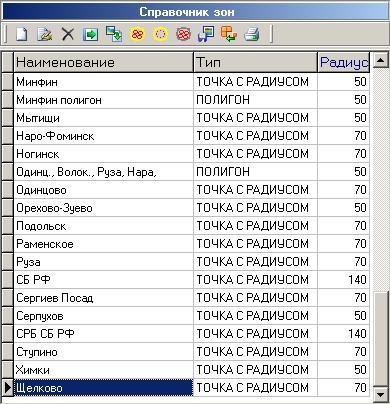
Рис. 4.9 – Диалоговое окно Отображение второстепенных полей справочника зон |

5.2.4 Панель инструментов
В системе все окна имеют панель инструментов. Таблица 4.2 содержит назначение основных кнопок панели инструментов окон. Специфичные инструменты панели описаны при рассмотрении конкретной операции диспетчера при работе на АРМ системы.
Таблица 4.2 – Назначение основных кнопок панели инструментов
Кнопка панели | Название | Назначение |
| Добавить | Добавляет новую запись |
| Изменить | Редактирование записи |
| Удалить | Удаление записи |
| Печать | Печать нижеследующей табличной области |
| Отчеты | Получение отчетов |
| Обновить | Обновление значения таблицы в соответствии с БД |
| Выбрать | Выбор значения из списка |
| Привязать зону к карте | Указание расположения зоны на карте |
| Загрузить зону из файла | Загрузка в БД параметры зоны из файла формата *.kml |
| Отобразить зоны на карте | Отображение всех зон на карте |
| Отобразить зону на карте | Отображение выделенной зоны на карте |
| Удалить изображение зон с карты | Скрытие отображения всех зон с карты |


5.2.5 Добавление записи в справочник
Для добавления записи в справочник:
1) Нажмите кнопку . Откроется диалоговое окно для добавления новой записи:
Рис. 4.10 – Диалоговое окно Добавление новой записи в справочник |
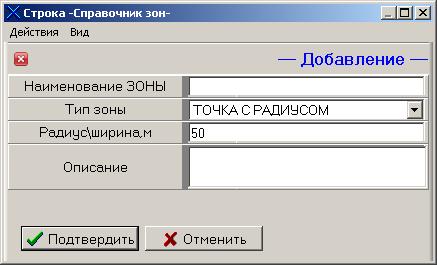
2) Заполните поля окна с использованием возможностей системы:
- простой ввод произвольного текста (Наименование зоны, описание);
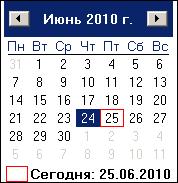
- в некоторых случаях требуется ввод даты, для этого нажмите на кнопку  . Откроется стандартное окно календаря для указания даты:
| Рис. 4.11 – Диалоговое окно Стандартное окно календаря |
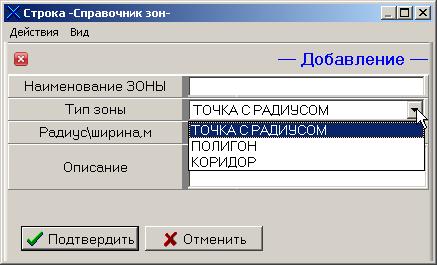
- для ввода значения в поле со строго ограниченными вариантами нажмите на кнопку  в поле (Тип зоны). Откроется Меню для заполнения поля:
Рис. 4.12 – Диалоговое окно Меню для заполнения поля тип зоны |
3) Для подтверждения выполненных операций добавления новой записи нажмите на кнопку Подтвердить.
4) В случае отказа от введенных операций по добавлению новой записи справочника нажмите на кнопку Отменить.
5.2.6 Изменение записи в справочнике
Для изменения записи в справочнике
1) Нажмите на кнопку  . Откроется диалоговое окно Изменение выбранной записи в справочнике:
Рис. 4.13 – Диалоговое окно Изменение выбранной записи в справочнике |
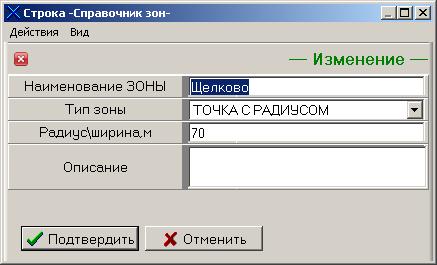
2) Измените необходимые поля с помощью возможностей системы по редактированию полей записи, изложенные выше (см. Добавление записи в справочник).
3) Для подтверждения выполненных операций изменения выбранной записи нажмите на кнопку Подтвердить.
4) В случае отказа от введенных операций по изменению выбранной записи справочника нажмите на кнопку Отменить.
5.2.7 Удаление записи из справочника
Для удаления записи из справочника
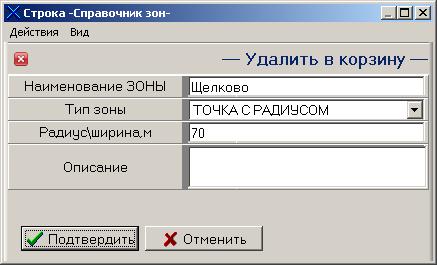
1) Нажмите на кнопку  . Откроется диалоговое окно Удаление выбранной записи из справочника:
Рис. 4.14 – Диалоговое окно Удаление выбранной записи из справочника |
5.2.8 Особенности контекстного меню
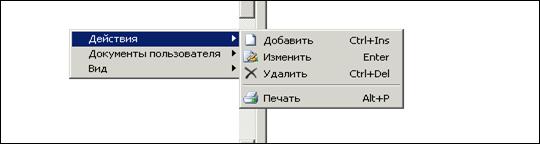
1) Доступ к панели инструментов для удаления записи может быть выполнен с помощью контекстного меню (раздел Действия см. Рис. 4.4), которое раскрывается при нажатии правой клавиши мыши в поле окна:
Рис. 4.15 – Диалоговое окно Пример содержания раздела Действия контекстного меню |
Примечание. | |
Количество пунктов раздела Действия (см. Рис. 4.4) разное для различных окон и определяется количеством пунктов на панели инструментов того окна, где было выполнено нажатие правой клавиши мыши для доступа к контекстному меню. |
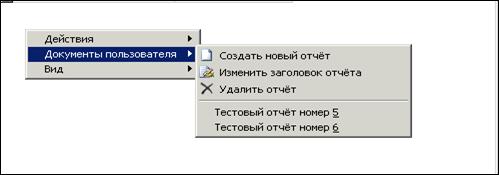
2) Для работы с отчетами выбранного справочник (создавать, менять заголовок, удалять отчет) нажмите правой кнопкой мыши в окне справочника и выберите Документы пользователя:
Рис. 4.16 – Диалоговое окно Документы пользователя |
3) Для любого справочника системы с помощью контекстного меню может быть включен режим поиска и сортировки. Для этого нажмите правой кнопкой мыши в окне справочника и выберите Вид à Поиск и Сортировка:
Рис. 4.17 – Диалоговое окно Использование раздела «Вид» контекстного меню для поиска и сортировки записей |
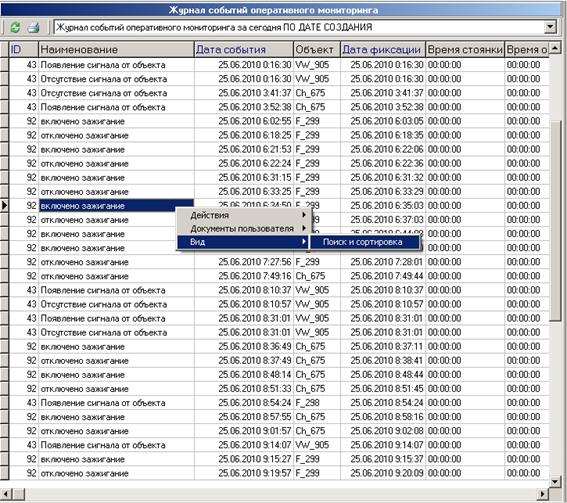
4) Выберите раздел Вид à Поиск и сортировка. Система отобразит вид рабочего окна справочника с включенным режимом Поиск и сортировка:

|
Из за большого объема этот материал размещен на нескольких страницах:
1 2 3 4 5 6 7 8 9 |
