

Партнерка на США и Канаду по недвижимости, выплаты в крипто
- 30% recurring commission
- Выплаты в USDT
- Вывод каждую неделю
- Комиссия до 5 лет за каждого referral
5) Если установите галочку в поле Использовать TCP вместо PIPE, то необходимо также задать значения следующих параметров:
- IP сервера связи;
- Порт TCP соединения;
- Таймаут на операцию чтения/записи (рекомендуемое значение 10 мс);
- Количество разрешенных таймаутов чтения/записи (рекомендуемое значение 1500);
- Таймаут на отсоединение клиентов (рекомендуемое значение 500 мс).
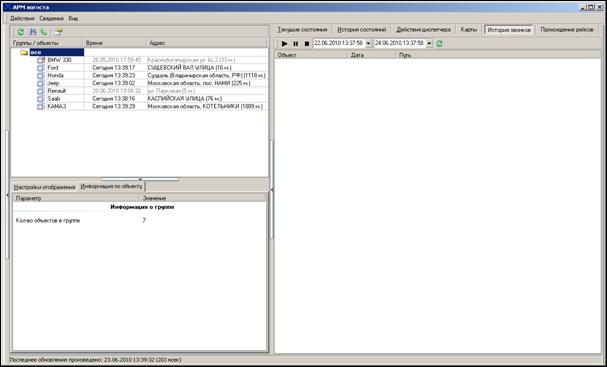
6) После проведения предварительных работ по настройке выберите ТС с наличием гарнитуры для голосовой связи (см. п. 17) раздела Система оперативного мониторинга) и нажмите на кнопку  на панели инструментов для установки голосового соединения или нажмите правой кнопкой мыши на объекте и выберите пункт Позвонить:
Рис. 4.52 – Диалоговое окно Установка голосового соединения |
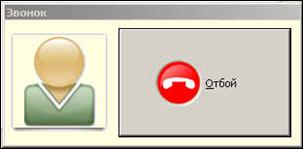
7) При исходящем звонке откроется диалоговое окно для возможности прекращения звонка:
| Рис. 4.53 – Диалоговое окно Прекращение голосового соединения |
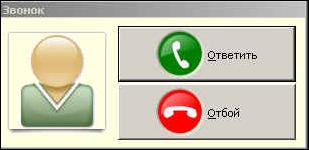
8) При входящем звонке откроется диалоговое окно для возможности ответа на звонок или отказа от звонка:
| Рис. 4.54 – Диалоговое окно Ответ или отказ от голосового соединения |
5.3.2.2 Назначение состояний оперативного контроля
Данный подраздел содержит следующие пункты:
- Создание состояния с помощью мастера создания.
- Просмотр и назначение состояний оперативного контроля.
- Назначение состояний на ТС.
- Настройка электронной почты для подписки.
- Подписка на события оперативного контроля.
- Просмотр журнала событий оперативного контроля.
5.3.2.2.1 Создание состояния с помощью мастера создания
В Системе предусмотрено создание и настройка состояний с помощью мастера создания. Для этого:
1) В окне Назначение состояний оперативного контроля (см. Рис. 4.60) нажмите кнопку  . Откроется окно для создания и назначения нового состояния:
Рис. 4.55 – Диалоговое окно Выбор класса состояния |
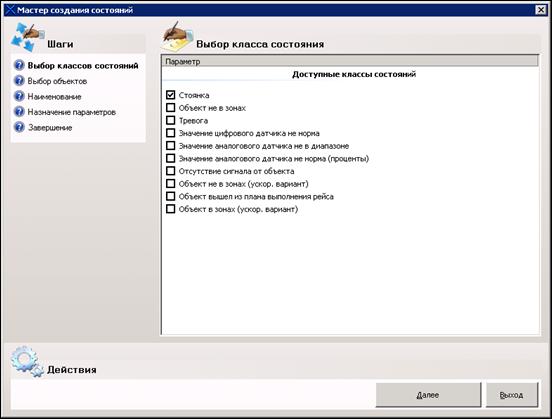
2) Выберите один из доступных классов состояний и нажмите кнопку Далее. Откроется окно для назначения объектов на создаваемое состояние:
Рис. 4.56 – Диалоговое окно Выбор объектов |
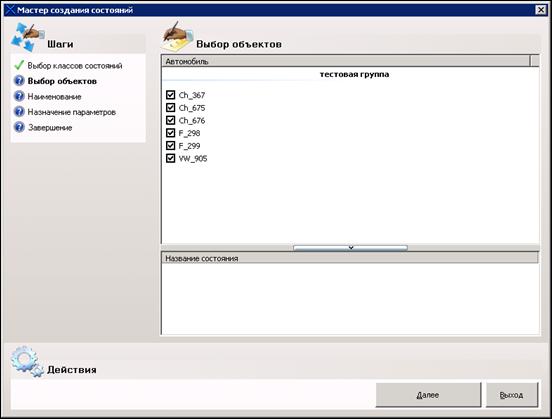
3) Выберите один или несколько объектов для назначения на состояние и нажмите кнопку Далее. Откроется окно для ввода наименования состояния:
Рис. 4.57 – Диалоговое окно Наименование |
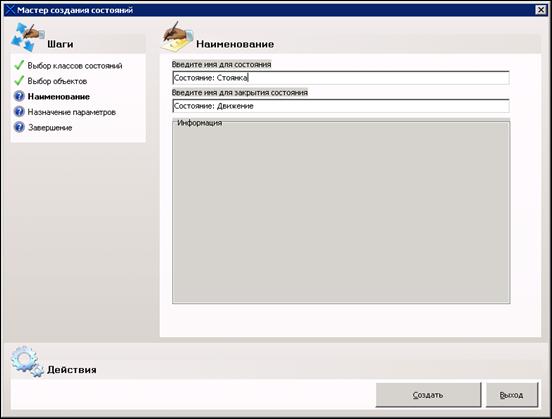
4) В открывшемся окне введите:
- Имя для состояния – наименование состояния;
- Имя для закрытия состояния – наименование состояния, когда условие наступления состояния перестаёт выполняться.
5) Нажмите кнопку Создать. Откроется окно для назначения параметров состояния:
Рис. 4.58 – Диалоговое окно Назначение параметров |
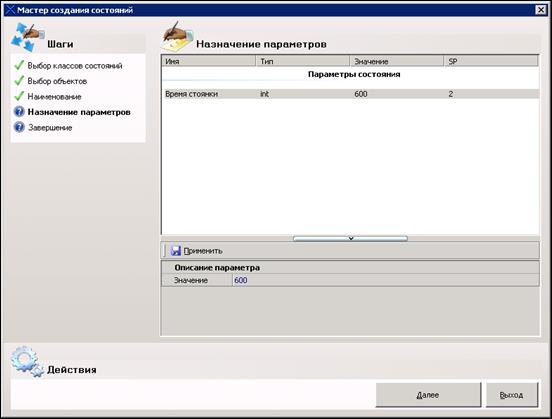
6) Нажмите кнопку Далее. Откроется окно для завершения создания состояния с помощью мастера создания:
Рис. 4.59 – Диалоговое окно Завершение |
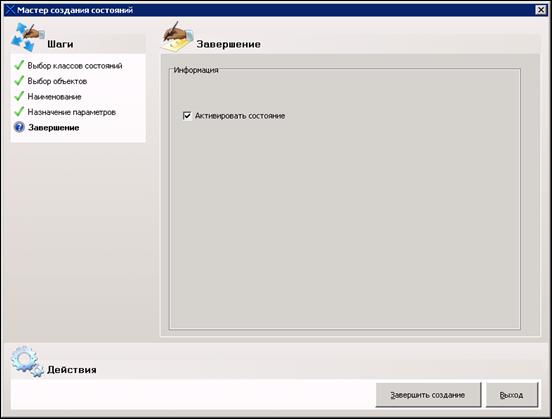
7) В открывшемся окне выберите Активировать состояние, если необходимо чтобы оно было активное и отслеживались объекты, на которые назначено данное состояние.
8) Для завершения работы с мастером создания нажмите кнопку Завершить создание.
5.3.2.2.2 Просмотр и назначение состояний оперативного контроля
Система позволяет назначать состояния по отслеживанию нарушений зон ТС в анализе движений. Для этого:
1) Выберите пункт главного меню Сведения à Анализ движения à Назначение состояний оперативного контроля или выберите данный пункт на Панели администрирования (см. Рис. 4.7). Откроется окно для назначения состояний оперативного контроля:
Рис. 4.60 – Диалоговое окно Назначение состояний оперативного контроля |
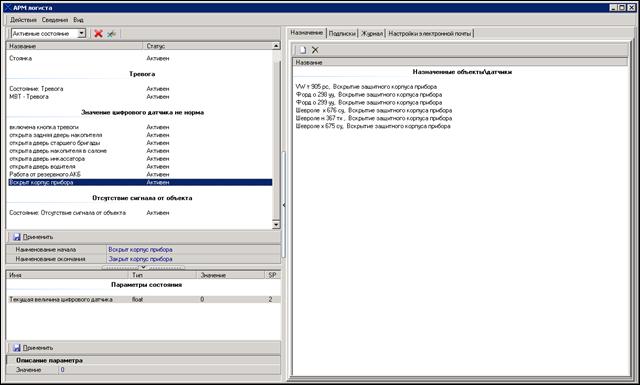
2) В открывшемся окне, слева, отображены одно или несколько классов состояний оперативного контроля:
- Стоянка;
- Объект не в зонах;
- Тревога;
- Значение цифрового датчика не норма;
- Значение аналогового датчика не в диапазоне;
- Значение аналогового датчика не норма (проценты);
- Отсутствие сигнала от объекта;
- Объект не в зонах (ускор. вариант);
- Объект вышел из плана выполнения рейса;
- Объект в зонах (ускор. вариант).
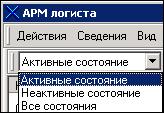
3) Выберите необходимые состояния для отображения с помощью раскрывающегося списка:
- Активные состояния – отслеживаемые состояния;
- Неактивные состояния – не отслеживаемые состояния;
- Все состояния – активные и неактивные состояния.
| Рис. 4.61 – Диалоговое окно Выбор отображения состояний |
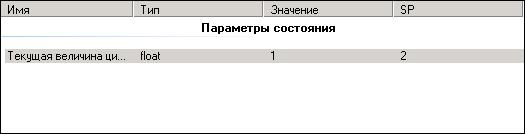
4) При выборе состояния внизу отображаются его параметры:
Рис. 4.62 – Диалоговое окно Параметры состояния |
5) При необходимости отключить состояние оперативного контроля выберите для отображения Активные состояния (см. Рис. 4.61), выберите состояние и нажмите кнопку  .
.
6) При необходимости включить состояние оперативного контроля выберите для отображения Неактивные состояния (см. Рис. 4.61), выберите состояние и нажмите кнопку  .
.
5.3.2.2.3 Назначение состояний на ТС
Для назначения определенного состояния на ТС:
1) В окне Назначение состояний оперативного контроля (см. Рис. 4.60) в левой части выберите состояние для оперативного контроля и слева, на вкладке Назначение, отобразится перечень ТС, на которые назначено данное состояние.
2) Для назначения состояния на ТС на вкладке Назначение нажмите кнопку  . Откроется окно Выбор объектов для назначения состояний:
Рис. 4.63 – Диалоговое окно Выбор объектов для назначения состояния |
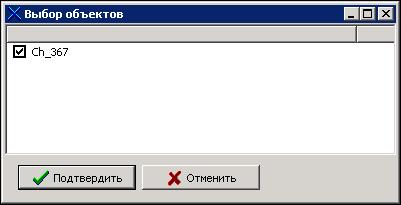
3) Выберите объекты из списка и нажмите кнопку Подтвердить. После выполненного действия назначенное состояние на выбранное ТС будет отслеживаться. Для отмены выполненного действия нажмите кнопку Отменить.
4) Для удаления назначенного состояния с объекта на вкладке Назначение выберите объект и нажмите кнопку  .
.

|
Из за большого объема этот материал размещен на нескольких страницах:
1 2 3 4 5 6 7 8 9 |
