

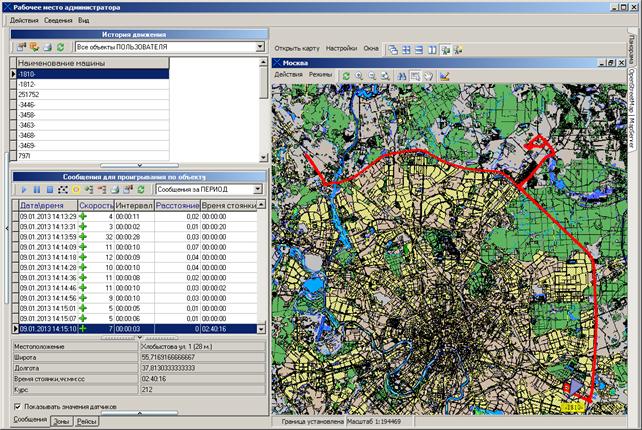
5) Для отображения всех точек маршрута нажмите на кнопку  . Система отобразит точки всего маршрута на карте:
Рис. 4.28 – Диалоговое окно Отображение на карте всего маршрута |
5.3.1.1.2 Создание зоны по маршруту
Для создания зоны по маршруту:
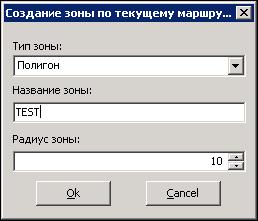
1) Нажмите на кнопку  в окне Сообщения для проигрывания по объекту (см. Рис. 4.24). Откроется окно для задания параметров зоны ТС по текущему маршруту:
| Рис. 4.29 – Диалоговое окно Создание зоны по текущему маршруту |
2) Заполните поля формы.
- Тип зоны – выберите из раскрывающегося списка одно из значений: Полигон, Коридор, Окружность.
- Название зоны – введите наименование зоны.
- Радиус зоны – укажите радиус создаваемой зоны в километрах.
3) Нажмите на кнопку ОК. В окне с картой система отобразит сформированную зону:
Рис. 4.30 – Диалоговое окно Пример сформированной зоны типа Полигон |
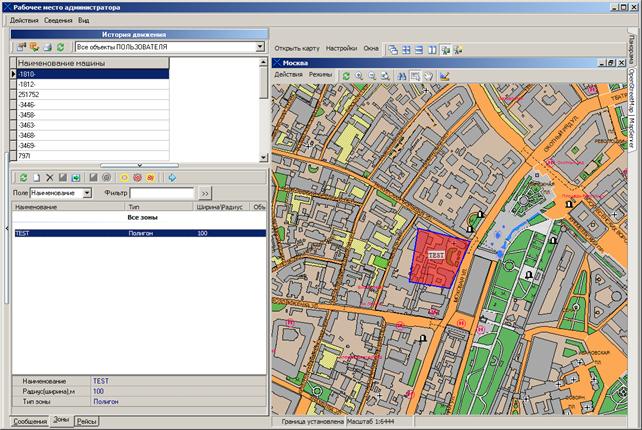
4) На Рис. 4.30 представлен пример сформированной зоны с названием TEST типа Полигон.
5.3.1.1.3 Формирование отчетов на основании полученной совокупности сообщений от ТС
Для формирования отчетов на основании полученной совокупности от ТС:
1) Нажмите на кнопку  в окне Сообщения для проигрывания по объекту (см. Рис. 4.24). Откроется список доступных отчетов по полученной совокупности сообщений от ТС:
Рис. 4.31 – Диалоговое окно Список доступных отчетов по полученной совокупности сообщений от ТС |
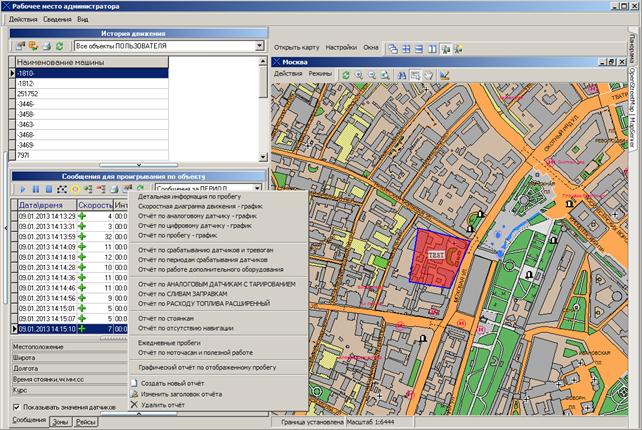
2) Выберите необходимый отчет и нажмите клавишу Enter. Система сформирует выбранный отчет:
Рис. 4.32 – Диалоговое окно Пример сформированного отчета «Детальная информация о пробеге по объекту» |
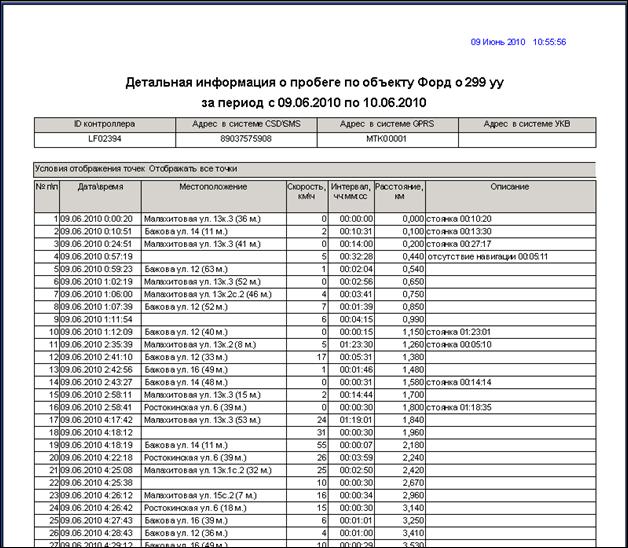
3) На Рис. 4.32 иллюстрирует пример сформированного отчета «Детальная информация о пробеге по объекту».
5.3.1.2 Зоны по ТС для анализа движения
Для просмотра зон по ТС:
1) В окне Сообщения для проигрывания по объекту (см. Рис. 4.24) перейдите на вкладку Зоны. Откроется окно Зоны по объекту для анализа движения:
Рис. 4.33 – Диалоговое окно Зоны по ТС для анализа движения |
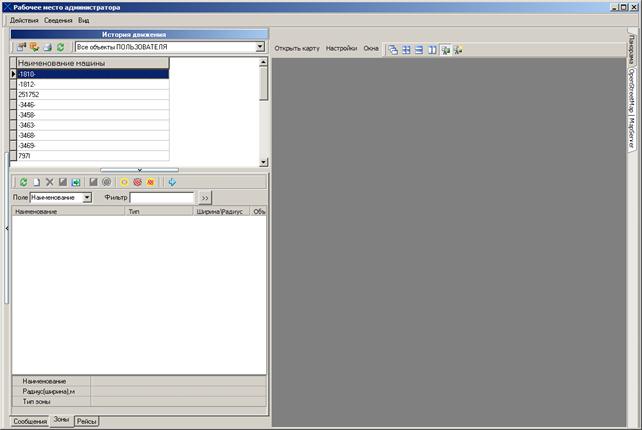
2) Нажмите иконку  для создания новой зоны. Для отображения списка зон задайте фильтр по наименованию и/или нажмите кнопку
  :
:
Рис. 4.34 – Диалоговое окно Создания и отображения зон |
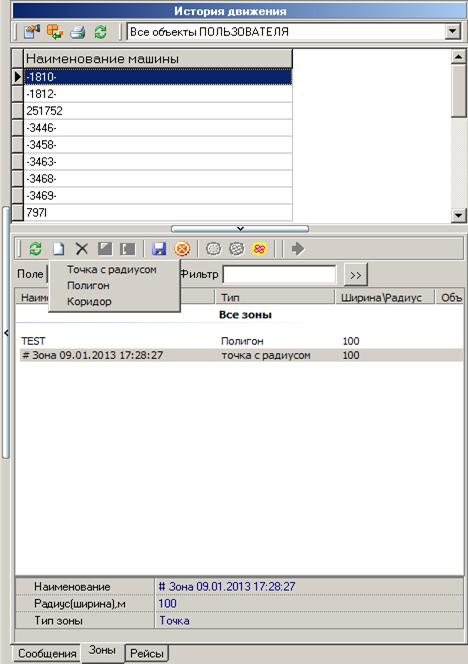
3) Фильтр можно использоватьпо полям:
- наименование;
- описание;
- дополнительно.
4) Выберите требуемую зону из списка. Для отображения зоны на карте нажмите на кнопку  на панели инструментов. Для скрытия зоны нажмите на кнопку
  на панели инструментов.
5.3.2 Система оперативного мониторинга
Система позволяет осуществлять мониторинг ТС. Для работы с системой:
1) Выберите пункт главного меню Сведения à Анализ движения à Система оперативного мониторинга или выберите данный пункт на Панели администрирования (см. Рис. 4.7). Откроется окно Рабочее окно системы оперативного мониторинга ТС:
Рис. 4.35 – Диалоговое окно Рабочее окно системы оперативного мониторинга ТС |
2) Для раскрытия списка всех объектов мониторинга выполните двойное нажатие мыши на группе Все в левом верхнем окне. Система отобразит список всех ТС для оперативного мониторинга:
Рис. 4.36 – Диалоговое окно Отображение списка всех ТС |
3) В поле Количество объектов в группе левого нижнего окна отображается число контролируемых ТС в выбранной группе.
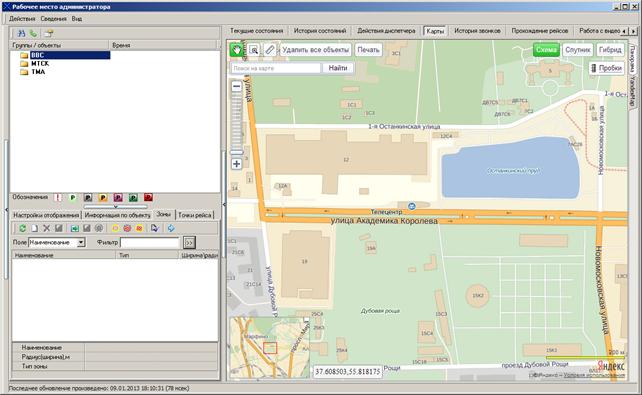
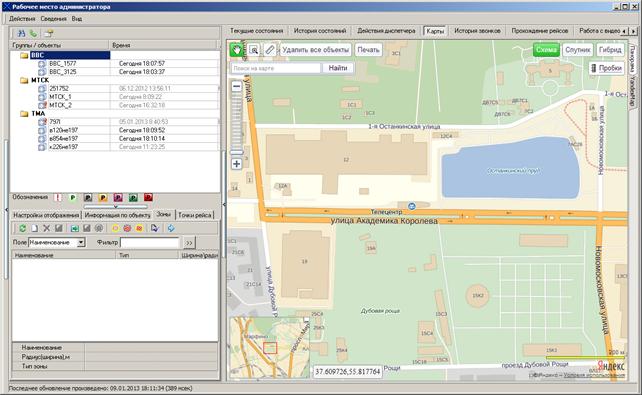
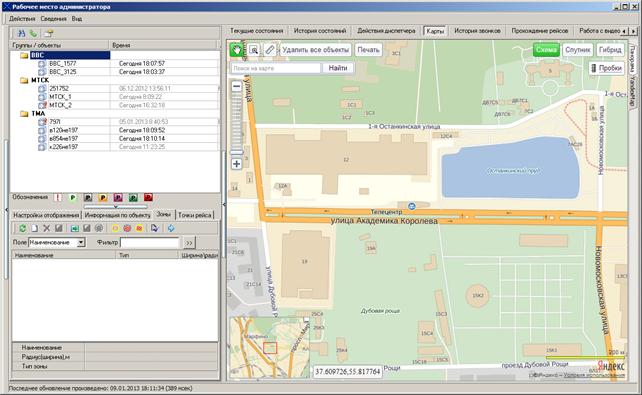
4) Для получения информации о местоположении контролируемых ТС перейдите на вкладку Карты в правом окне. Откроется карта оперативного мониторинга:
Рис. 4.37 – Диалоговое окно Отображения карты системы оперативного мониторинга ТС |
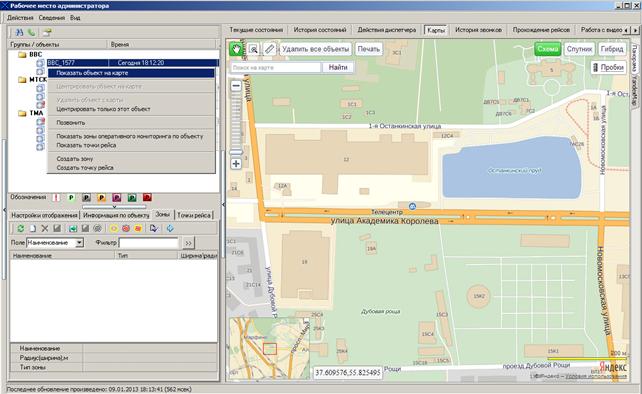
5) На выбранном ТС в списке нажмите правую клавишу мыши и в раскрывшемся контекстном меню выберите опцию Показать объект на карте:
Рис. 4.38 – Диалоговое окно Контекстное меню списка ТС для оперативного мониторинга |
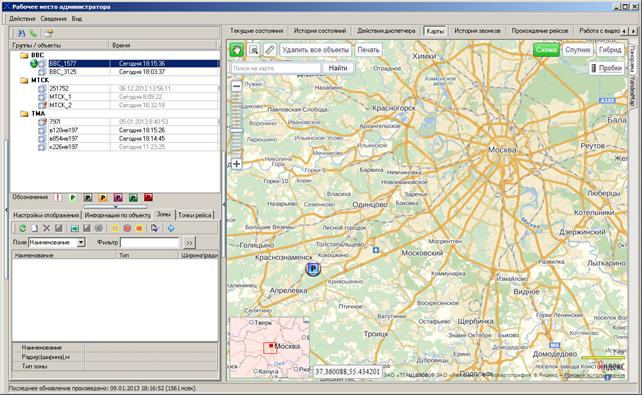
6) Выбранное ТС будет отображено на карте:
Рис. 4.39 – Диалоговое окно Отображение ТС на карте в процессе стоянки |
7) Система позволяет отображать сразу несколько контролируемых ТС на карте:
Рис. 4.40 – Диалоговое окно Отображение нескольких контролируемых ТС на карте |
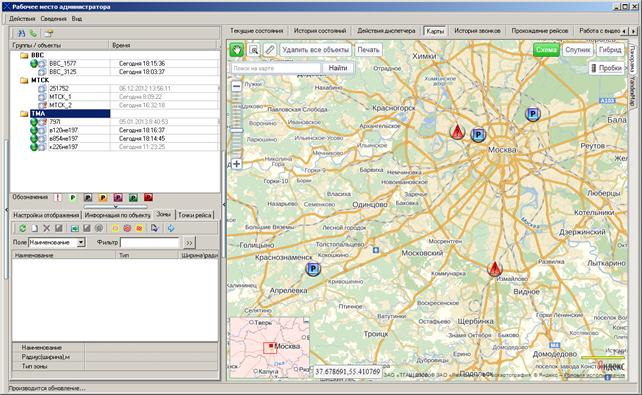
8) Вид иконки ТС на карте говорит о состоянии транспортного средства:
-  – стоянка ТС;
-  – местоположение ТС не актуально;
-  – движение ТС (см. Рис. 4.41, Рис. 4.42);
-  – нахождение ТС в месте, где нет приёма сигнала от спутника.
Рис. 4.41 – Диалоговое окно Отображение ТС на карте в процессе движения |
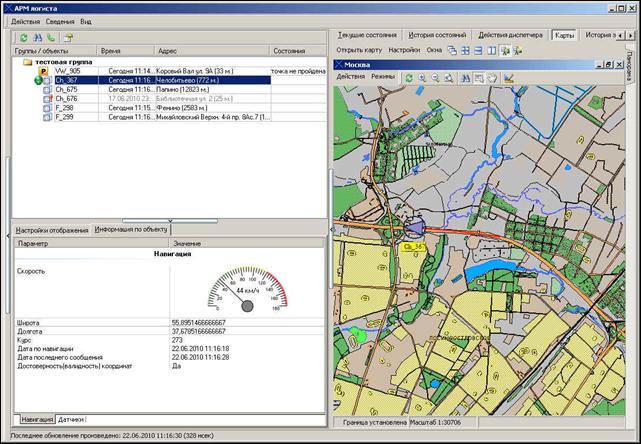
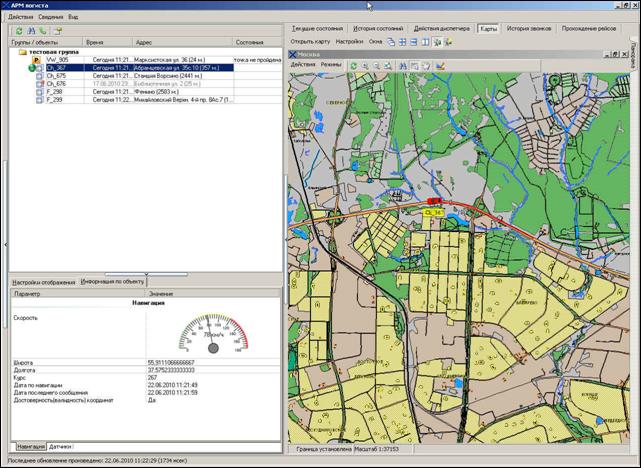
Рис. 4.42 – Диалоговое окно Отображение ТС на карте в процессе движения с фиксацией определенного количества точек истории |
Примечание. | |
В строках списка контролируемых ТС появится иконка |
 , свидетельствующая о факте отображения ТС на карте.
9) Перейдите на вкладку Зоны расположенной в нижней области. Здесь вы можете создавать новые зоны и отображать их на карте. Нажмите иконку для создания новой зоны. Для отображения списка зон задайте фильтр по наименованию и/или нажмите кнопку :

|
Из за большого объема этот материал размещен на нескольких страницах:
1 2 3 4 5 6 7 8 9 |
