

Партнерка на США и Канаду по недвижимости, выплаты в крипто
- 30% recurring commission
- Выплаты в USDT
- Вывод каждую неделю
- Комиссия до 5 лет за каждого referral
Рис. 4.43 – Диалоговое окно Отображение информации о ТС |
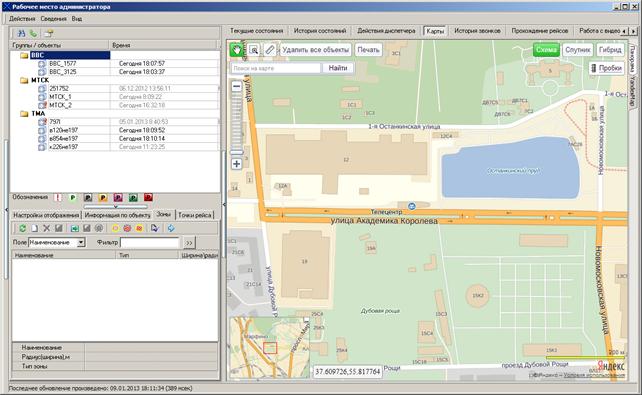
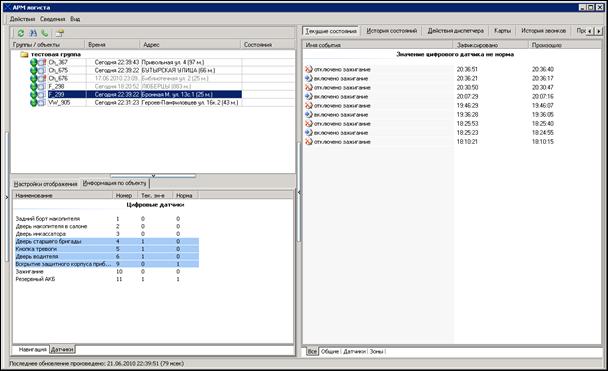
10) Перейдите на вкладку Текущее состояние в правом окне (см. Рис. 4.35). Отобразится информация о событиях, случившихся с датчиками ТС (правое верхнее окно) и интервалах времени отсутствия сигнала от ТС (правое нижнее окно) Перейдите на вкладку Датчики в левом нижнем окне (см. Рис. 4.43). Система отобразит информацию о текущем состоянии датчиков ТС и их штатном (нормальном) состоянии:
Рис. 4.44 – Диалоговое окно Отображение состояний датчиков ТС |
Примечание. | |
Записи по датчикам, состояние которых отличается от штатного состояния, выделены цветом. |
11) Для настройки отображения информации по ТС перейдите на вкладку Настройка отображения в левом нижнем окне (см. Рис. 4.44). Откроется окно Настройка отображения информации по ТС:
Рис. 4.45 – Диалоговое окно Настройка отображения информации по ТС |
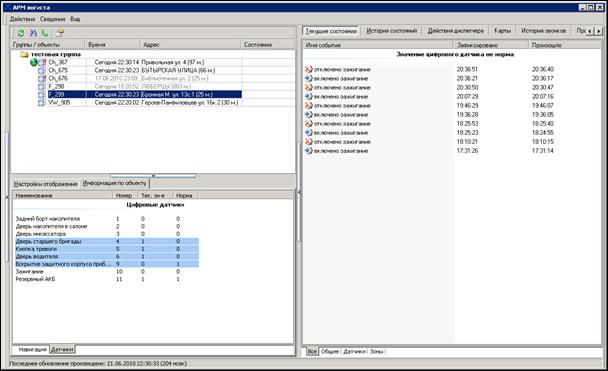
12) При необходимости задайте следующие параметры отображения ТС на карте:
- Запрашивать обновления каждые (мс) раздела Обновление - запрос периода обновлений местоположения ТС на карте;
- Настройка вида раздела Актуальность данных – позволяет выбрать из раскрывающегося списка ТС, отображаемые на карте (Все ТС, Только актуальные ТС, Только не актуальные ТС);
- Порог актуальности (мин) раздела Актуальность данных – позволяет установить период поступления навигационных данных от ТС, превышение которого позволяет считать данные не актуальные;
- Настройка вида раздела Валидность данных – позволяет выбрать из раскрывающегося списка ТС, отображаемые на карте (Все ТС, Только ТС с достоверными навигационными данными, Только ТС с не достоверными навигационными данными);
- Количество точек истории на карте раздела Настройка отображения объектов на карте – позволяет задать количество точек «истории» для интерполяции траектории движения ТС на карте;
- Максимальная скорость при стоянке раздела Настройка отображения объектов на карте – позволяет задать скорость ТС, превышение которой будет обозначать движение ТС.
13) Для задания вышеперечисленных параметров выполните щелчок в поле параметра и используя переключатель  установить значение параметра.
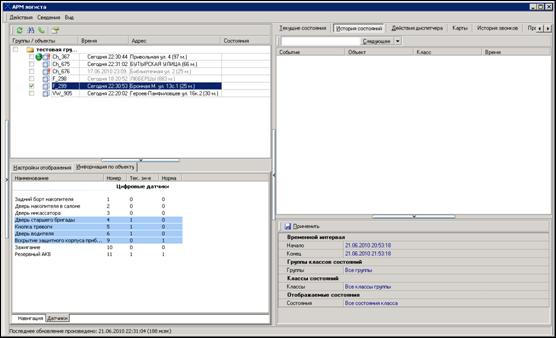
14) Для просмотра истории состояний ТС перейдите на вкладку Иcтория состояний в правом окне (см. Рис. 4.45). Система отобразит информацию о состоянии ТС за период:
15) Выберите ТС, историю состояний которого требуется просмотреть, в левом верхнем окне. Откроется окно со списком состояний выбранного ТС за период:
Рис. 4.46 – Диалоговое окно История состояний ТС за период |
Примечание. | |
По умолчанию система отображает состояния ТС за сегодня. |
16) Для просмотра истории состояния ТС информации за определенный период временной интервал последовательно введите начальную и конечную даты соответственно в поля Начало и Конец в окне История состояний ТС за период (см. Рис. 4.46).
17) В системе предусмотрена возможность звонить на объекты из интерфейса Системы и принимать звонки. Для выполнения звонка на объект в окне Отображение списка всех ТС (см. Рис. 4.36) выберите объект и нажмите правой кнопкой мыши. В контекстном меню (см. Рис. 4.38) выберите пункт Позвонить.
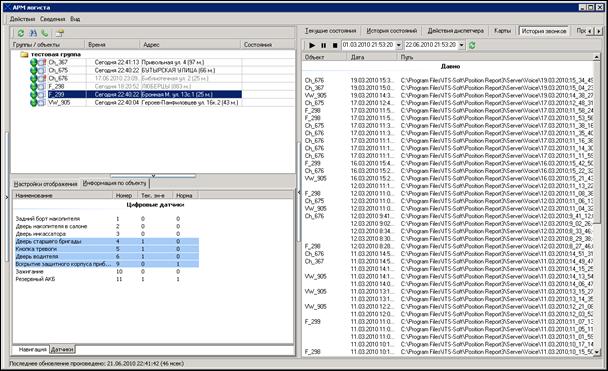
18) Для просмотра истории звонков перейдите на вкладку История звонков (см. Рис. 4.44). Откроется окно История звонков:
Рис. 4.47 – Диалоговое окно История звонков |
Примечание. | |
Описание действий по настройке голосовой связи с объектами см. в разделе Организация голосовой связи. |
19) В открывшемся окне отображена история звонков на объекты и принятых звонков с объектов диспетчеру. Для прослушивания содержания разговора выберите запись звонка и нажмите на кнопку  .
.
20) Для остановки прослушивания содержания разговора нажмите на кнопку  . Для прекращения прослушивания нажмите на кнопку
  .
.
21) Для настройки параметров отображения объекта на карте и настройки действий в окне Отображение списка всех ТС (см. Рис. 4.36) выберите объект и нажмите на кнопку  . Откроется окно для настройки отображения выбранного объекта:
Рис. 4.48 – Диалоговое окно Настройка отображения |
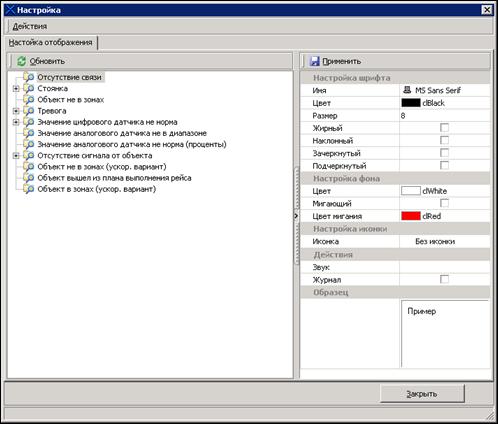
22) В случае если в блоке Действия стоит галочка напротив поля Журнал (запись действий в журнал), то у диспетчера появится окно, в котором он выбирает тип действия и фиксирует это.
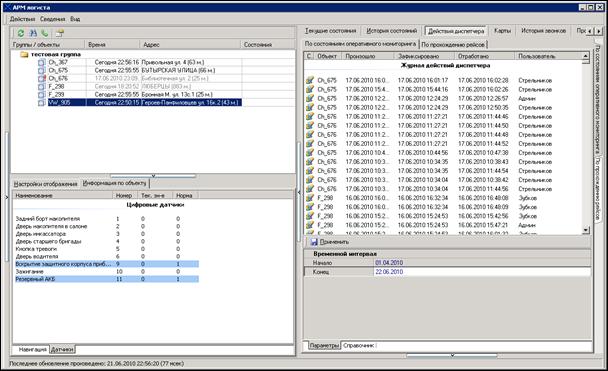
23) Все выполненные действия диспетчера можно посмотреть на вкладке Журнал действий диспетчера:
Рис. 4.49 – Диалоговое окно Журнал действий диспетчера |
24) Если в окне Настройка отображения (см. Рис. 4.48) в блоке Действия выбран звук, то диспетчер будет уведомлен звуковым сигналом о том что производится запись в журнал действий. Звук будет звучать до тех пор, пока диспетчер не отреагирует на это событие.
5.3.2.1 Организация голосовой связи
Для организации голосового соединения с ТС на АРМ диспетчера (клиентском месте) инсталлируйте серверную часть (см. Руководство по развертыванию и настройке). Настройку данного соединения обеспечивает GSM терминал. В мониторе приложений включите GSM-терминал с номером соответствующим порту, к которому подключен GSM модем. Для выполнения данной настройки:
1) Раскройте рабочее окно монитора приложений. Для этого выполните нажатие левой кнопкой мыши на кнопку  в области запущенных приложений рабочего стола.
2) Добавьте / включите новый GSM терминал связи, нажав кнопку  на панели инструментов окна монитора приложений связи. Откроется окно для добавления нового терминала связи:
Рис. 4.50 – Диалоговое окно Добавление нового терминала связи |
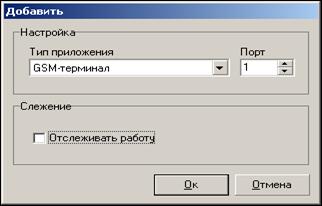
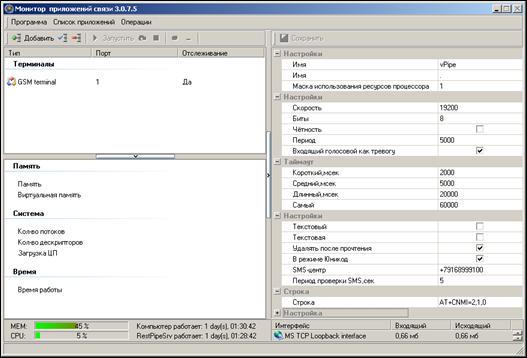
3) В открывшемся окне в поле Тип приложения с помощью выпадающего меню выберите GSM–терминал и нажмите на кнопку Ок. В блоке Терминалы окна монитора приложений связи будет добавлена новая запись GSM терминал:
Рис. 4.51 – Диалоговое окно Монитор приложений связи, блок Терминалы |
Примечание. | |
При первом запуске рекомендуется снимать галочку в поле Отслеживать работу, поскольку настройки терминала связи указанные по умолчанию могут быть не корректны. |
4) Для установки правильных настроек в окне Монитор приложений связи, блок Терминалы (см. Рис. 4.51) выделите запись с новым GSM терминалом. В правой части окна отобразятся настройки GSM терминала.

|
Из за большого объема этот материал размещен на нескольких страницах:
1 2 3 4 5 6 7 8 9 |
